Personnaliser graphiquement un département
Vos différents départements ont des identités graphiques différentes ? Une entité souhaite personnaliser son image de couverture pour mettre en avant un temps fort ? C'est possible et on vous explique comment faire ici !
Source: https://support.beedeez.com/fr/personnaliser-graphiquement-departement
Personnaliser graphiquement un département
Vos différents départements ont des identités graphiques différentes ? Une entité souhaite personnaliser son image de couverture pour mettre en avant un temps fort ? C'est possible et on vous explique comment faire ici !
⚠️ Pour faire ces actions, il vous faut disposer d'un accès "Administrateur" sur le back-office.
⚠️ Disponible lorsque l'option hiérarchie a été souscrite, à partir de la version 12.0.1
- Quels éléments sont personnalisables par département ?
- Comment personnaliser un département ?
- Que faire si un apprenant appartient à plusieurs départements ?
Quels éléments sont personnalisables par département ?
- Les couleurs, principales et secondaires, de l'application et du texte
- Le logo (format png) qui s'affiche en haut de l'application, ainsi que le nom
- Le Favicon (48 x 48 px)
- La possibilité de cocher ou décocher pour les apprenants :
- Alias éditable
- Photo éditable
- Les avatars (250 x 250 px) et leur description (205 caractères maximum). Format : Png.
- La bannière de la page d'accueil de l'application (1000 x 315 px - format png).
Comment personnaliser graphiquement un département ?
- Depuis l'onglet "Configuration" de votre back-office, accessible via l'icône de rouage en haut à droite ⚙️
- Sur le menu déroulant, en haut à gauche, sélectionner le département que vous souhaitez personnaliser
- Vous accédez à l'onglet "Personnalisation" - "Personnalisation générale" du département sélectionné, à partir duquel vous pouvez personnaliser les différents éléments.
- N'oubliez pas d'enregistrer !
💡 Si vous souhaitez retrouver les paramétrages initiaux du compte parent, cliquez sur "réinitialiser" en bas à gauche.
Côté apprenant
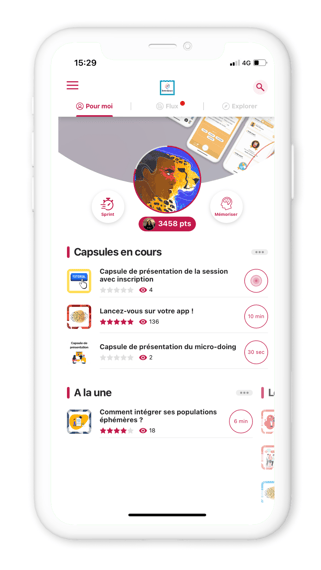
Un apprenant ne verra que la charte graphique du département auquel il appartient.
La personnalisation graphique est complètement transparente pour l'apprenant, qui ne se rendra pas compte qu'il existe une identité graphique autre que celle à laquelle il accède.
Que faire si un apprenant appartient à plusieurs départements ?
Si certains de vos apprenants appartiennent à plusieurs départements ayant des personnalisations graphiques différentes, vous pouvez définir sur leur fiche utilisateur leur département principal. C'est la personnalisation graphique de ce département qui s'affichera sur leur application.
Pour le paramétrer :
- Depuis votre back-office, rendez-vous sur l'onglet "Utilisateurs/groupes" puis sur "Liste des utilisateurs", ou bien en le recherchant depuis un groupe auquel il appartient.
- Cliquez sur l'apprenant dont vous souhaitez définir le département principal
- Vous arrivez sur la fiche de votre apprenant, sur l'onglet "Général"
- Choisissez le département principal depuis la liste déroulante
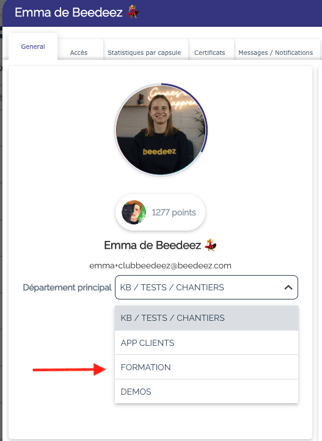
⚠️ Si vous n'avez pas configuré le département principal d'un apprenant, il aura la personnalisation graphique du département du premier groupe dans lequel il a été ajouté et qui possède une personnalisation graphique.
À vous de jouer !
👉 Pour en savoir plus sur les avatars, cliquez ici, sur les couleurs, cliquez ici, et sur le logo et la bannière de la page d'accueil de l'application, cliquez ici.