Comment désactiver le classement ?
Le système de classement permet aux apprenants de se mesurer aux autres collaborateurs et d'évaluer leur progression. Toutefois, il est possible de désactiver le classement pour une partie ou l'ensemble des apprenants.
Source: https://support.beedeez.com/fr/desactiver-classement
Comment désactiver le classement ?
Le système de classement permet aux apprenants de se mesurer aux autres collaborateurs et d'évaluer leur progression. Toutefois, il est possible de désactiver le classement pour une partie ou l'ensemble des apprenants.
Depuis l'onglet classement, un apprenant peut mesurer sa progression et son avancée par rapport aux autres collaborateurs. Un axe de gamification qui engage les apprenants et les encourage à se surpasser pour aller plus loin !
Pour certains cas d'usage, vous aurez peut-être besoin de désactiver le système de classement pour une partie ou l'ensemble de vos collaborateurs, voici comment faire :
Comment désactiver le classement pour tous les apprenants
Il vous faudra les droits d'accès à la console de configuration pour pouvoir activer/désactiver le classement.
-
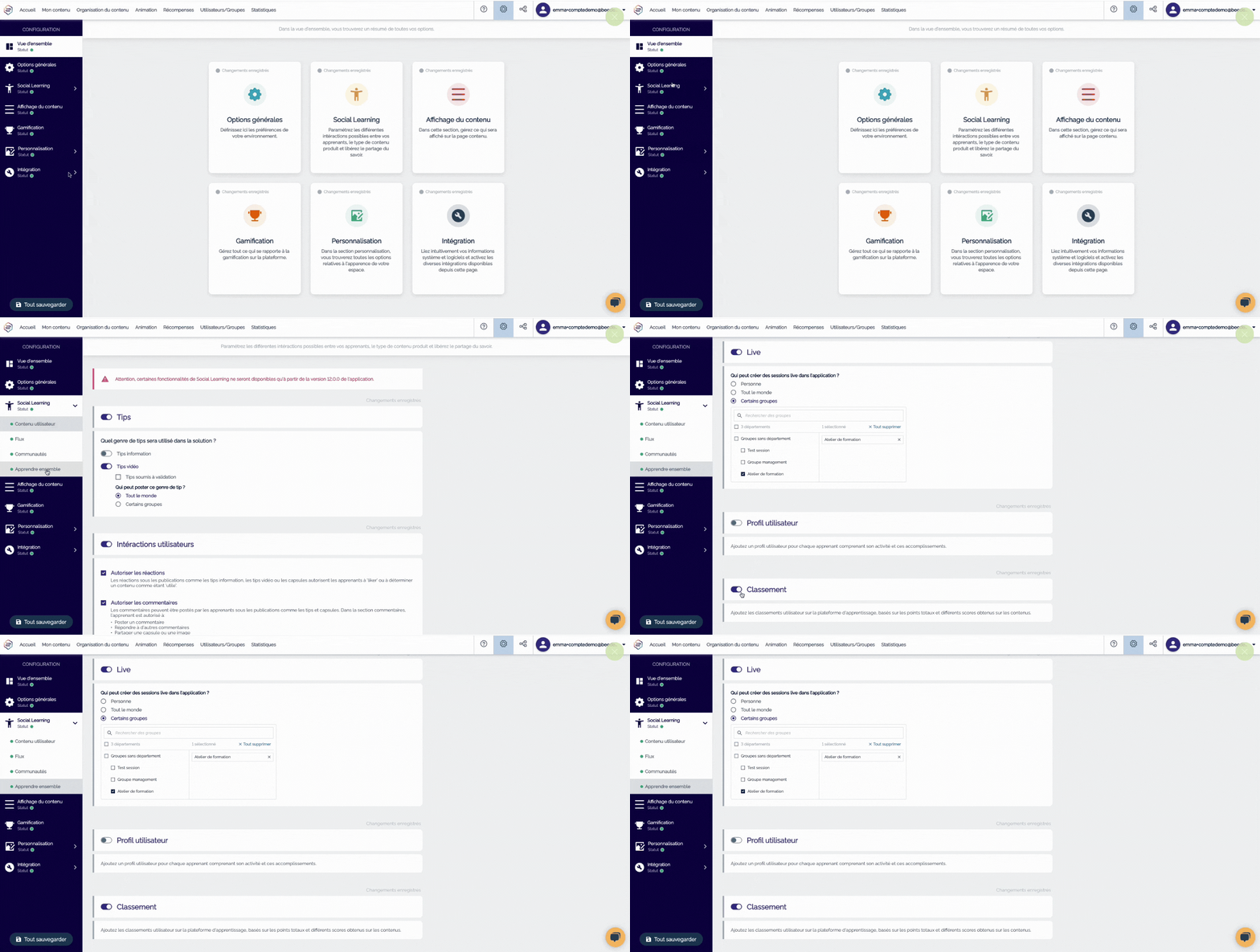
Cliquez sur le bouton configuration
-
Ensuite, cliquez sur l'encart "Social Learning", puis sur l'onglet "Apprendre ensemble"
-
Défilez la page et désactivez le Classement
-
⚠️ Pensez à cliquer sur "Tout sauvegarder" tout en bas du menu de configuration pour enregistrer votre modification.
-
Le classement est désormais désactivé sur l'ensemble de la plateforme.
Désactiver le classement pour un groupe spécifique
Pour activer ou désactiver le classement pour un ou plusieurs groupes, rendez-vous sur l'onglet "Utilisateurs/Groupes".
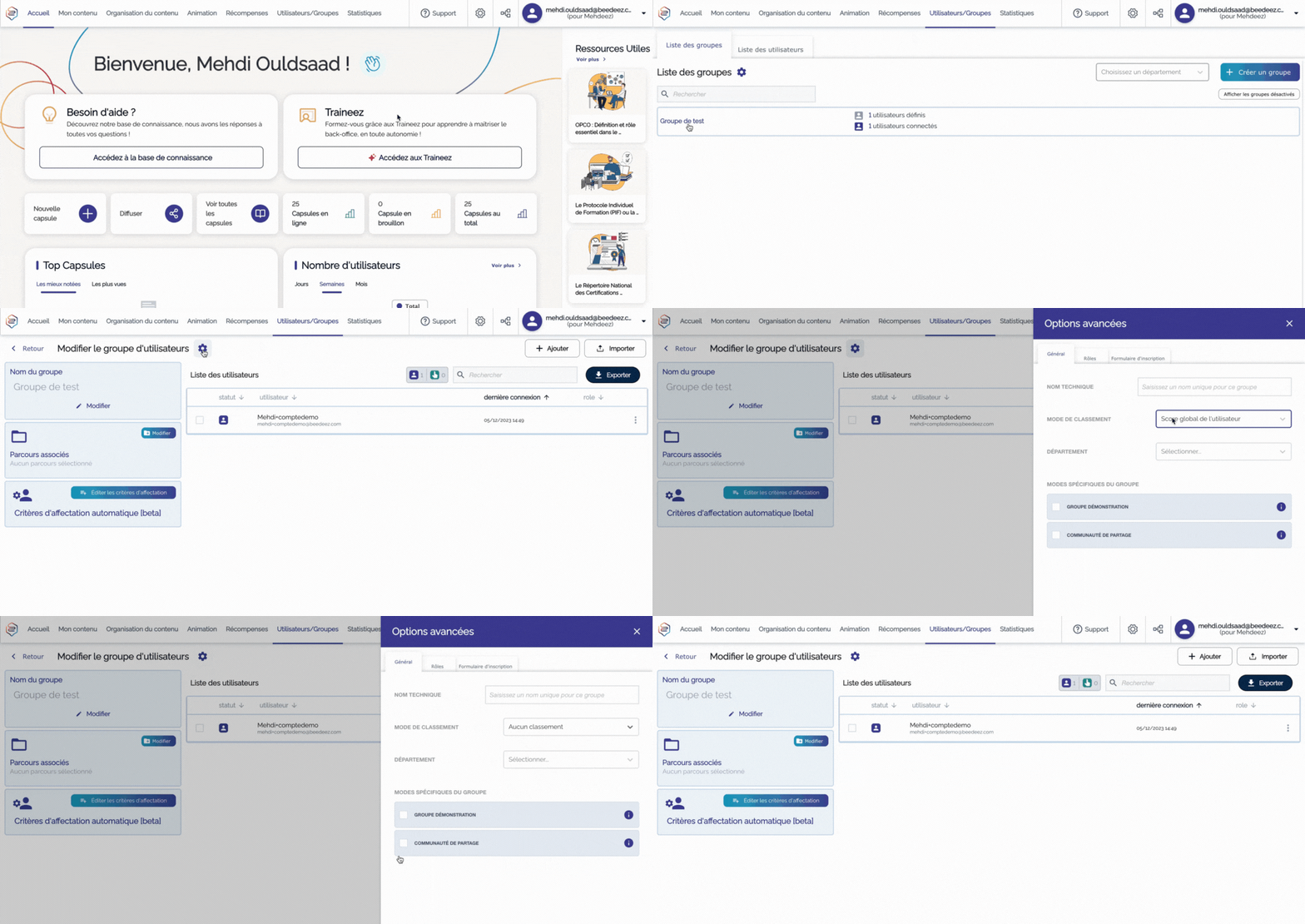
- Cliquez sur le groupe d'apprenants pour lequel vous souhaitez désactiver le classement.
- Tout en haut de la page, cliquez sur le bouton des options avancées (ce fameux petit rouage 😊)
- Dans Général : allez dans le menu déroulant "Mode de Classement"
- Par défaut, c'est le "score global de l'utilisateur" qui est sélectionné par défaut. Pour désactiver le classement, faites défiler la liste et sélectionnez "Aucun classement" !
- Pensez à enregistrer !
Votre classement est bien désactivé pour le ou les groupes d'apprenants sélectionnés.
⚠️ Si un utilisateur fait partie d'un autre groupe d'apprenant où le classement est activé, alors un classement apparaîtra même s'il est désactivé pour un groupe précis.
Retirer le classement pour une capsule
Il est tout à fait possible de désactiver le classement pour une capsule spécifique
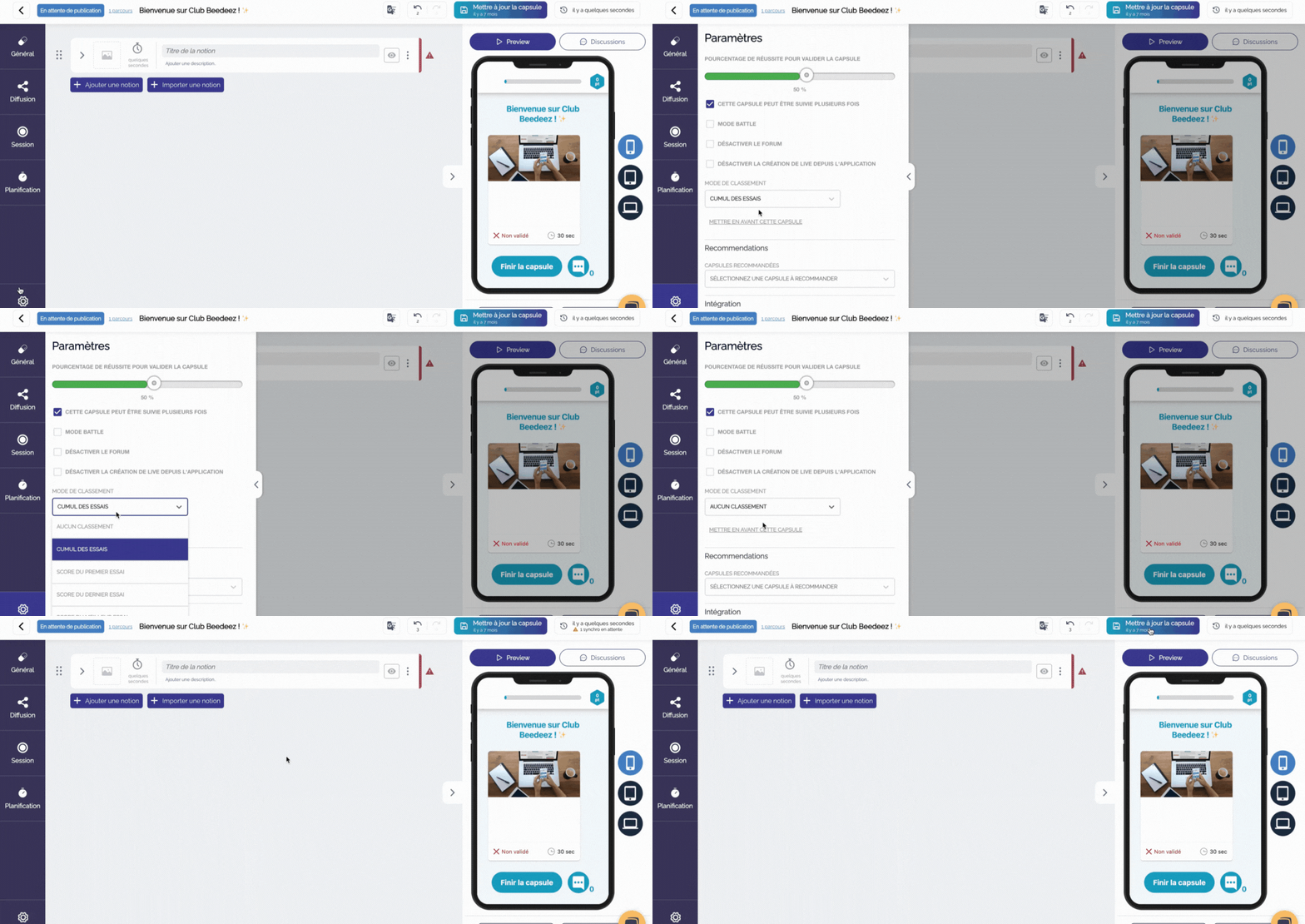
1 - Dans le menu d'édition de votre capsule, rendez-vous dans l'onglet Paramètres en cliquant sur le bouton tout en bas à gauche.
2 - Puis modifiez le mode de classement en sélectionnant "Aucun classement"
3 - Pensez à bien sauvegarder en cliquant sur "Mettre à jour la capsule"
Le classement sera désormais désactivé sur cette capsule spécifique.
Pour le réactiver, retournez dans le menu Paramètres et choisissez un mode de classement.
👉 Pour en savoir plus sur les classements et ses différents modes, rendez-vous sur l'article dédié
À vous de jouer !