Comment personnaliser votre plateforme apprenants ?
Que vous soyez sur Beedeez training ou en version marque blanche, découvrez les éléments personnalisables de votre plateforme apprenante depuis le back-office.
Source: https://support.beedeez.com/fr/personnaliser-votre-application
Comment personnaliser votre plateforme apprenants ?
Que vous soyez sur Beedeez training ou en version marque blanche, découvrez les éléments personnalisables de votre plateforme apprenante depuis le back-office.
Les éléments personnalisables
Que vous soyez en marque blanche ou sur Beedeez Training, vous avez la possibilité de personnaliser un certain nombre d'éléments. Nous vous recommandons de personnaliser ces éléments afin de renforcer l'engagement sur votre plateforme. N'hésitez pas à retranscrire l'identité de votre marque employeur afin que vos apprenants l'identifient facilement comme un espace lié à votre entreprise. Au-delà du côté esthétique, la manière dont vous choisissez d'organiser votre plateforme vous permettra de l'adapter aux habitudes de navigation de vos apprenants.
Il est important de faire ces paramétrages avant votre lancement, mais vous pouvez mettre à jour à tout instant par la suite.
Sommaire général
2. Personnalisation d'autres éléments structurels de la plateforme
1. Personnalisation graphique :
Vous pouvez quasiment tout personnaliser, alors soyez créatifs !
Retrouvez tous les éléments personnalisables depuis l'onglet configuration ⚙️ de votre back-office, section Personnalisation.
- Les couleurs de votre application
- Logo de la page d'accueil de l'application
- L'image de couverture
- L'image de la page de login
- Les avatars
- La bannière de vos emails
• Les couleurs de votre application
Vous pouvez choisir de personnaliser les couleurs de votre application ! Faites attention à ce que vos couleurs soient bien lisibles, ce sera l'une des premières choses que vos apprenants verront !
Vous avez la possibilité de définir le thème par défaut, et un thème à contraste élevé, plus accessible !
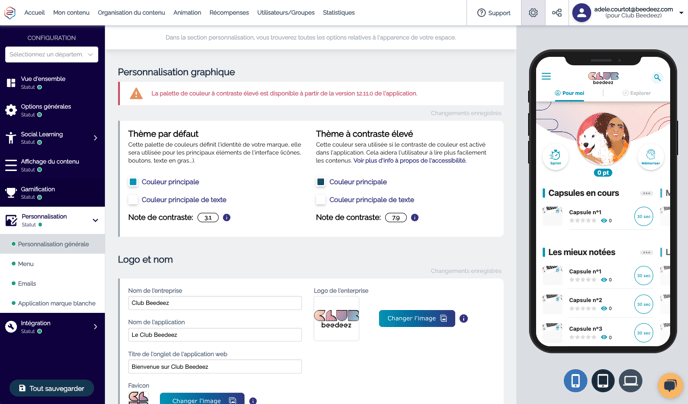
👉 Pour en savoir plus sur la personnalisation graphique de votre plateforme, cliquez ici.
• Le logo de la page d'accueil de la plateforme apprenants
Il s'affichera en haut de votre page d'accueil sur votre plateforme ! Vous pouvz reprendre l'icône de votre plateforme, ou choisir une version alternative !
Pas de format spécifique requis, votre logo s'adapte à l'espace disponible et à la hauteur de l'entête. Afin que votre logo soit le plus visible possible, n'hésitez pas à privilégier un format paysage.
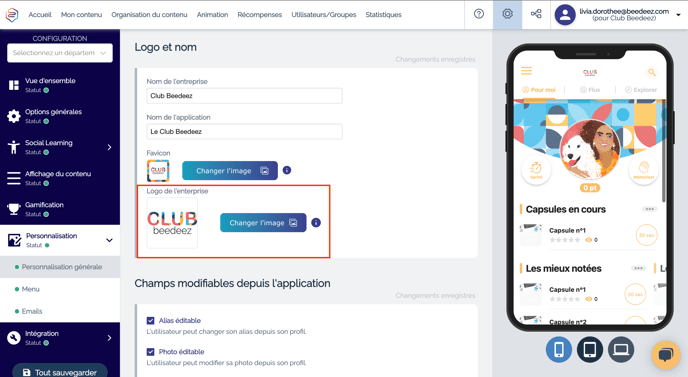
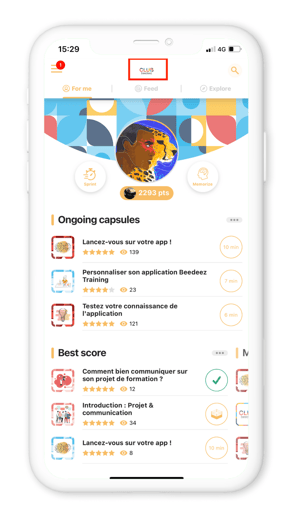
Votre logo sur la version application mobile :
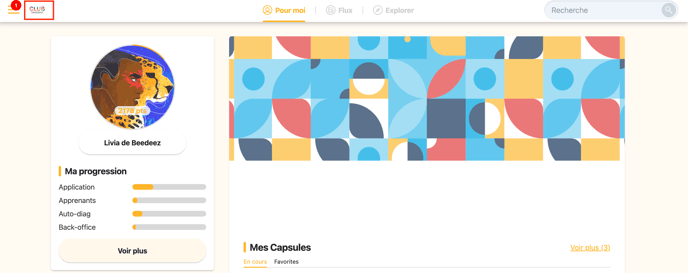
Votre logo sur la version frontweb :
👉 Pour en savoir plus sur la personnalisation de votre logo, cliquez ici.
• L'image de couverture
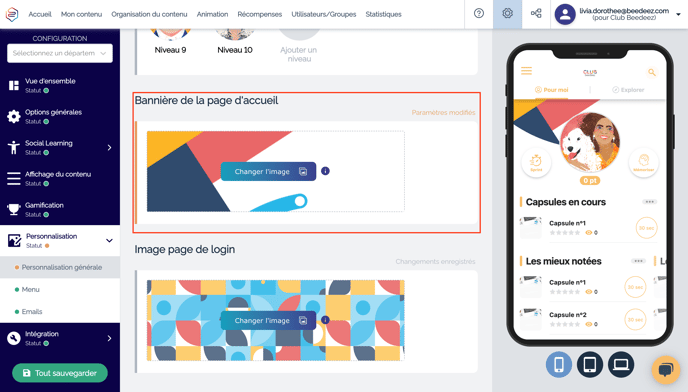
Pour encore plus de personnalisation, choisissez une image de couverture. Elle habillera la page d'accueil de votre plateforme apprenante, ainsi que votre page de connexion si vous n'avez pas paramétré d'image page de login spécifique.
Afin que l'image de couverture soit clairement visible, vous devez respecter un format et des dimensions spécifiques, comme indiqué ci-dessous :

-
Format : .PNG
-
Taille : 2000 px x 630 px
👉 Découvrez-en plus en cliquant ici !
• L'image de la page de login
Sur la version frontweb de la plateforme, vous pouvez personnaliser "l'image page de login", c'est-à-dire la page de connexion qui s'affiche lorsque vos apprenants rentrent leurs identifiants.
Votre image page de login sur votre page de connexion :

Ici, pas de dimensions requises, l'image s'adapte automatiquement à la taille de l'écran. Il faudra néanmoins veiller à bien ajuster un potentiel texte ou logo si vous en ajoutez.

👉 Découvrez-en plus en cliquant ici !
Les avatars
En plus d'être ludiques, les avatars sont les témoins de la montée en compétence de vos apprenants. Ils permettent de marquer leur progression. Il est intéressant, pour que l'apprenant ait un environnement de formation le plus personnalisé possible, d'adapter vos avatars.
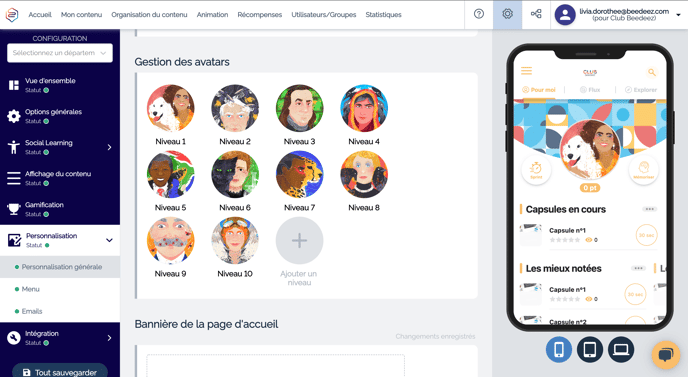
👉 Pour connaître les étapes de modification des avatars, cliquez ici !
• La bannière de vos emails
Vous avez la possibilité de personnaliser la bannière qui apparaitra dans les emails envoyés depuis Beedeez (notification mails, partage de tips, etc.). Vous pouvez ainsi mettre en avant des temps forts ou des actus par ce biais-là !
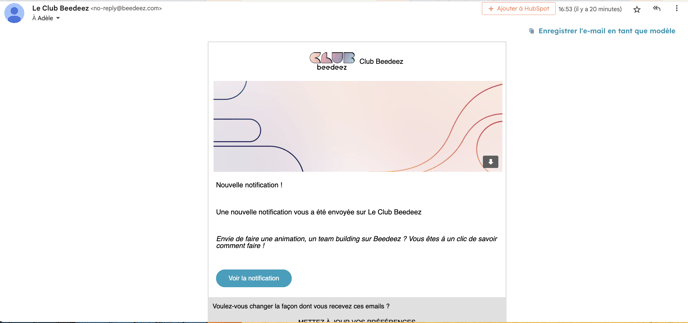
Si vous ne personnalisez pas la bannière de votre email, ce sera la bannière de la page d'accueil qui sera insérée par défaut.
Vous avez la possibilité de prévisualiser vos emails en passant par l'icône  .
.
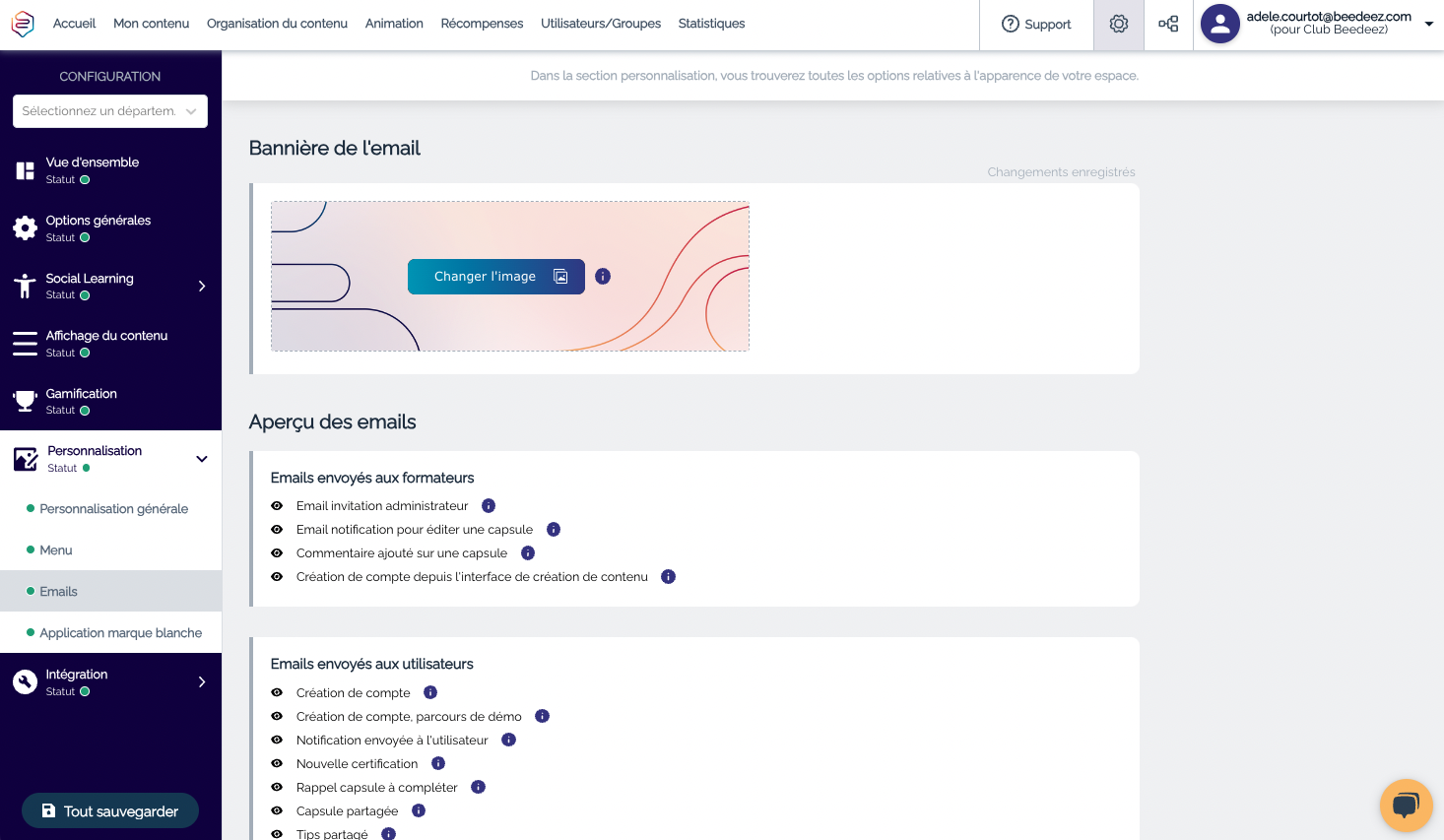
👉 Pour en savoir plus sur la personnalisation de la bannière de vos emails, cliquez ici.
2. Personnalisation d'autres éléments structurels de la plateforme apprenants
- L'adresse de support
- Les conditions générales d'utilisations
- La page d'accueil par défaut de vos apprenants
- Le menu de votre plateforme
• L'adresse de support
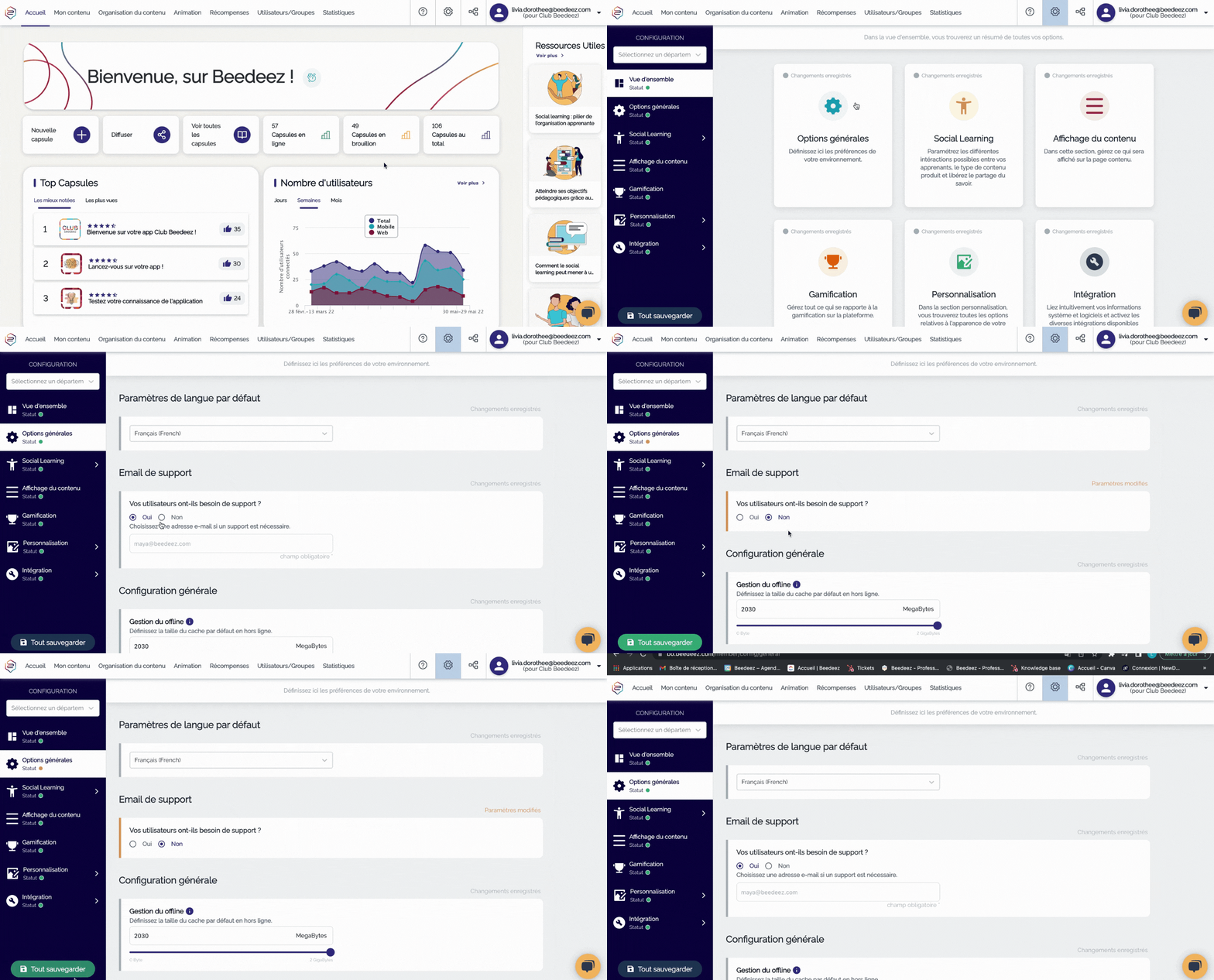
L'adresse de support permet à vos apprenants de vous contacter en cas de besoin. Il est important de bien en paramétrer une, afin que vos apprenants puissent vous contacter si, par exemple, ils n'ont pas accès aux bons parcours ou à l'application. Cette adresse sera accessible depuis le bouton "Aide" disponible en bas du menu de l'application.
• Les Conditions Générales d'Utilisation
Il est important de mettre à disposition des utilisateurs de votre application des CGU. Elles sont indispensables sur votre plateforme.
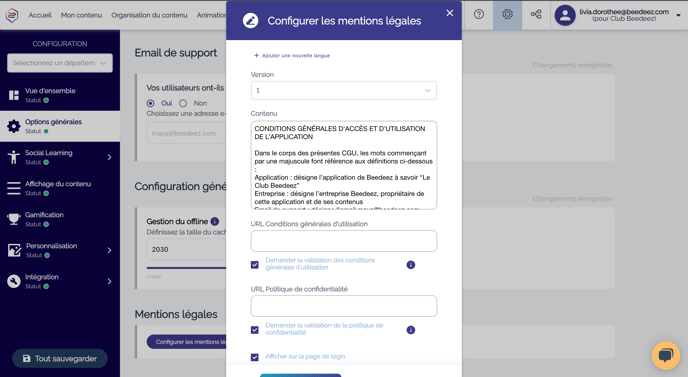
👉 Pour découvrir comment modifier ou ajouter des CGU, cliquez ici !
• La page d'accueil de votre plateforme
Flux, Onglet Explorer ou page "Pour moi", vous pouvez choisir la page sur laquelle vos apprenants arriveront lorsqu'ils se connecteront sur votre plateforme. En fonction des usages du moment, vous pouvez choisir de mettre l'une ou l'autre en avant !
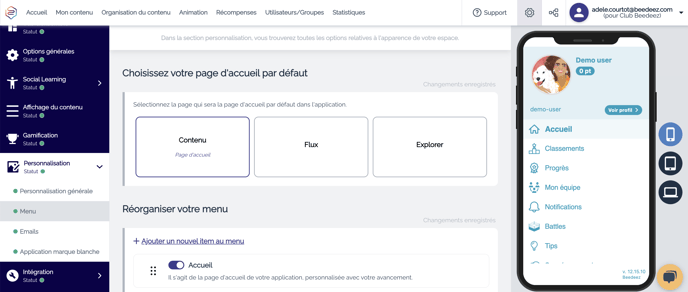
👉 Pour en savoir plus sur la personnalisation de votre page d'accueil, cliquez ici.
• Le menu de votre plateforme
Vous pouvez choisir l'ordre et les onglets afin d'organiser le menu de votre plateforme selon les besoins de vos apprenants.
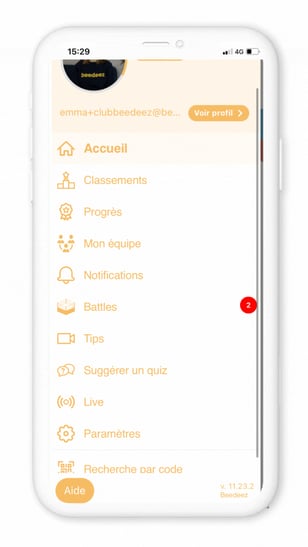
👉 Pour en savoir plus sur la personnalisation de votre menu, cliquez ici.
À vous de jouer