Activer ou désactiver des badges de comportement
Vous avez la possibilité de personnaliser les badges de comportement que vous souhaitez rendre accessibles à vos apprenants. Découvrez comment faire dans cet article !
Source: https://support.beedeez.com/fr/activer-desactiver-badges
Activer ou désactiver des badges de comportement
Vous avez la possibilité de personnaliser les badges de comportement que vous souhaitez rendre accessibles à vos apprenants. Découvrez comment faire dans cet article !
Qu'est-ce un badge de comportement ?
Les badges de comportement sont décrochés par les apprenants en fonction de leur comportement sur la plateforme apprenante. Par exemple, si le badge associé à "Gagner 5 battles consécutives" est activé, il faudra que l'apprenant remplisse cette condition et gagne 5 battles consécutives pour le débloquer.
Comment activer et désactiver les badges de comportement ?
Depuis l'onglet Récompenses :
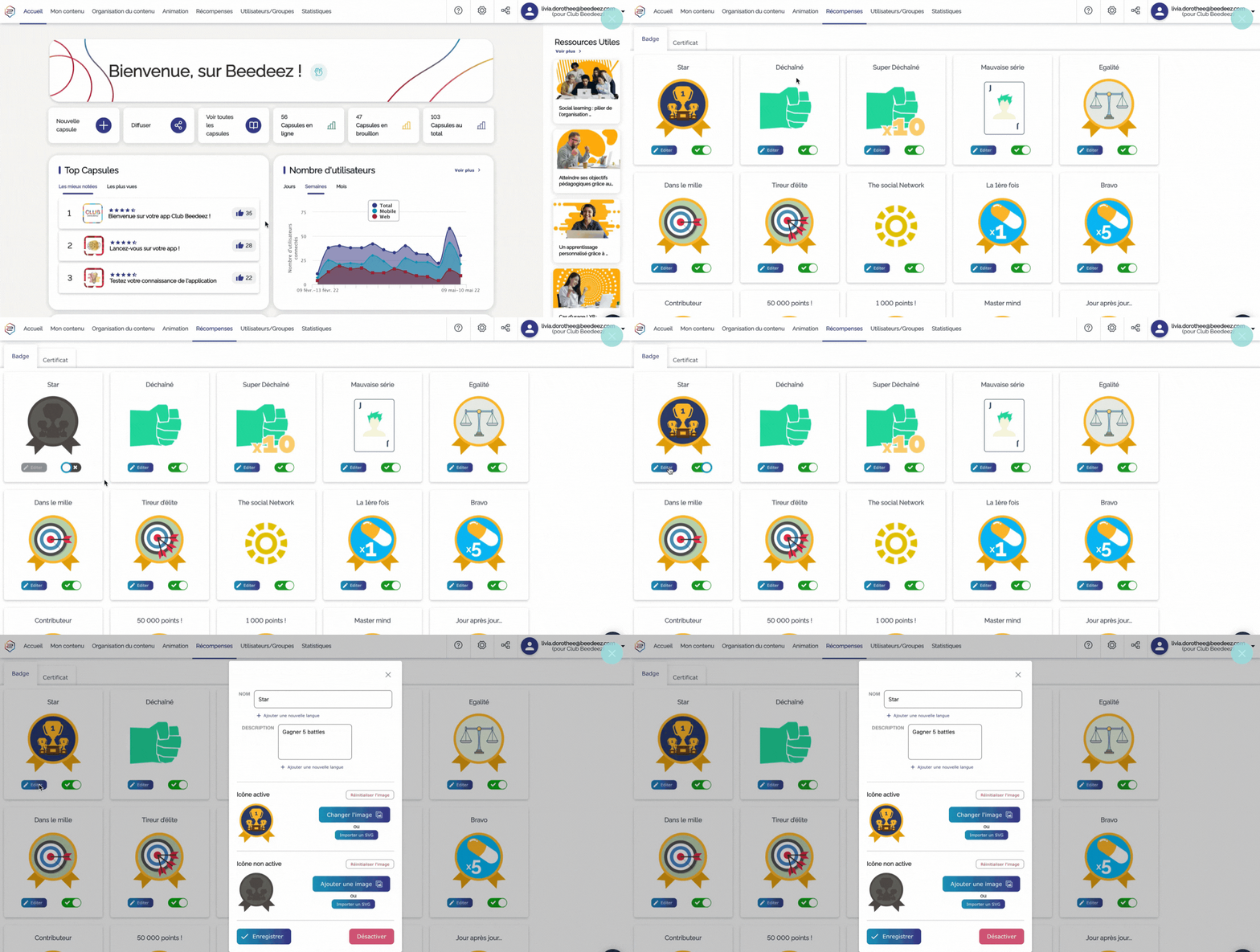
- Depuis votre back-office, rendez-vous dans l’onglet "Récompenses"
- Pour activer un badge, il vous suffit d'activer la coche qui devient alors verte, le badge quant à lui se colore. Pour désactiver un badge, décochez la coche qui devient alors grisée, ainsi que le badge.
Depuis les configurations ⚙️ :
- Depuis votre back-office, rendez-vous sur le page Configuration en cliquant sur ⚙️ puis sur l'onglet "Gamification"
- Pour activer un badge, il vous suffit d'activer la coche qui devient alors bleue, le badge quant à lui se colore. Pour désactiver un badge, décochez la coche qui devient alors grisée, ainsi que le badge.
Une fois un badge activé, vous avez la possibilité de le personnaliser, depuis l'onglet récompense et la page de configuration, pour le mettre à vos couleurs, c'est-à-dire qu'en cliquant sur "Éditer" vous pouvez modifier :
- Son nom : comme pour les avatars, vous avez la possibilité de le traduire dans différentes langues.
- Sa description : comme pour les avatars, vous avez la possibilité de la traduire dans différentes langues.
- Son icône active : l'icône qui apparaitra une fois que le badge a été décroché par l'apprenant. Pour cela cliquez sur "Changer l'image" ou sur "importer un svg".
- Son icône non active : l'icône qui apparaîtra tant que le badge n'a pas été décroché par l'apprenant. Pour cela cliquez sur "Changer l'image" ou sur "importer un svg".
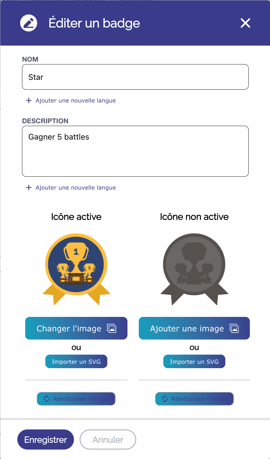
Attention, n'oubliez pas d'enregistrer pour sauvegarder vos modifications.
⚠️ _Vous ne pouvez pas modifier la règle d'obtention du badge. Si un badge a été paramétré pour être débloqué après avoir gagné 5 battles, il ne sera pas possible de modifier cette règle, même si vous changez la description. Pensez donc à bien conserver dans la description l'action qui déclenche l'obtention du badge pour ne pas l'oublier !
⚠️ N'activez pas de badges impossibles à obtenir ! Si vous n'avez pas de capsules battles, il n'est pas utile d'activer les badges liés aux victoires sur les battles par exemple._
Côté plateforme apprenante
Vos apprenants pourront retrouver les badges activés sur le back-office sur l'onglet "Progrès" du menu de la plateforme. Les badges déjà obtenus apparaîtront avec leur icône active paramétrée depuis le back-office. Les badges qui n'ont pas encore été débloqués apparaîtront avec leur icône non active. L'apprenant, en cliquant dessus, peut voir la condition nécessaire à remplir pour les décrocher.
À vous de jouer !