Les avatars
Pour marquer la progression de vos apprenants selon le style et les codes de votre entreprise, personnalisez vos avatars !
Source: https://support.beedeez.com/fr/les-avatars
Les avatars
Pour marquer la progression de vos apprenants selon le style et les codes de votre entreprise, personnalisez vos avatars !
Les avatars, qu'est-ce que c'est ?
Règle de graduation des avatars
Les avatars, qu'est-ce que c'est ?
Personnaliser vos avatars vous permet ainsi de rendre votre plateforme apprenante plus ludique et engageante ! Les avatars constituent un des éléments indissociables de la plateforme et de la gamification. Ils permettent non seulement de retrouver l'identité visuelle de votre entreprise jusque dans les moindres recoins de la plateforme apprenante, mais aussi de motiver vos apprenants à continuer de se former pour débloquer les avatars suivants.
Les avatars sont donc les témoins de la montée en compétences de vos apprenants, plus ils auront un avatar élevé, plus ils auront fait de capsules.
Le nombre d'avatars est au nombre de 10 minimum, mais il vous est tout à fait possible d'en mettre plus. Par exemple, si vous voyez que vos apprenants commencent à tous arriver à l'avatar final, vous pouvez ajouter une dizaine d'avatars supplémentaire.
💡 N'hésitez pas à profiter de ces nouveaux avatars pour communiquer dessus auprès de vos apprenants. Pourquoi pas, même, les associer sur le thème des prochains avatars ?
Comment les personnaliser ?
Afin d'adapter au mieux votre plateforme apprenante aux couleurs de votre entreprise, il vous est possible de personnaliser les avatars.
⚠️ Pour personnaliser vos avatars, il vous faut avoir des accès suffisant dans le back-office.
-
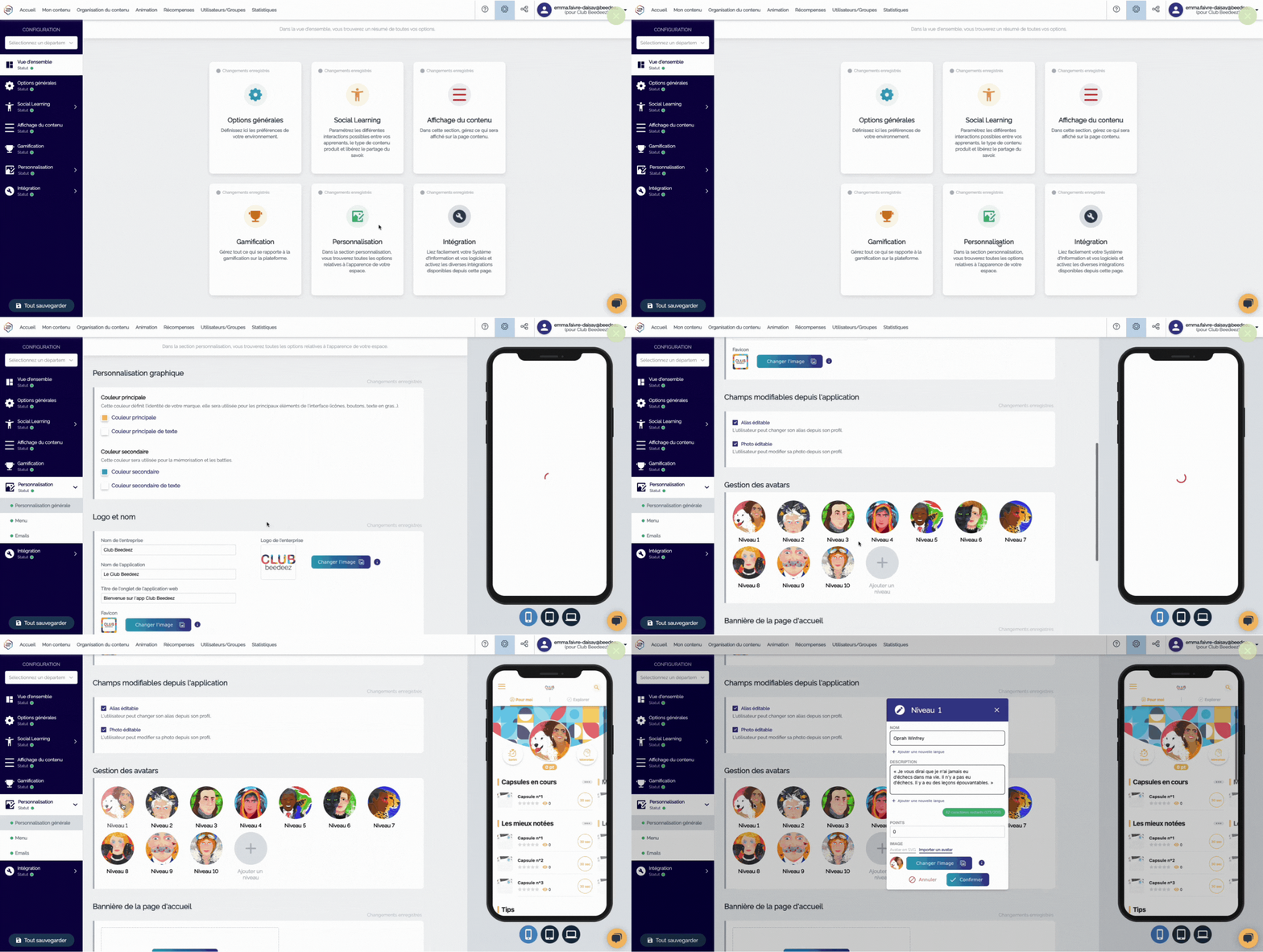
Rendez-vous dans l'onglet "Configuration" de
 votre back-office, puis cliquez sur "Personnalisation".
 -
Vous arriverez directement sur l'onglet de "Personnalisation générale", depuis lequel vous pourrez personnaliser vos avatars.
-
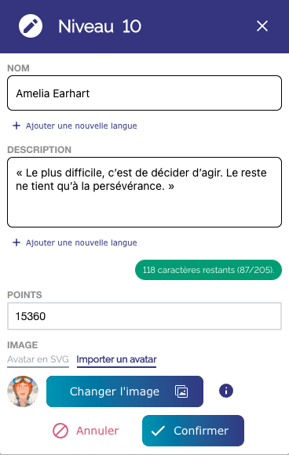
Cliquez ensuite sur chaque avatar, une fenêtre popup s'ouvrira, à partir de laquelle il vous est possible de personnaliser :
-
-
Le nom de votre avatar
-
La description de votre avatar (max 205 caractères) : profitez en pour teaser et donner envie à vos apprenants d'aller plus loin !
-
Le visuel : Vous pouvez importer une image au format JPG ou PNG (format 250px x 250px), ou bien via un lien SVG. Vos avatars ne doivent pas contenir d'ombre.
-
Le nombre de points à atteindre pour déverrouiller l'avatar : Par défaut, la règle de graduation appliquée par l'outil sera de doubler le nombre de points de l'avatar précédent. A_insi, si l'avatar numéro 3 équivaut à 120 points, l'avatar numéro 4 vaut 240 points, et ainsi de suite._ Les avatars se débloquent ainsi au début facilement puis deviennent de plus en plus dur à atteindre. Vous pouvez personnaliser ce nombre de points, pour appliquer une règle différente.
-
⚠️ Prenez garde à ne pas rendre l'obtention des avatars trop facile ! Vos apprenants risqueraient de débloquer l'avatar final trop rapidement et ne plus avoir le "défi" d'avoir d'autres avatars à débloquer ! Au contraire, ne rendez pas leur obtention trop difficile non plus, cela risquerait de les décourager en voyant tous les points à gagner pour les débloquer.
4. N'oubliez pas de cliquer sur "Confirmer" pour enregistrer !
Traduire les avatars
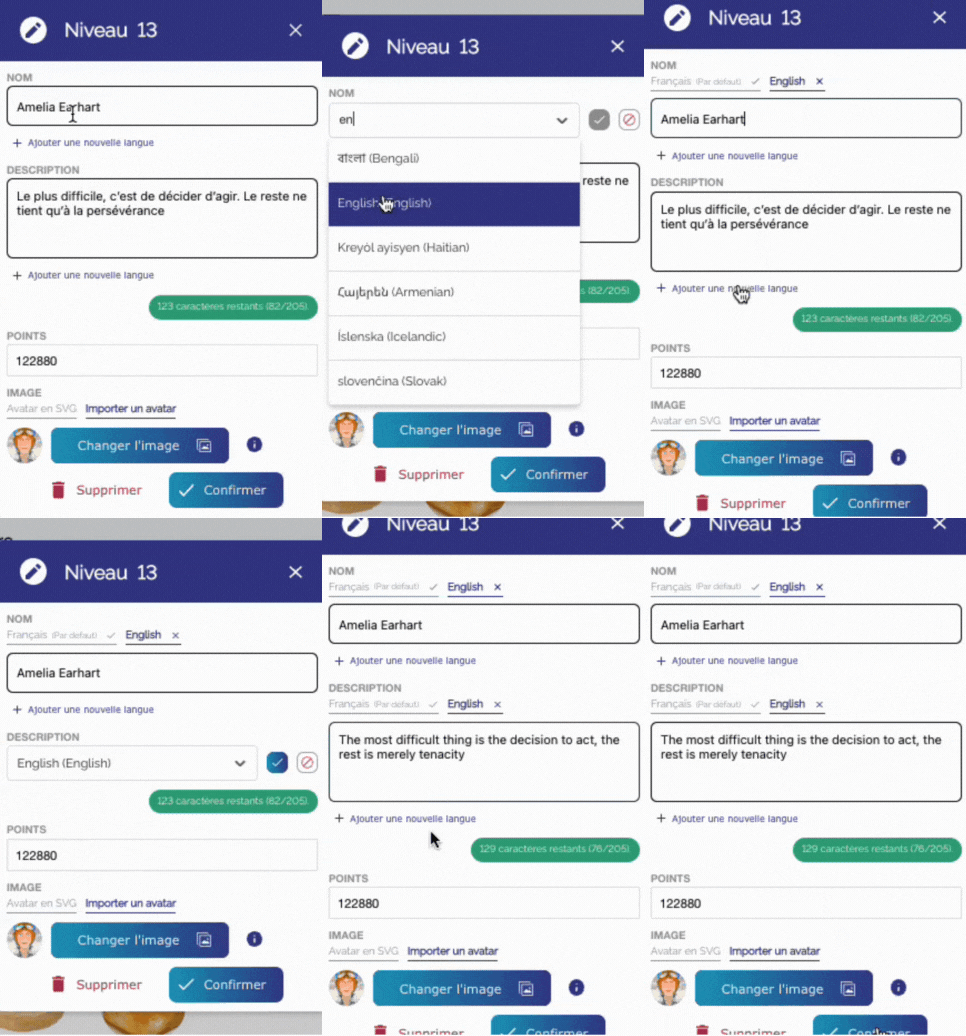
Il vous est possible de traduire les noms et descriptions de chacun de vos avatars. Pour cela :
- Cliquez sur "+ Ajouter une nouvelle langue" sous Nom et Description
- Puis sélectionner la langue dans laquelle vous souhaitez traduire vos avatars et cliquez sur la coche bleue pour confirmer.
- Rentrez votre traduction
- N'oubliez pas de cliquer sur "confirmer" pour enregistrer !
Vous pouvez ajouter autant de langues que vous le souhaitez.
Ajouter des avatars
Si vous souhaitez ajouter un avatar, il vous suffit de cliquer sur le bouton "Ajouter un niveau" depuis la même page (Onglets "configuration"
- "Personnalisation" - "Personnalisation générale").
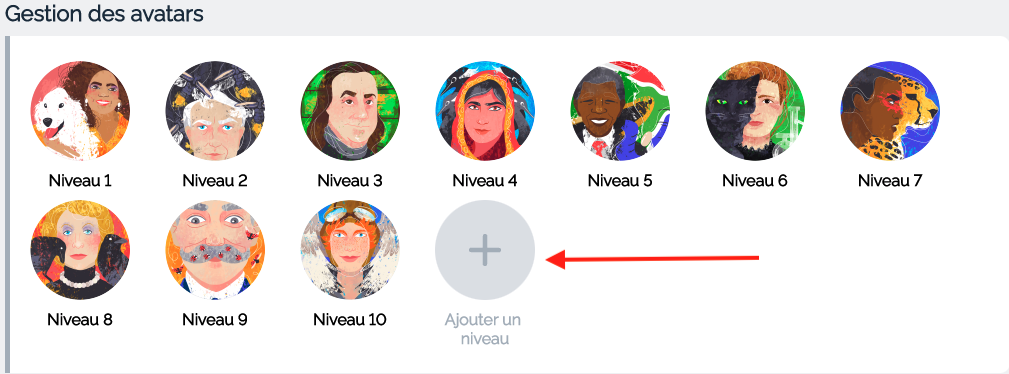
Vous pouvez ajouter autant d'avatars que vous le souhaitez.
À vous de jouer !
👉 Pour avoir quelques exemples d'avatars personnalisés d'autres utilisateurs de Beedeez, cliquez ici.