Modifier les couleurs et la personnalisation générale de votre plateforme apprenants
Changement de charte graphique, d'humeur ou de saison ? Laissez votre plateforme suivre votre tendance en personnalisant ses couleurs et ses paramètres.
Source: https://support.beedeez.com/fr/modifier-les-couleurs-application
Modifier les couleurs et la personnalisation générale de votre plateforme apprenants
Changement de charte graphique, d'humeur ou de saison ? Laissez votre plateforme suivre votre tendance en personnalisant ses couleurs et ses paramètres.
⚠️ Attention : il est nécessaire de posséder les droits pour modifier la personnalisation afin de pouvoir faire les manipulations énoncées dans cet article.
Il est possible de personnaliser les couleurs et le logo de votre plateforme apprenants depuis votre back-office pour y intégrer les couleurs qui vous plairaient ou les adapter aux couleurs de votre entreprise.
Pour cela, rien de plus simple :
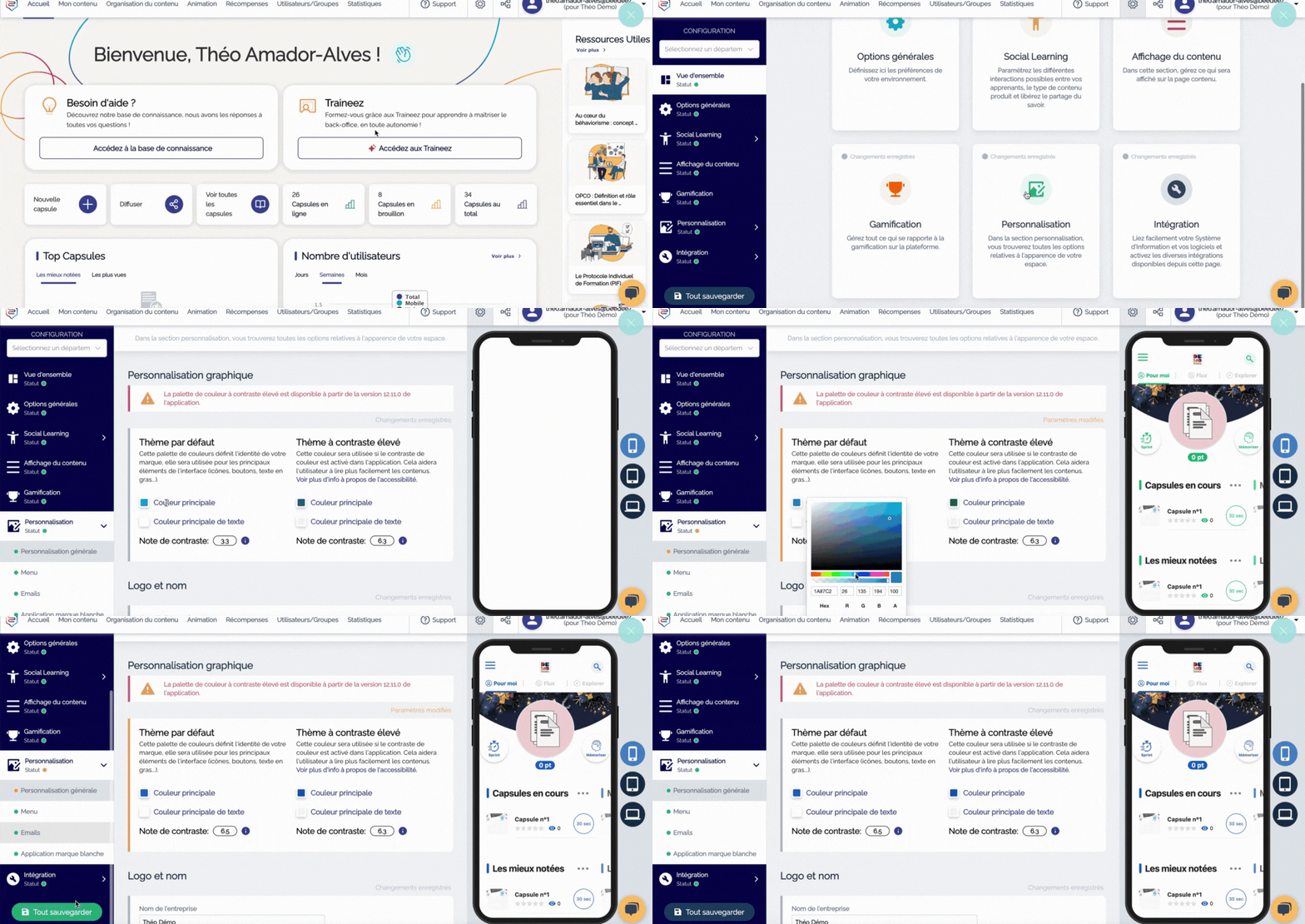
- Rendez-vous sur l'onglet configuration "⚙️" de votre back-office
- Cliquez sur l'onglet "Personnalisation", puis sur "Personnalisation générale"
Depuis ce menu, vous pourrez faire une personnalisation générale de votre compte. Les champs éditables depuis le back-office sont les suivants :
- Les couleurs principales et couleurs principales du texte, que ce soit pour votre thème par défaut ou votre thème à contraste élevé (plus accessible, que vos apprenants pourront activer si besoin.) N'oubliez pas de mettre une couleur de texte qui ressorte bien face à la couleur principale.
💡 Les couleurs principales : sont celles qui seront le plus présentes sur votre application. Vous les retrouvez sur les principaux éléments de votre interface comme : les icônes, les boutons, les textes en gras, les titres de fiches et les textes des quiz, etc.
💡 Les couleurs principales du texte : sont uniquement pour la couleur des écritures du texte à l'intérieur de l'app.
👉 Pour en savoir plus sur le thème à contraste élevé, cliquez ici.
- Logo et nom : Vous pouvez paramétrer ici les éléments relatifs à votre entreprise et à votre application, notamment le nom de l'application qui apparaîtra dans les notifications ou le logo de l'entreprise qui apparaîtra en haut de votre plateforme apprenante.
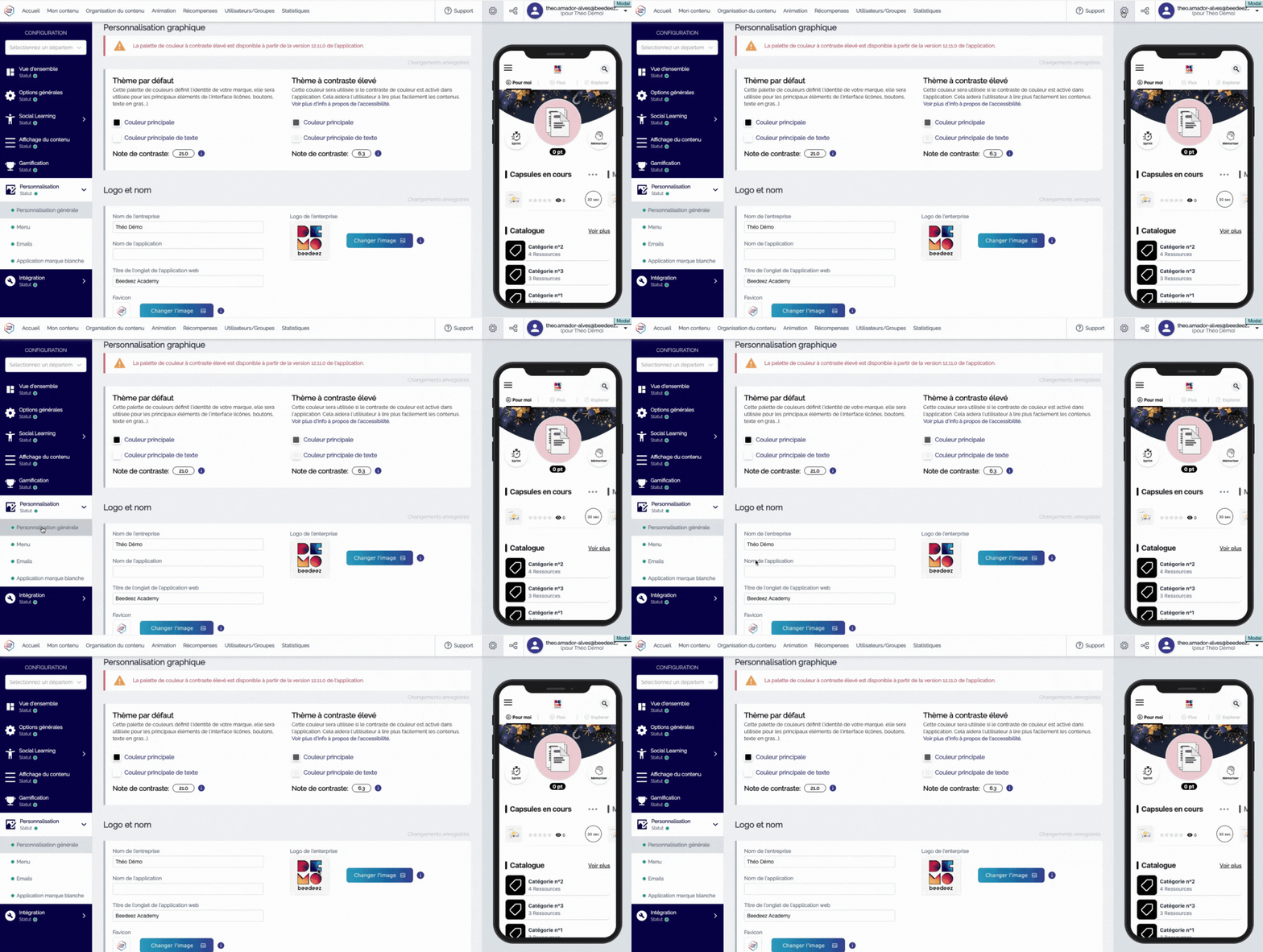
- Le favicon, lui, sera le logo qui apparaîtra sur la version frontweb, accompagné du titre de l'onglet de l'application web que vous aurez rempli.
- Champs modifiables depuis l'application :
- Alias éditable : en cochant cette case, vous pouvez laisser la possibilité à vos apprenants de personnaliser le nom sous lequel ils apparaîtront sur la plateforme apprenante, notamment au niveau des classements. (Par défaut, ce sera tout ce qui est avant l'arobase de leur adresse mail qui apparaîtra, sauf dans le cadre d'une intégration SIRH, où par défaut ce seront le nom et le prénom de l'apprenant qui seront visibles.)
- Photo éditable : en cochant cette case, vos apprenants auront la possibilité de personnaliser leur profil avec une photo, qui apparaîtra, par exemple, lorsqu'ils lancent une battle, ou postent un tips. Si cette case est décochée ou s'ils ne personnalisent pas leur photo, par défaut ce sera l'avatar débloqué qui s'affichera. Sur la page d'accueil, ce sera toujours bien l'avatar qui sera visible pour vos apprenants afin de matérialiser leur montée en compétences.
- Les avatars : vos avatars sont les témoins de la montée en compétences, ils sont un des éléments structurants de l'aspect engageant de la plateforme et nous vous recommandons fortement de les personnaliser. Vos apprenants les débloquent avec les points qu'ils gagnent en faisant des capsules ou en réalisant des sessions de mémorisation. Vous avez la possibilité de les personnaliser en cliquant dessus (nom, description, visuel et points associés). Il vous sera demandé 10 avatars minimum, mais vous avez la possibilité d'en mettre plus dès le départ ou d'en ajouter au fil de l'eau.
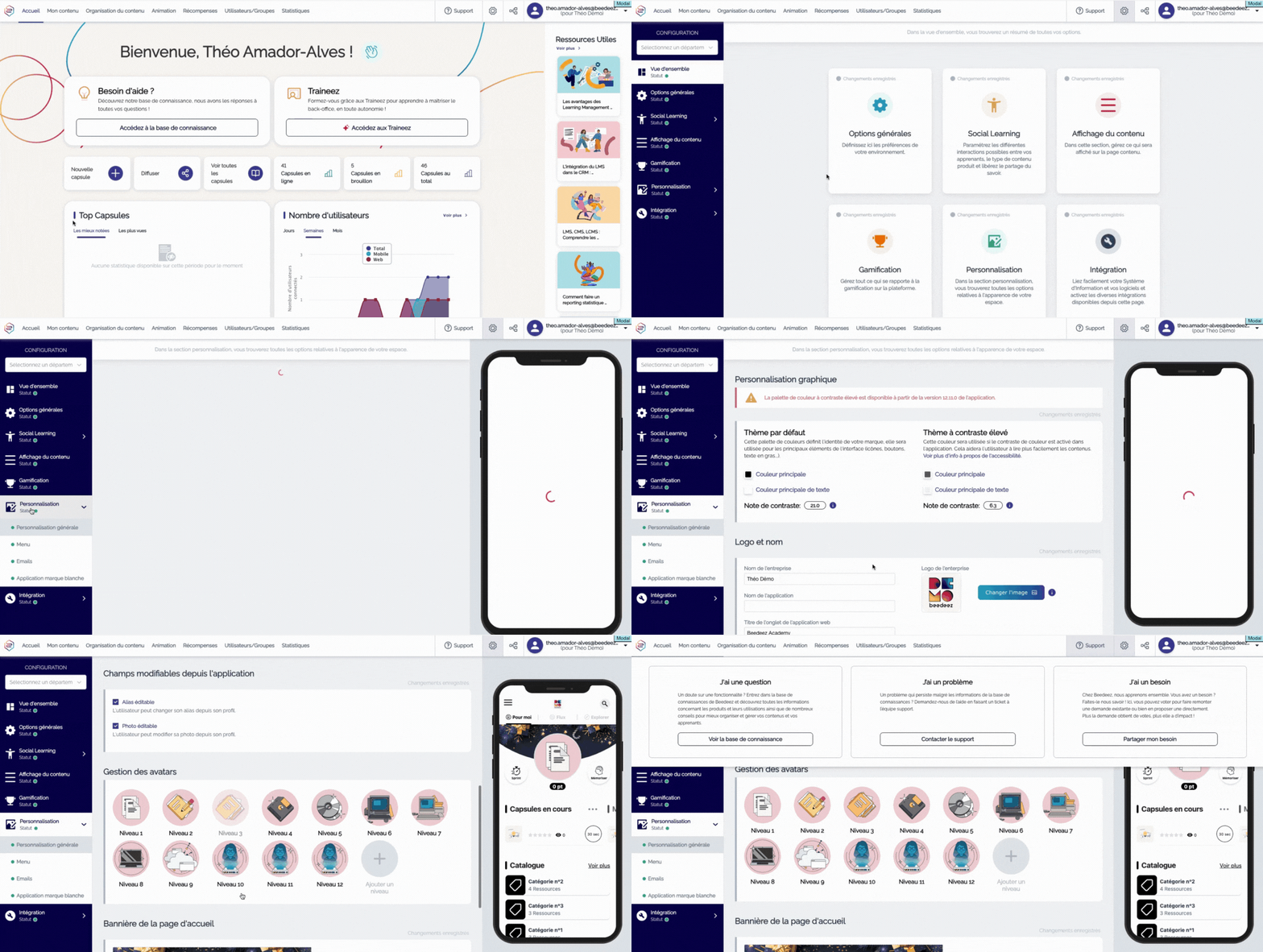
👉 Pour en savoir plus sur les avatars et leur personnalisation, cliquez ici.
- La bannière de la page d'accueil : Il s'agit de la bannière qui apparaît en haut de votre plateforme apprenante (également utilisée dans les mails envoyés depuis Beedeez si vous n'avez pas personnalisé la bannière d'email). Nous vous recommandons de faire en sorte que votre bannière soit harmonisée avec la charte graphique de votre plateforme.
- L'image de login : il s'agit du visuel qui apparaîtra sur la page de connexion du frontweb. Ici aussi, nous vous recommandons de l'harmoniser avec l'ensemble de votre charte !
👉 Pour en savoir plus sur les bannières de la page d'accueil et l'image de login, cliquez ici.
⚠️ N'oubliez pas de sauvegarder vos modifications. Vous les constaterez en vous connectant ensuite sur votre application !
💡 Dans le cadre d'une hiérarchie avancée, vous avez la possibilité de personnaliser ces éléments par départements. Pour en savoir plus, cliquez ici.
À vous de jouer !