Le profil utilisateur, comment l'activer et comment le personnaliser ?
Dans un environnement de social learning, le profil de l'utilisateur a une place de choix. On peut donc tout normalement le personnaliser, et visiter celui de ses pairs pour toujours apprendre en communauté !
Source: https://support.beedeez.com/fr/activer-personnaliser-profil
Le profil utilisateur, comment l'activer et comment le personnaliser ?
Dans un environnement de social learning, le profil de l'utilisateur a une place de choix. On peut donc tout normalement le personnaliser, et visiter celui de ses pairs pour toujours apprendre en communauté !
Activer les profils utilisateurs (social learning)
Configuration back-office
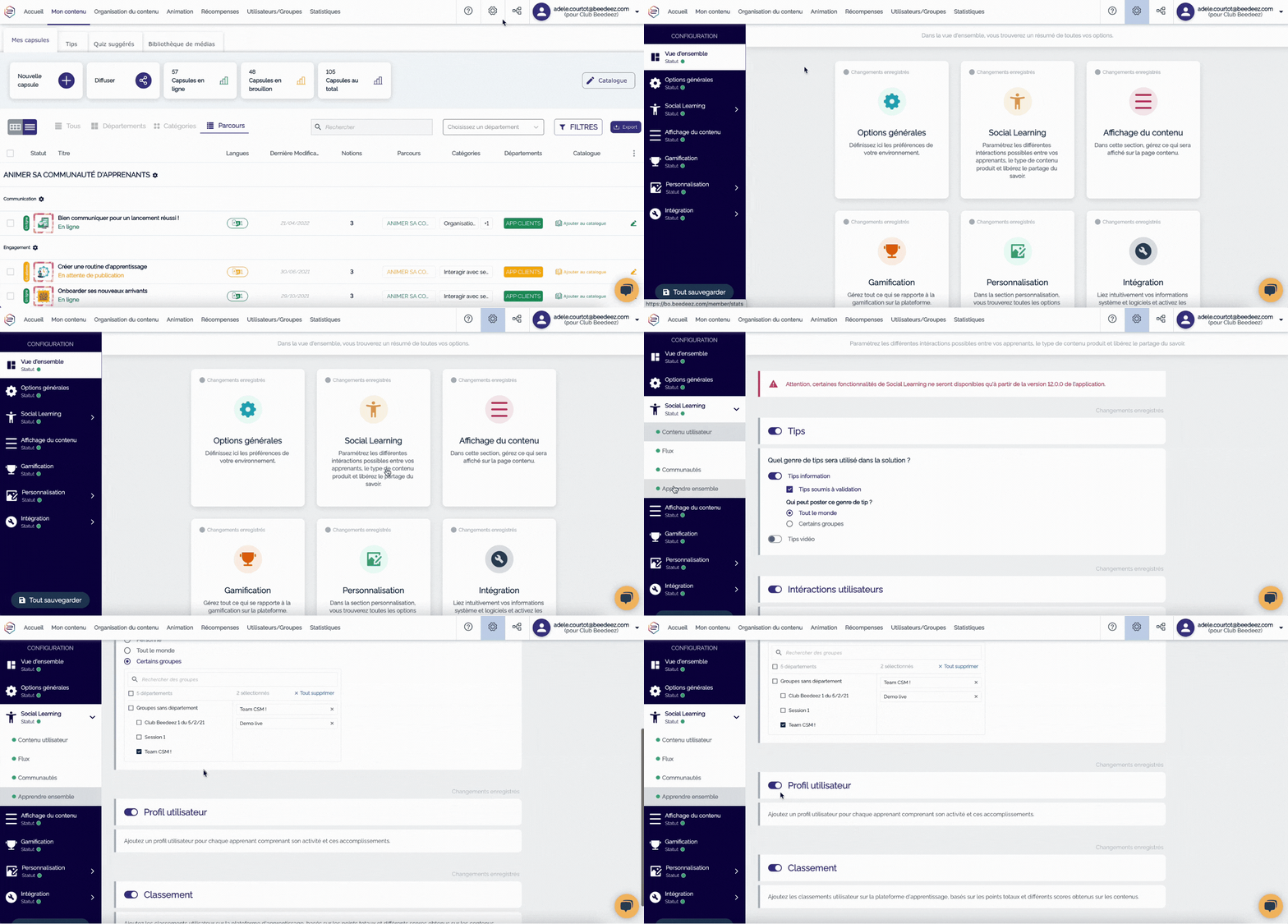
Vous devez dans un premier temps vous rendre dans l'onglet configuration de votre back-office (⚙️). Ensuite, dans la section "Social Learning" vous allez retrouver une catégorie "Apprendre Ensemble". Une fois dedans, vous trouverez en seconde position une coche intitulée "Profil Utilisateur". En l'activant, vous déclencherez sur votre application la possibilité pour les apprenants de découvrir les profils de leurs pairs, fonctionnalité que nous allons préciser ci-dessous.
Découvrir les profils de ses pairs
Une fois l'option activée donc, les profils utilisateurs laissent apparaître deux onglets : Progrès et Contenu.
- Dans le premier, on retrouve la progression de l'apprenant dans ses formations : ses points, ses activités, ses badges gagnés...
- Depuis le second, l'onglet "Contenu", chacun peut venir consulter les contenus créés par l'utilisateur. On pourra ainsi prendre l'habitude de venir régulièrement consulter les contenus soumis par utilisateur particulièrement pertinent, ou simplement explorer par curiosité les contenus proposés par d'autres collaborateurs.
Qu'ils s'agissent de capsules, ou de tips, une nouvelle source d'information est disponible pour tous, créée par tous, dans une logique de diffusion horizontale des connaissances.
Encouragez vos apprenants à contribuer à la production de contenu sur votre application, et instillez chez vos apprenants le réflexe d'aller chercher le savoir chez leurs pairs, et vous aurez les deux pieds dans le social learning !
Personnaliser son profil
Comment l'activer côté back-office ?
 Vous devez dans un premier temps vous rendre dans l'onglet Configuration ⚙️ de votre application, puis dans la section Personnalisation : "Personnalisation générale".
⚠️ Vous devez avoir les autorisations nécessaires pour accéder à ces fonctionnalités.
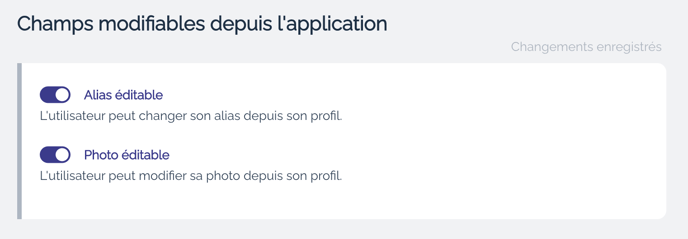
Depuis le widget "Champs modifiables depuis l'application", il vous suffira, en un clic, d'activer ou désactiver champs "Alias éditable" et "Photo éditable".
Comment ça se passe côté apprenant ?
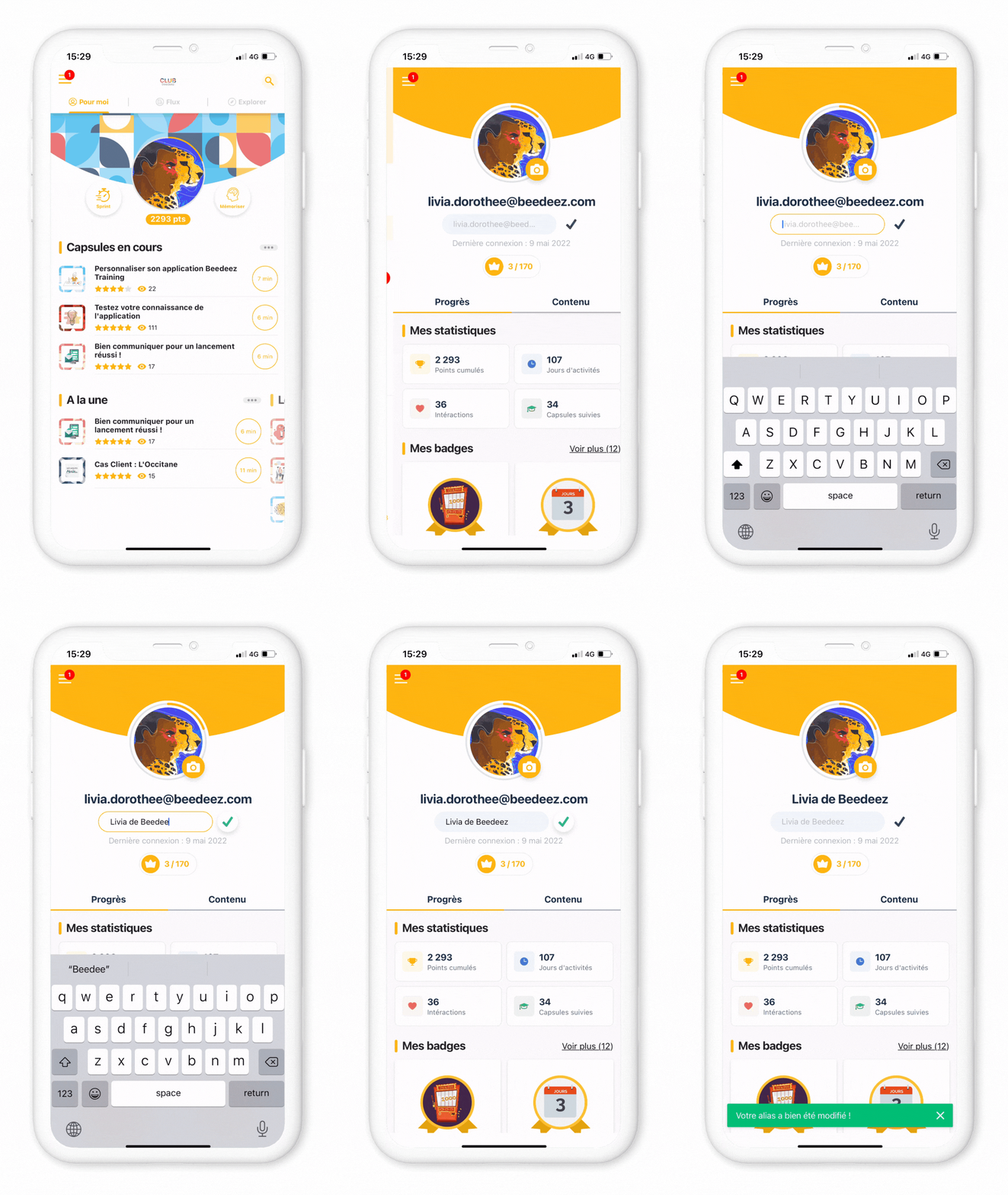
Pour commencer, chacun peut personnaliser son profil, en choisissant un alias, qui sera généralement le nom et prénom des apprenants.
-
Pour ce faire, rendez-vous sur votre menu en cliquant sur le bouton en haut à gauche de votre page d'accueil
-
Cliquez ensuite sur le bouton "Voir profil"
-
Cliquez dans la zone de texte pour modifier votre alias
-
Vous aurez un champ éditable pour personnaliser votre alias
-
Pour changer votre photo de profil, cliquez sur l'appareil photo

Vous pourrez alors soit :
- Importer une photo depuis votre galerie photo
- Prendre une photo directement pour l'importer
- Supprimer la photo actuelle de votre profil
-
Voilà, votre profil est personnalisé !
💡 La personnalisation est également possible depuis la webapp !
À vous de jouer !