Gestion des appareils - personnels, mixtes ou partagés
Certaines populations peuvent avoir besoin de partager un appareil pour se connecter sur leur application. On vous explique comment ajuster l'accès aux appareils en fonction des situations de vos apprenants.
Source: https://support.beedeez.com/fr/gestion-des-appareils
Gestion des appareils - personnels, mixtes ou partagés
Certaines populations peuvent avoir besoin de partager un appareil pour se connecter sur leur application. On vous explique comment ajuster l'accès aux appareils en fonction des situations de vos apprenants.
La gestion des appareils vous permet de vous adapter aux situations de formation de vos apprenants, et vous donne 3 options :
- Appareils personnels : c'est le cas de figure le plus courant et le mode par défaut, vos apprenants utilisent chacun leur appareil, qu'il soit pro ou perso.
- Appareils mixtes : dans ce cas de figure, vous avez à la fois des apprenants partageant un appareil, et également une population qui possède son appareil personnel. Dans ce cas, le mode personnel est activé par défaut, mais chaque appareil peut être individuellement basculé en partagé depuis les paramètres de l'application.
- Appareils partagés : ici, l'intégralité de vos apprenants utilise des appareils partagés, avec donc plusieurs apprenants travaillant sur un même téléphone, ordinateur ou une même tablette.
Si l'une des deux dernières options concerne votre population, voici ce que vous avez à faire :
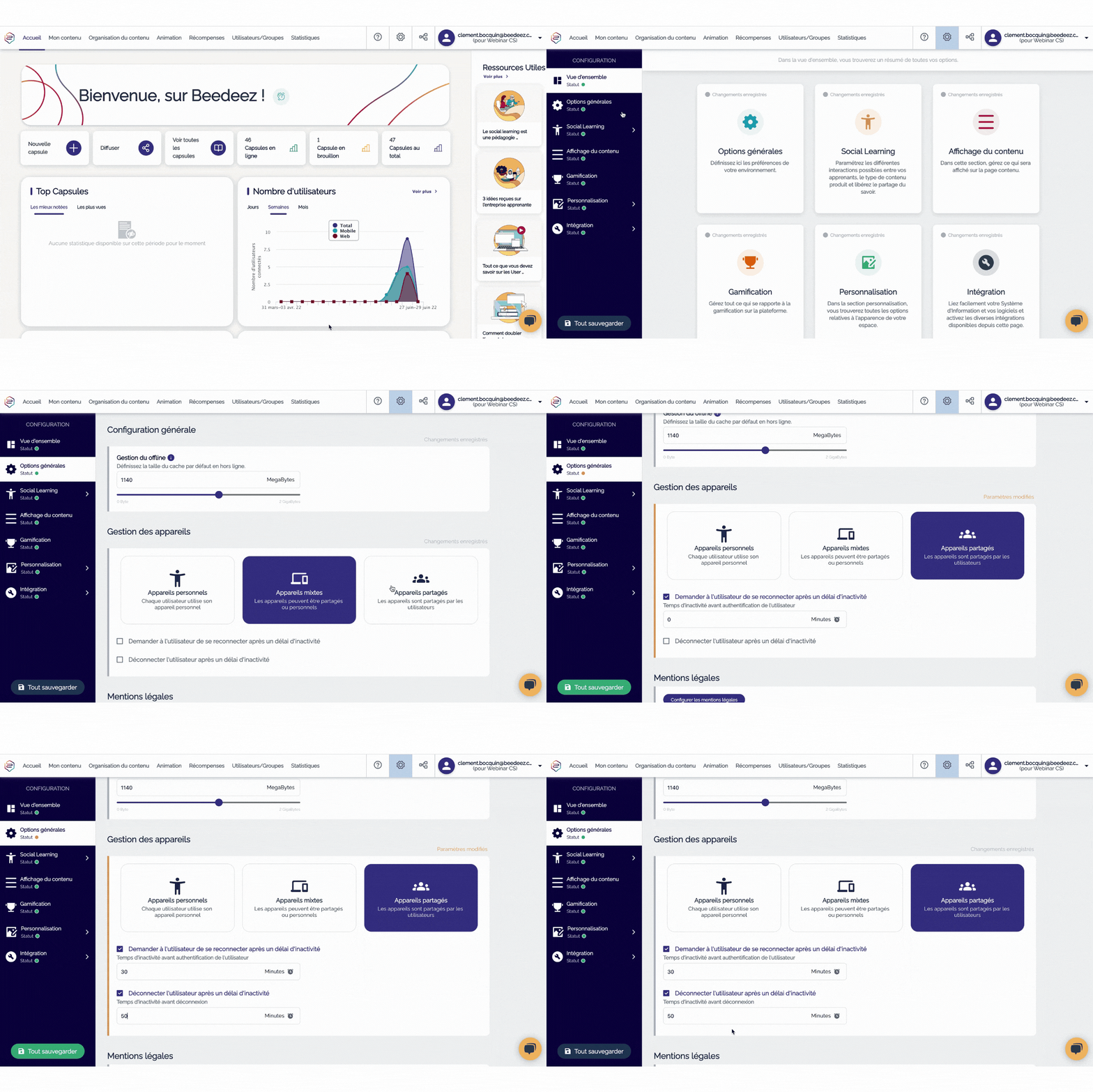
1. Rendez-vous dans la Configuration de votre back-office
2. Allez dans la section Options Générales
3. En bas de la page, vous verrez l'option Gestion des appareils
4. Choisissez l'option qui vous convient le mieux.
Pour les options Appareils Mixtes et Appareil Partagés, vous verrez donc deux sous-options sous la forme de case à cocher :
- Demander à l'utilisateur de se reconnecter après un délai d'inactivité : indiquez un temps en minutes. À la fin de ce temps, toute personne qui rouvre l'application voit une fenêtre apparaître, vérifiant si le nouvel arrivant est identique au précédent utilisateur.
- Déconnecter l'utilisateur après un délai d'inactivité : indiquez un temps en minutes. À la fin de ce temps, l'application se déconnecte automatiquement et revient à la page de connexion.
5. C'est fait !
Côté apprenant
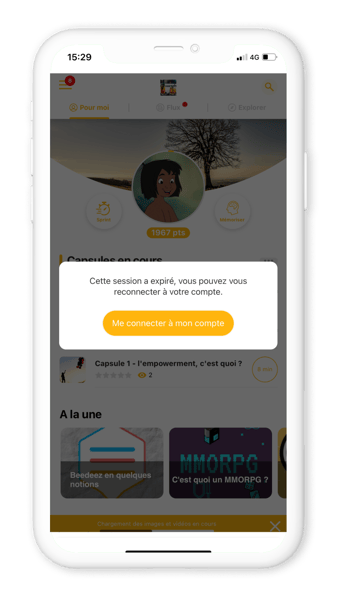
Pour les apprenants, un message s'affichera si la durée d'inactivité, définie tel que vu précédemment, est atteinte. Il sera alors informé que sa session est expirée, et qu'il doit se reconnecter.
A vous de jouer !