Comment changer la page d'accueil de votre application ?
Rien de tel que de choisir la page sur laquelle vos apprenants arriveront lorsqu'ils se connectent sur leur application pour les inciter à la consulter régulièrement ! On vous explique comment faire dans la suite de cet article.
Source: https://support.beedeez.com/fr/changer-page-accueil-application
Comment changer la page d'accueil de votre application ?
Rien de tel que de choisir la page sur laquelle vos apprenants arriveront lorsqu'ils se connectent sur leur application pour les inciter à la consulter régulièrement ! On vous explique comment faire dans la suite de cet article.
⚠️ Disponible à partir de la version 12.0.1 de l'application
Comment paramétrer une page d'accueil ?
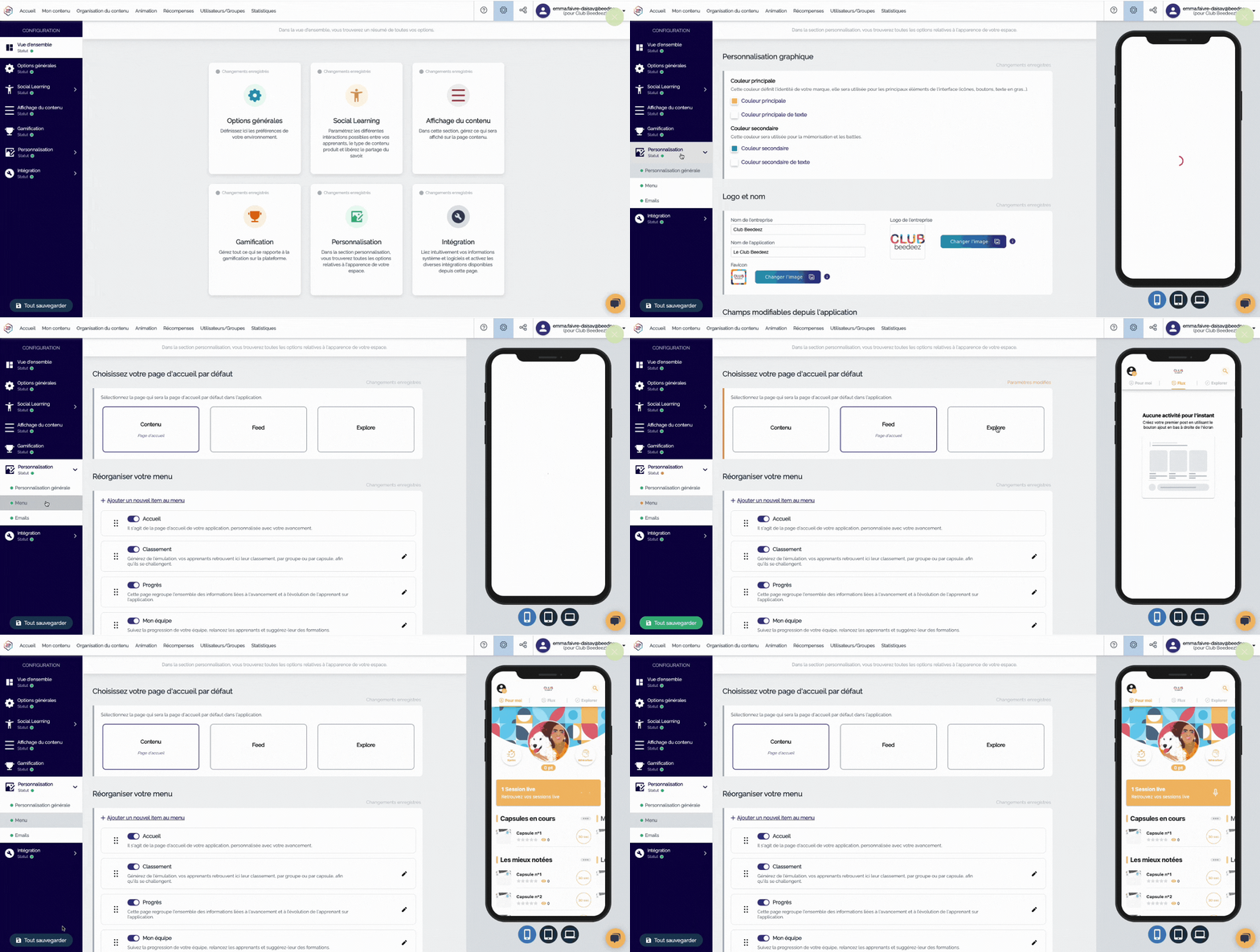
- Depuis votre back-office, rendez-vous sur l'onglet "Configuration", en haut à droite
- Cliquez ensuite sur l'onglet "Personnalisation", puis sur l'onglet "Menu"
- Sur le premier encart, vous pourrez choisir la page d'accueil de votre application. Vous aurez le choix entre
- "Contenu" : Cette page d'accueil renvoie sur l'onglet "Pour moi" de l'application, sur laquelle l'apprenant retrouve notamment l'ensemble de ces contenus rangés par parcours, les widgets activés, etc.
- "Flux" : Cette page d'accueil renvoie sur l'onglet "Flux" de l'application
- "Explore" : Cette page d'accueil renvoie sur l'onglet "Explorer" de l'application, c'est-à-dire le Catalogue, dans lequel l'apprenant retrouve ses contenus rangés par catégories.
- Terminez par enregistrer !
⚠️ Il faudra activer le flux et le catalogue pour pouvoir les sélectionner sur cet onglet.
Comment cela apparaitra sur l'application de vos apprenants ?
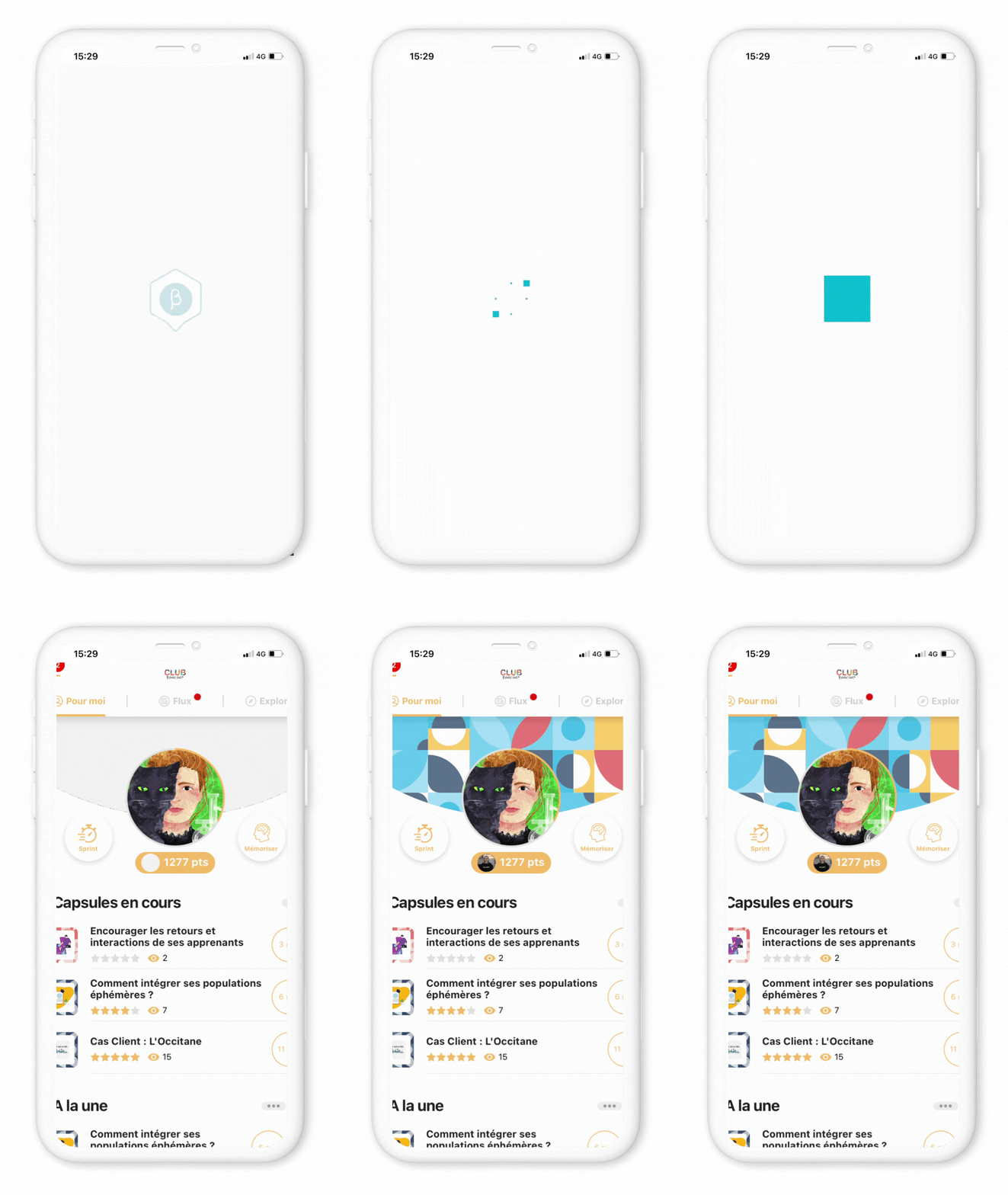
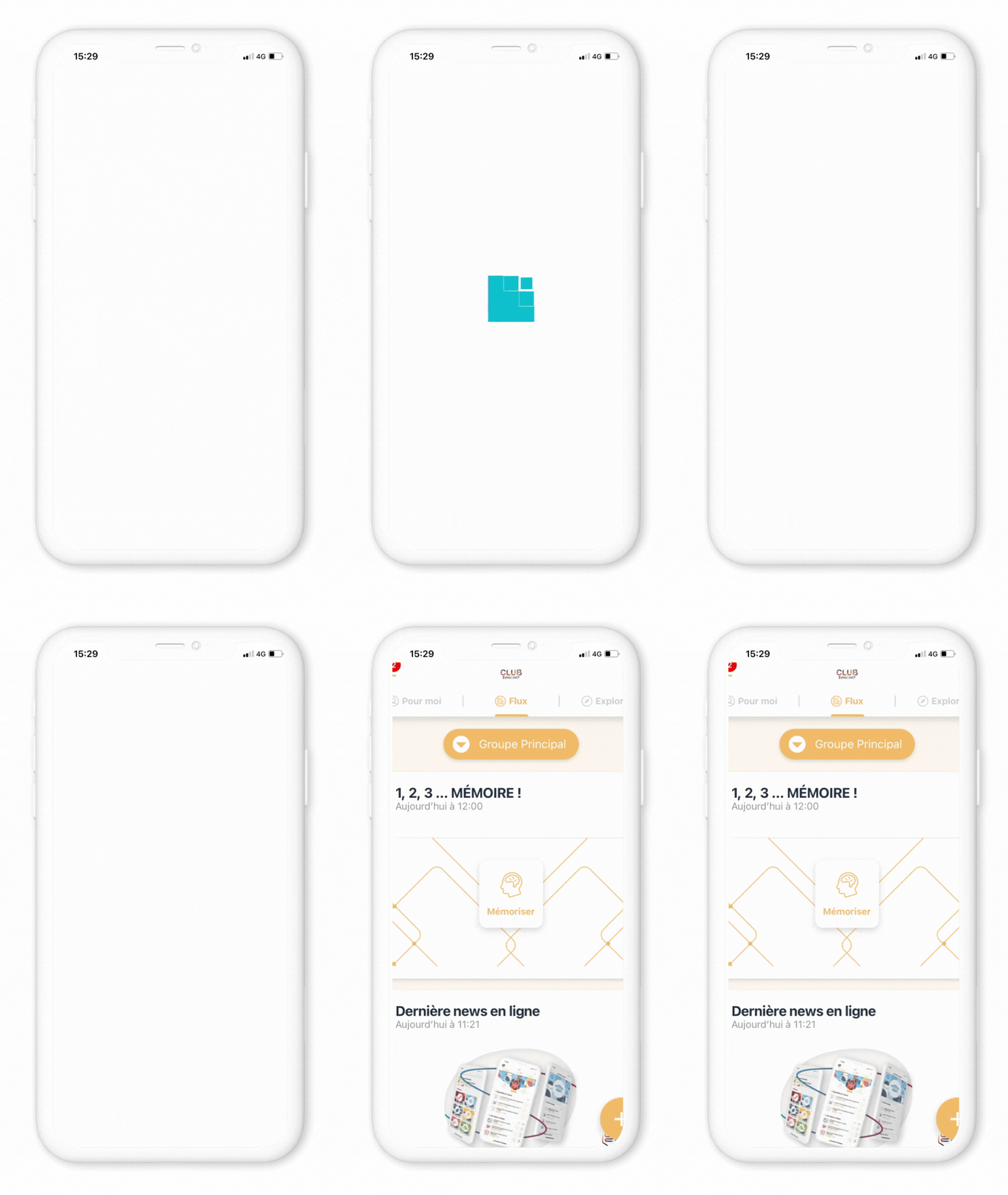
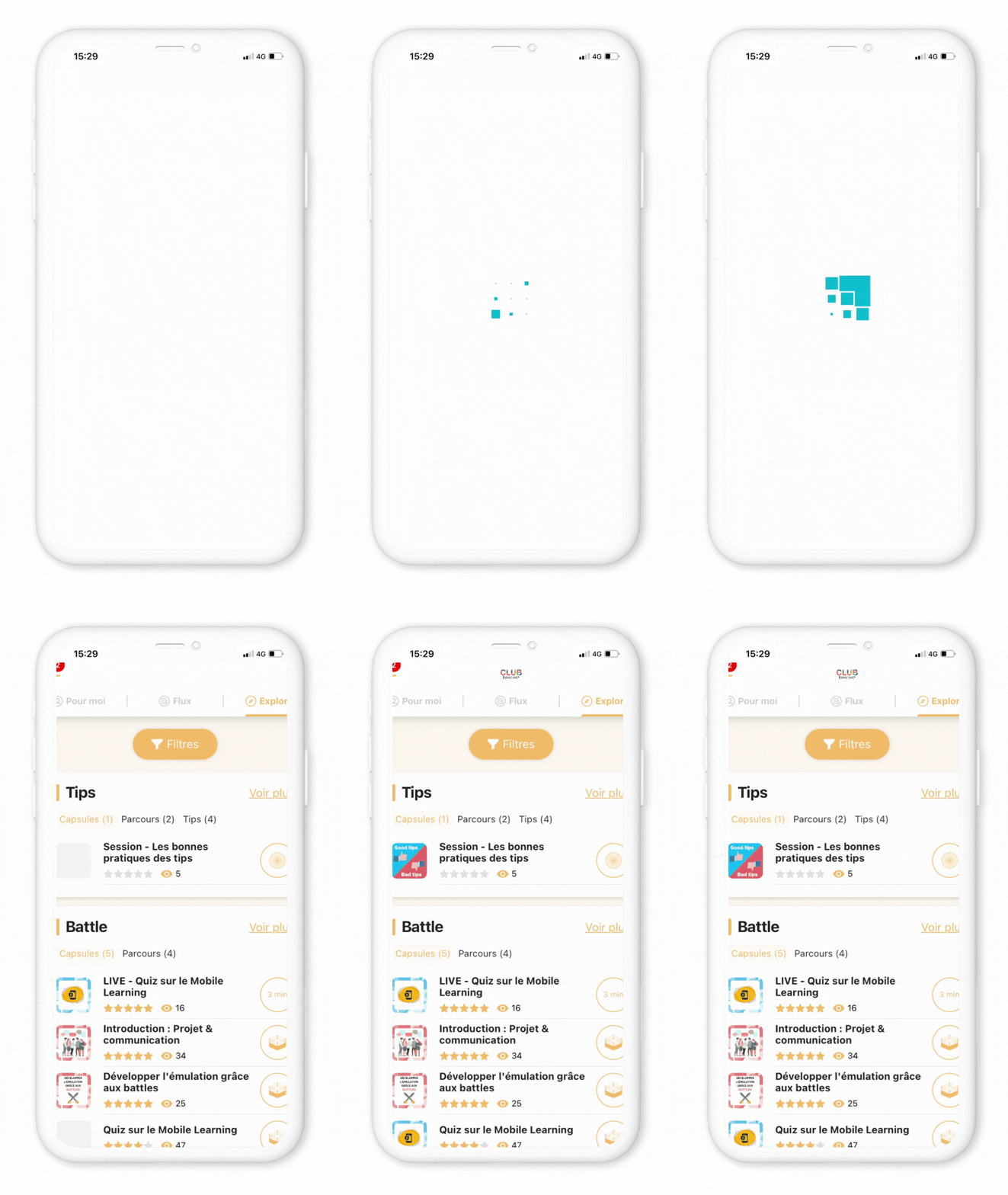
Vos apprenants seront directement redirigés vers cet onglet lorsqu'ils se connectent :
- Page d'accueil "Pour moi" (Contenu) :
-
Page d'accueil "Flux" :
-
Page d'accueil "Explorer" (le catalogue) :
À vous de jouer !
👉 Pour en savoir plus sur le Flux, cliquez ici, et sur le Catalogue, cliquez ici !