La plateforme apprenante
La plateforme apprenante
Simple à prendre en main, la plateforme apprenante comporte un menu et une page d’accueil. Découvrez tout ce que l’on peut y faire !
Lorsqu’un utilisateur se connecte à sa plateforme apprenante, il accède directement à l’écran et au menu illustrés ci-dessus sur la version application :
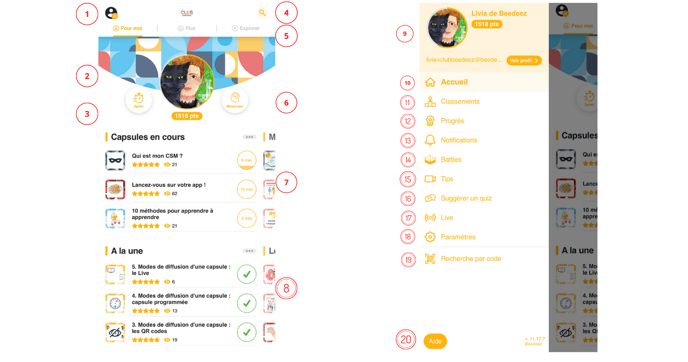
Page d’accueil
-
Accès au menu de la plateforme
-
L’avatar : l’avatar est représentatif de l’assiduité et du niveau de l’utilisateur (le set comprend 10 avatars minimum).
-
Nombre de points : quiz validé, capsule terminée, session de mémorisation… Chaque action effectuée permet aux apprenants de faire évoluer leurs points (et donc leur avatar) !
-
Rechercher par catégorie et scan : permet de chercher une capsule grâce à un mot clé, en filtrant par catégorie ou encore grâce au scanner de codes barre / QR code, sur l’ensemble des capsules à disposition.
-
Les onglets “Flux” et “Explorer : On retrouve dans l’onglet “Flux” les dernières activités ainsi que toute l’activité de votre communauté apprenante. L’onglet “Explorer” quant à lui permet l’accès à votre catalogue de capsules, rangés par catégories . Ces onglets sont disponibles sur la plateforme apprenante, à la condition qu’ils aient été activés par un administrateur.
-
Fonctions “Mémoriser” et “Sprint” : Les alliés de vos apprenants pour maîtriser leur temps de formation !
-
Capsules en cours : toutes les capsules commencées et non terminées.
-
À la une : toutes les capsules mises en avant depuis le back-office.
Menu
9. Avatar, points et identifiant
10. Retour à la Page d’accueil
11. Classement : ce raccourci permet aux apprenants de connaitre leur classement global par groupes et par capsules.
12. Progrès : permet à vos apprenants de visualiser leur montée en compétence : ils peuvent retrouver leur avatar, les points qu’ils ont gagnés et leurs badges de compétences et de comportements .
- Notifications : l’historique des notifications reçues. En cliquant dessus, vos apprenants sont ramenés là où la notification renvoyait au moment de la réception de la notification.
14. Battles en cours : L’apprenant peut y retrouver toutes ses battles en cours, en attente d’être jouées ou bien terminées !
15. Tips : il es possible de créer, visualiser, modifier et publier des tips depuis cet onglet (option non comprise dans les fonctionnalités de base de la plateforme apprenante).
16. Suggérer un quiz : vos apprenants peuvent s’impliquer et suggérer des quizs sur des capsules directement depuis l’application. Côté back-office, vous avez la possibilité de les accepter tel quel ou de les modifier un peu pour les publier.
17. Live : il est possible depuis cet onglet de lancer ou rejoindre une capsule en live (option non comprise dans les fonctionnalités de base de la plateforme).
18. Paramètres : permet aux apprenants de gérer la langue de la plateforme, de retrouver les CGU, d’activer le téléchargement hors-ligne et de se déconnecter de la plateforme apprenante.
19. Scanner un code : permet de chercher une capsule en scannant un code barre ou un QR code.
20. Aide : permet à l’apprenant de contacter le centre d’aide de sa plateforme apprenante.
💡 Retrouvez les articles détaillés pour chacune de ces fonctionnalités sur le support Beedeez. Recherchez des mots-clés correspondants ou rendez-vous dans nos catégories d’articles pour en savoir plus !
À vous de jouer !