Comment récupérer un contenu média depuis mon back office ?
Comment récupérer un contenu média depuis mon back office ?
Retrouver vos images, vidéos, PDF et autres contenus dans une seule et même bibliothèque.
En tant que créateurs de contenus, vous êtes amenés à insérer et/ou créer du contenu multimédia pour vos capsules. Et bien, ces derniers sont sauvegardés dans une bibliothèque.
Voici comment les retrouver.
Où retrouver ma bibliothèque de médias ?
Une fois connecté à votre back-office, il vous suffit de cliquer sur “Mon contenu” puis sur “Bibliothèque de médias”.
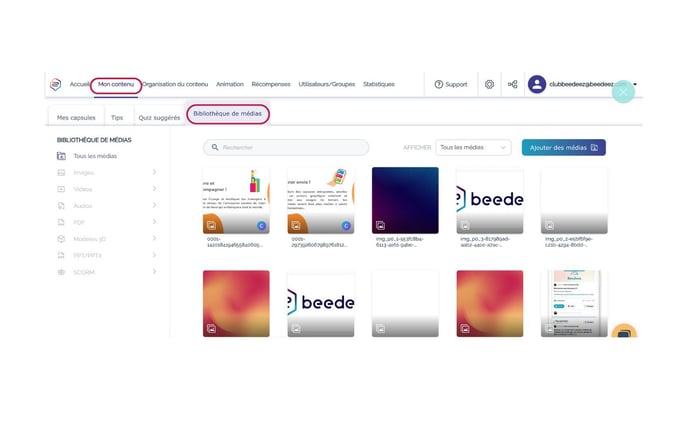
Une fois la bibliothèque affichée, tout votre contenu est rangé par catégories :
- Images : tous vos contenus aux formats JPEG, PNG… 🖼️
- Vidéos : tous vos contenus au format MP4 📹
- Audios : tous vos contenus au format MP3 🔊
- PDF : tous vos documents au format PDF 📄
- Modèles 3D
- PPT/PPTX : toutes vos présentations PowerPoint importées depuis votre ordinateur
- SCORM : tous vos dossiers au format .zip 🗃️
👉 n’hésitez pas à consulter l’article sur comment intégrer et tester un module au format SCORM pour en savoir plus sur les SCORM !
Comment récupérer des médias présents sur mon compte ?
Vous avez créé du contenu média et vous souhaitez le récupérer ?
Il vous est possible de télécharger ces différents contenus médias.
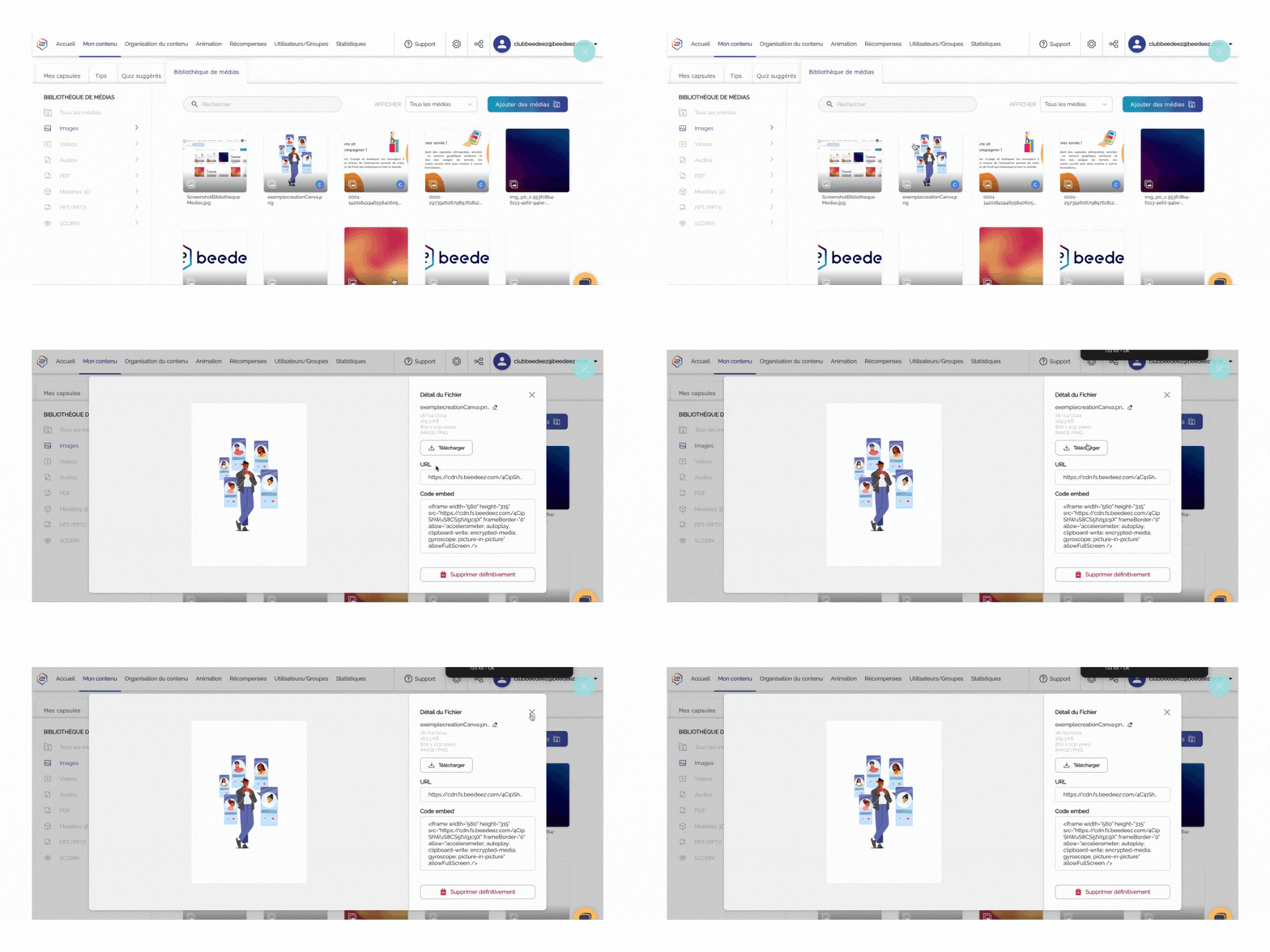
Pour cela, rendez-vous sur votre bibliothèque de médias, puis cliquez sur un fichier (images, audios, vidéos etc…). Une fois dessus, vous pourrez cliquer sur le bouton “Télécharger”.
N’hésitez pas à visionner la vidéo suivante pour vous aider à suivre les étapes ci-dessus :
Comment intégrer un média déjà présent sur mon back-office ?
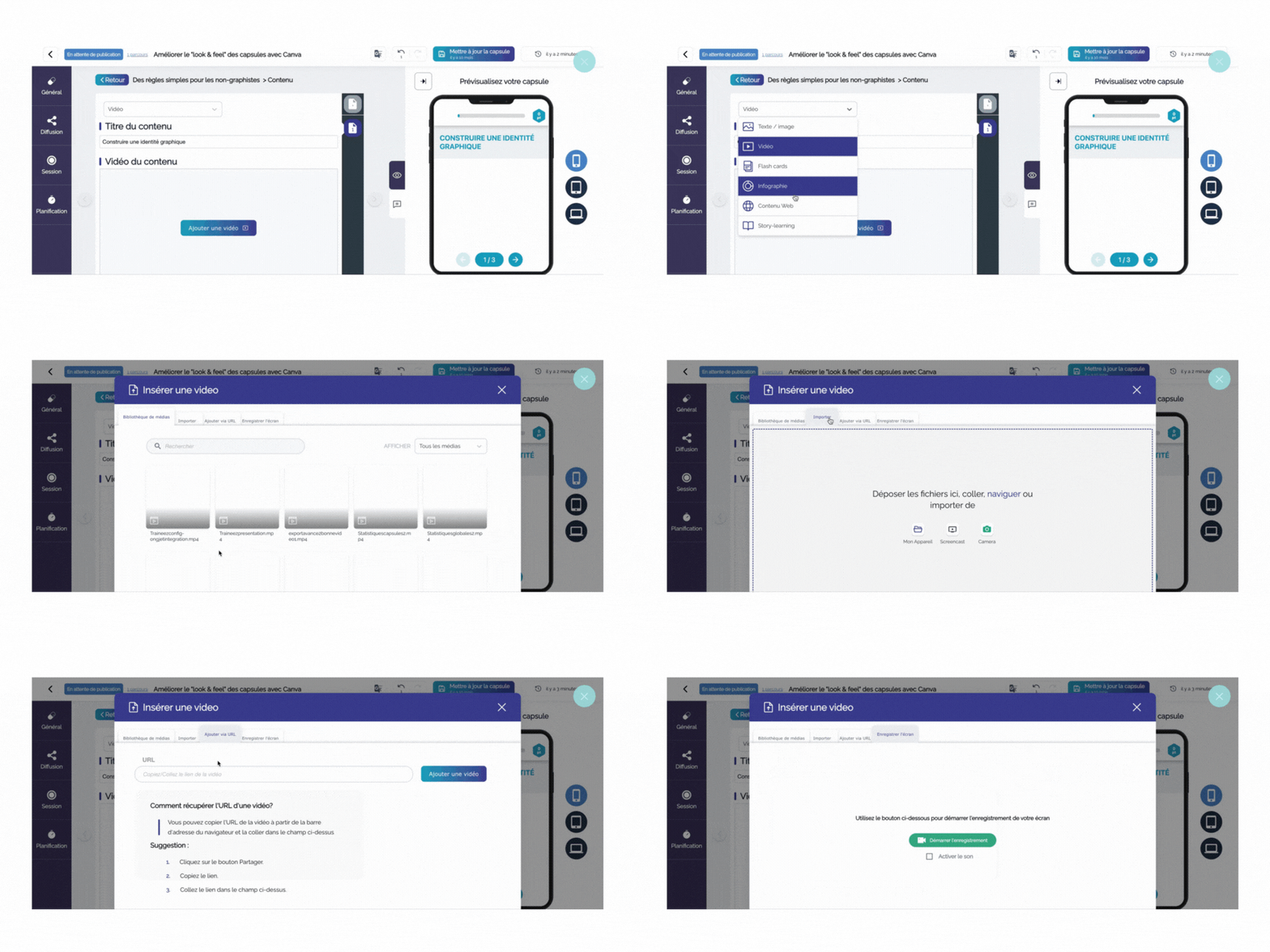
Lorsque vous créez une capsule, un parcours et/ou un quizz que vous souhaitez illustrer par une image, un son, ou encore une vidéo, vous pouvez directement piocher dans votre bibliothèque de médias (cf vidéo ci-dessous).
** **
**
Comment ajouter des médias à ma bibliothèque ?
Plusieurs possibilités s’offrent à vous :
- Toujours depuis “Mon contenu” puis “Bibliothèque médias”, cliquez à droite sur “Ajouter médias” comme présenté sur la vidéo explicative ci-dessous.
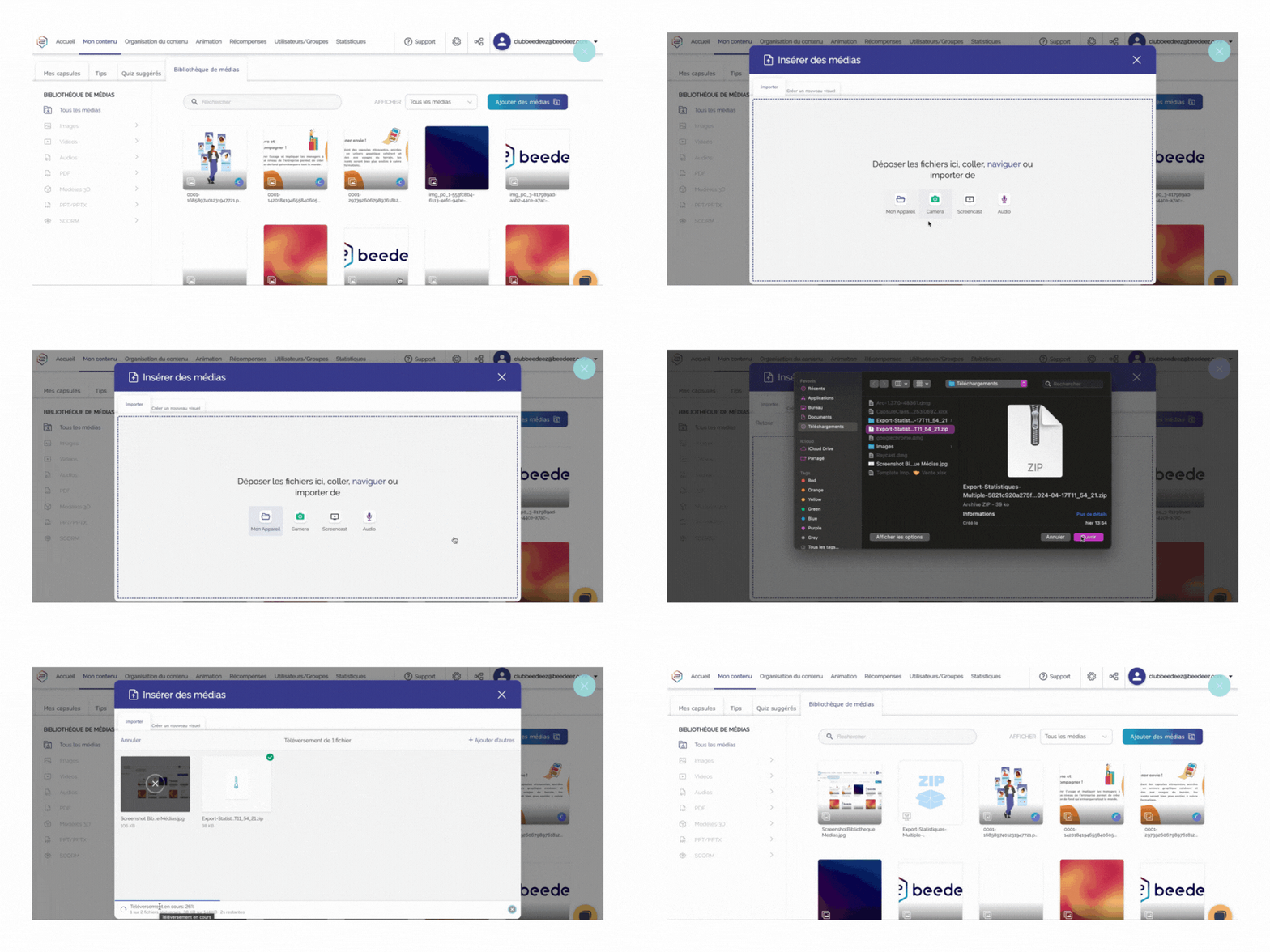
Ensuite, vous pouvez importer du contenu depuis votre ordinateur, enregistrer votre écran, prendre une photo, enregistrer un audio ou, créer un nouveau visuel depuis Canva ou Excalidraw .
2. Comme évoqué un peu plus haut, lorsque vous ajoutez du contenu médias directement depuis l’endroit correspondant (par exemple : pour illustrer une capsule, une fiche, un quiz, ou encore un parcours, etc.) ces derniers s’ajoutent automatiquement à la bibliothèque. Pratique, non ?
À vous de jouer !