Activer ou désactiver des badges de comportement
Activer ou désactiver des badges de comportement
Vous avez la possibilité de personnaliser les badges de comportement que vous souhaitez rendre accessibles à vos apprenants. Découvrez comment faire dans cet article !
Qu’est-ce un badge de comportement ?
Les badges de comportement sont décrochés par les apprenants en fonction de leur comportement sur la plateforme apprenante. Par exemple, si le badge associé à “Gagner 5 battles consécutives” est activé, il faudra que l’apprenant remplisse cette condition et gagne 5 battles consécutives pour le débloquer.
Où gérer les badges de comportement ?
Depuis votre back-office, rendez-vous dans l’onglet “Récompenses”, puis sur le sous-onglet “Badge”. Vous y retrouvez tous les badges déjà activés sous forme de vignettes, ainsi qu’une carte “Ajouter un badge” pour en activer de nouveaux.
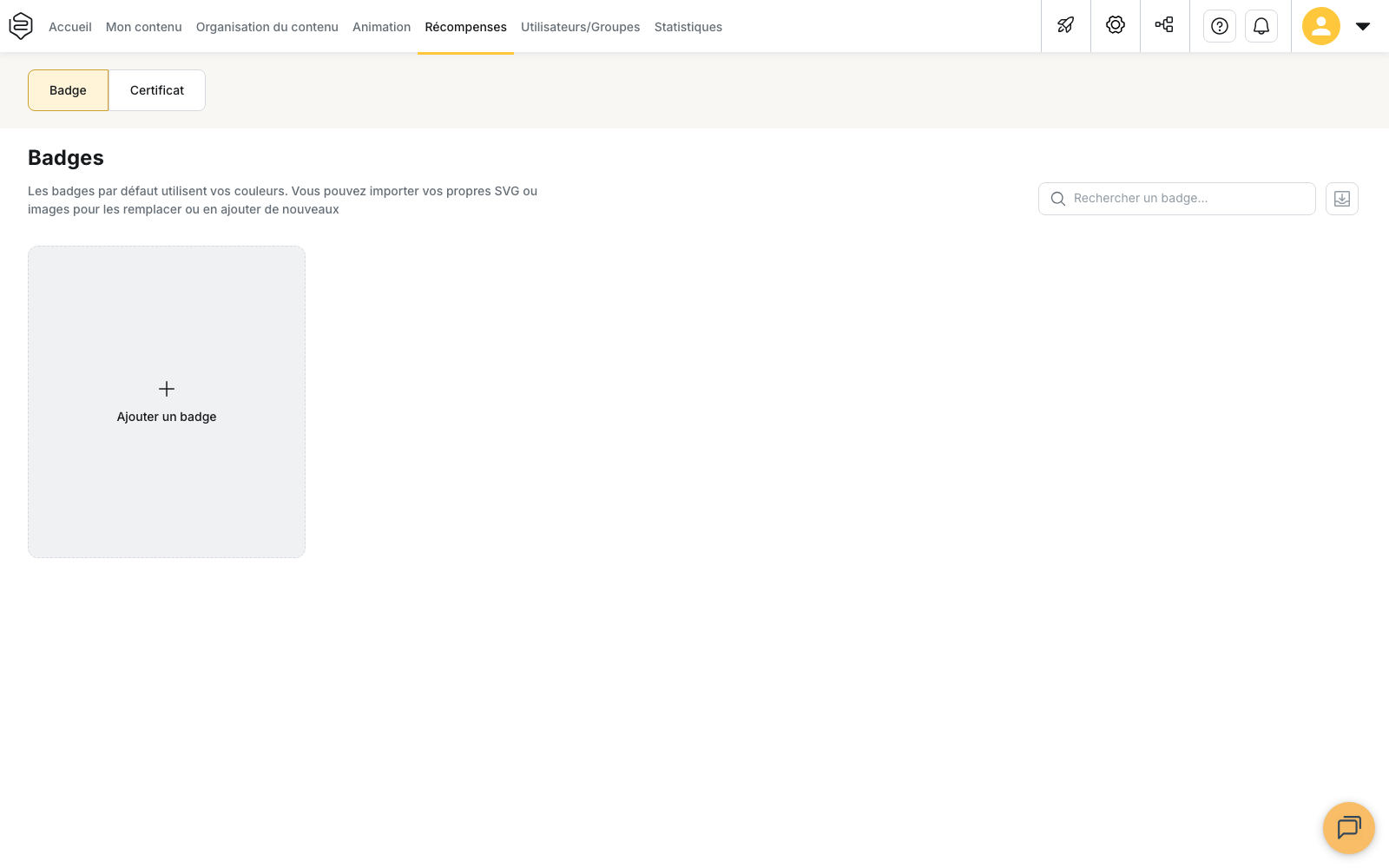
Sur cette page, vous pouvez :
- Rechercher un badge grâce à la barre de recherche en haut à droite.
- Retrouver les badges désactivés en cliquant sur l’icône située à côté de la barre de recherche, afin de les réactiver si besoin.
Comment activer un badge de comportement ?
- Cliquez sur la carte “Ajouter un badge”.
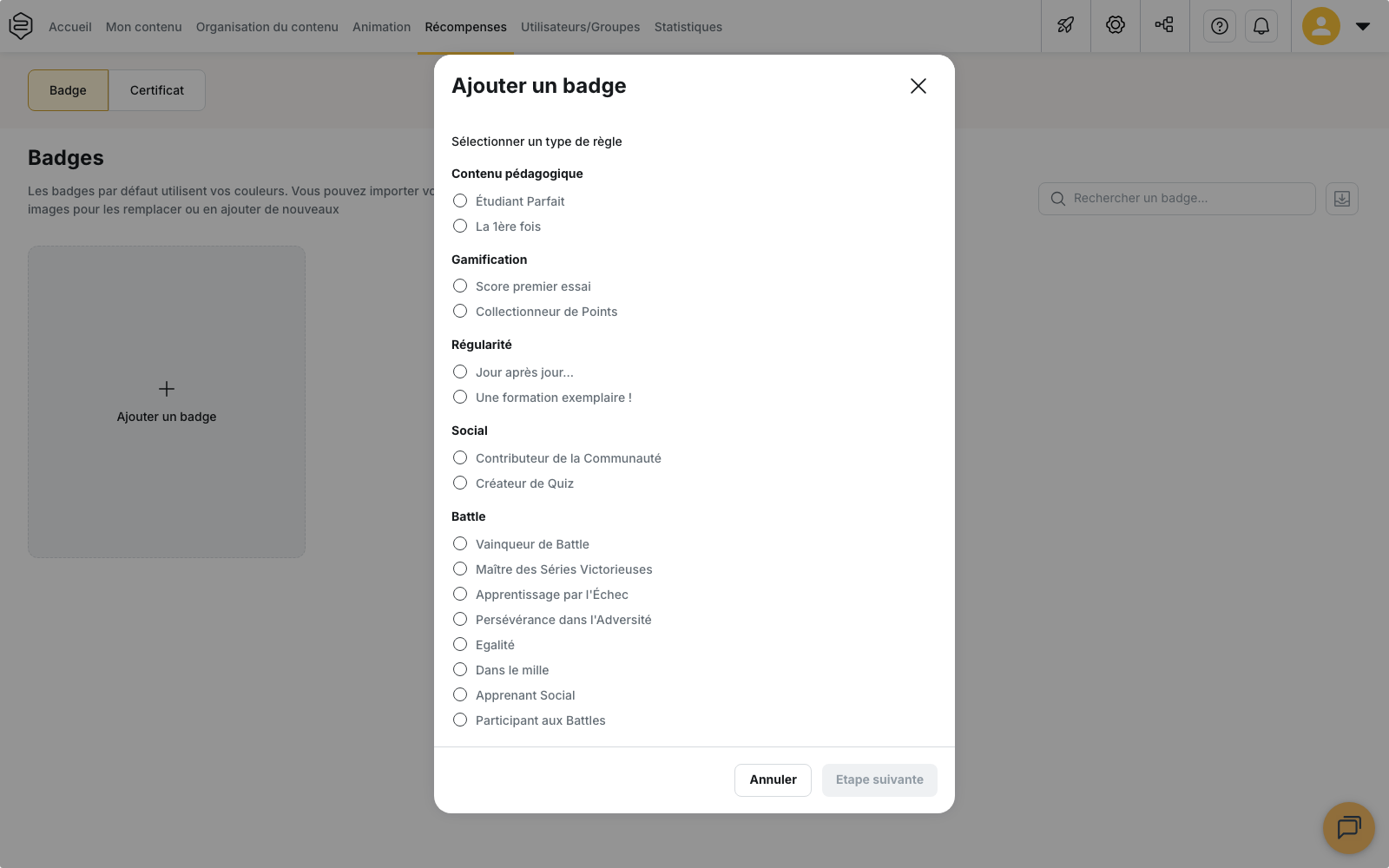
- Une fenêtre s’ouvre : sélectionnez le type de règle correspondant au comportement que vous souhaitez récompenser. Les règles sont regroupées par thématique : Contenu pédagogique, Gamification, Régularité, Social et Battle.
- Cliquez sur “Étape suivante”.
Une fois le type de règle choisi, vous accédez à l’écran de configuration du badge (voir ci-dessous). Cliquez sur “Créer” pour l’activer : le badge apparaît alors dans la liste et devient visible pour vos apprenants.
Comment personnaliser un badge ?
Que ce soit lors de la création d’un badge ou en cliquant sur “Éditer” depuis la carte d’un badge déjà activé, vous accédez au même écran de configuration. Vous pouvez y modifier :
- Le nombre à atteindre (ex. le nombre de points ou de victoires) : la valeur qui déclenche l’obtention du badge.
- Son nom : vous pouvez le traduire dans différentes langues grâce au bouton “Traduire”, et vous appuyer sur l’assistant IA pour vous aider à le rédiger.
- Sa description : elle est également traduisible et assistée par l’IA.
- Son pictogramme actif : l’icône qui apparaîtra une fois le badge décroché par l’apprenant. Cliquez sur “Ajouter une image” ou “Ajouter un SVG” pour le remplacer.
- Son pictogramme inactif : l’icône qui apparaîtra tant que le badge n’a pas été décroché. Cliquez sur “Ajouter une image” ou “Ajouter un SVG” pour le remplacer.
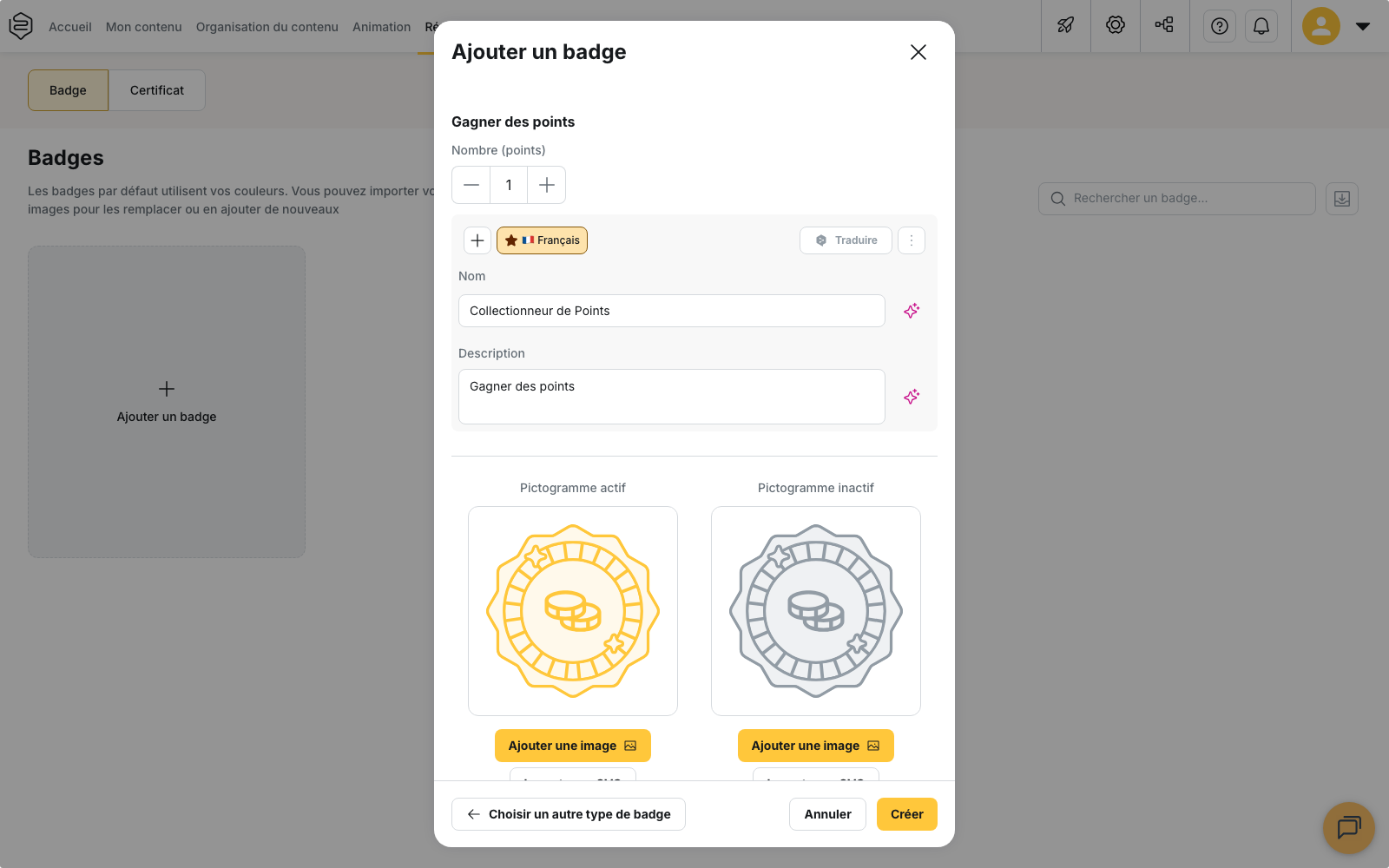
N’oubliez pas de cliquer sur “Créer” (à la création) ou “Enregistrer” (en édition) pour sauvegarder vos modifications.
⚠️ N’activez pas de badges impossibles à obtenir ! Si vous n’avez pas de capsules battles, il n’est pas utile d’activer les badges liés aux victoires sur les battles par exemple.
Comment désactiver un badge ?
Pour désactiver un badge, cliquez sur “Éditer” depuis sa carte, puis sur le bouton “Désactiver” en bas de la fenêtre de configuration. Le badge disparaît alors de la liste et n’est plus visible par vos apprenants.
Un badge désactivé n’est pas perdu : vous pouvez le réactiver à tout moment via l’icône “badges désactivés”, à côté de la barre de recherche.
Côté plateforme apprenante
Vos apprenants retrouvent les badges activés dans l’onglet “Progrès” de leur profil sur la plateforme apprenante. Un compteur en haut du profil indique le nombre de badges déjà obtenus sur le total disponible (ex. “1 / 22”).
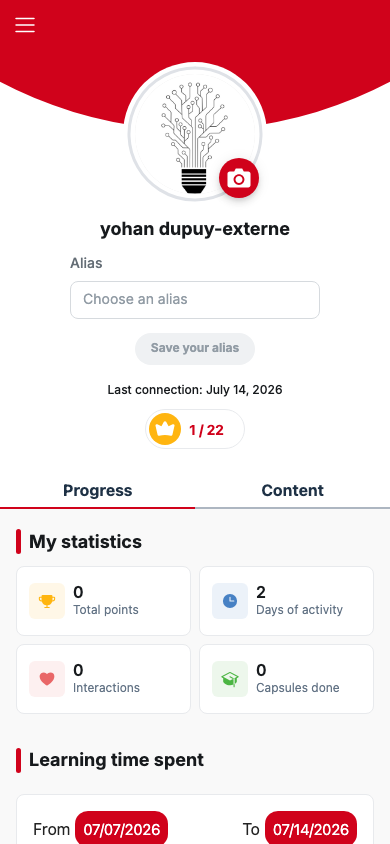
En faisant défiler cet onglet, l’apprenant accède à la liste de ses badges. Les badges déjà obtenus apparaissent avec leur pictogramme actif paramétré depuis le back-office. Les badges qui n’ont pas encore été débloqués apparaissent avec leur pictogramme inactif. L’apprenant, en cliquant dessus, peut voir la condition nécessaire à remplir pour les décrocher.
À vous de jouer !