Exporter la liste des apprenants ayant participé/émargé à une session (Live ou non)
Exporter la liste des apprenants ayant participé/émargé à une session (Live ou non)
Vous avez organisé une session, potentiellement avec un émargement, et vous souhaitez récupérer la liste ? Voici comment faire.
Vous avez la possibilité d’organiser des sessions Live avec ou sans inscription, des sessions sur une capsule avec inscription, avec ou sans émargement. Quelles que soient les modalités choisies, il est possible de voir qui a participé et qui a émargé (si activé) après la session directement depuis le back-office.
Configurez la signature obligatoire des apprenants pour valider les certificats en Sessions Live
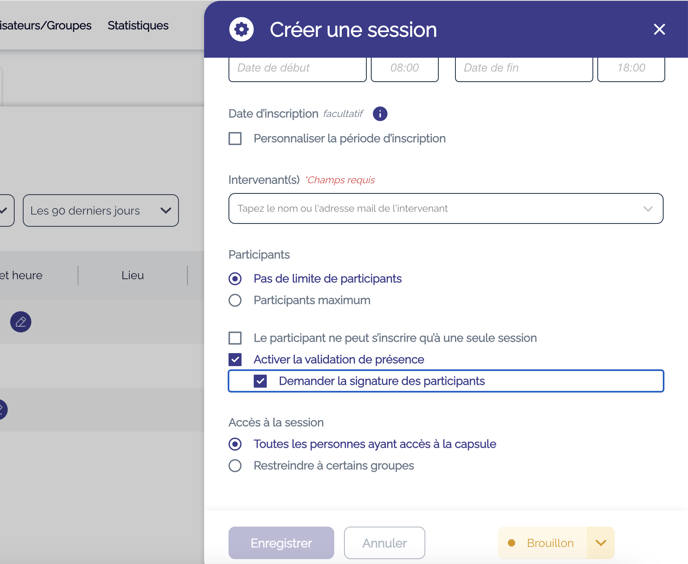
Depuis votre interface web ou votre application mobile, vous pouvez exiger la signature de vos apprenants pour accéder à une session live.
Pour activer cette obligation :
- Cliquez sur le menu “Sessions live”
- Cliquez sur la capsule que vous souhaitez présenter en live
- Cochez la case “Demander la signature des participants”
Nouvel Outil Auteur :
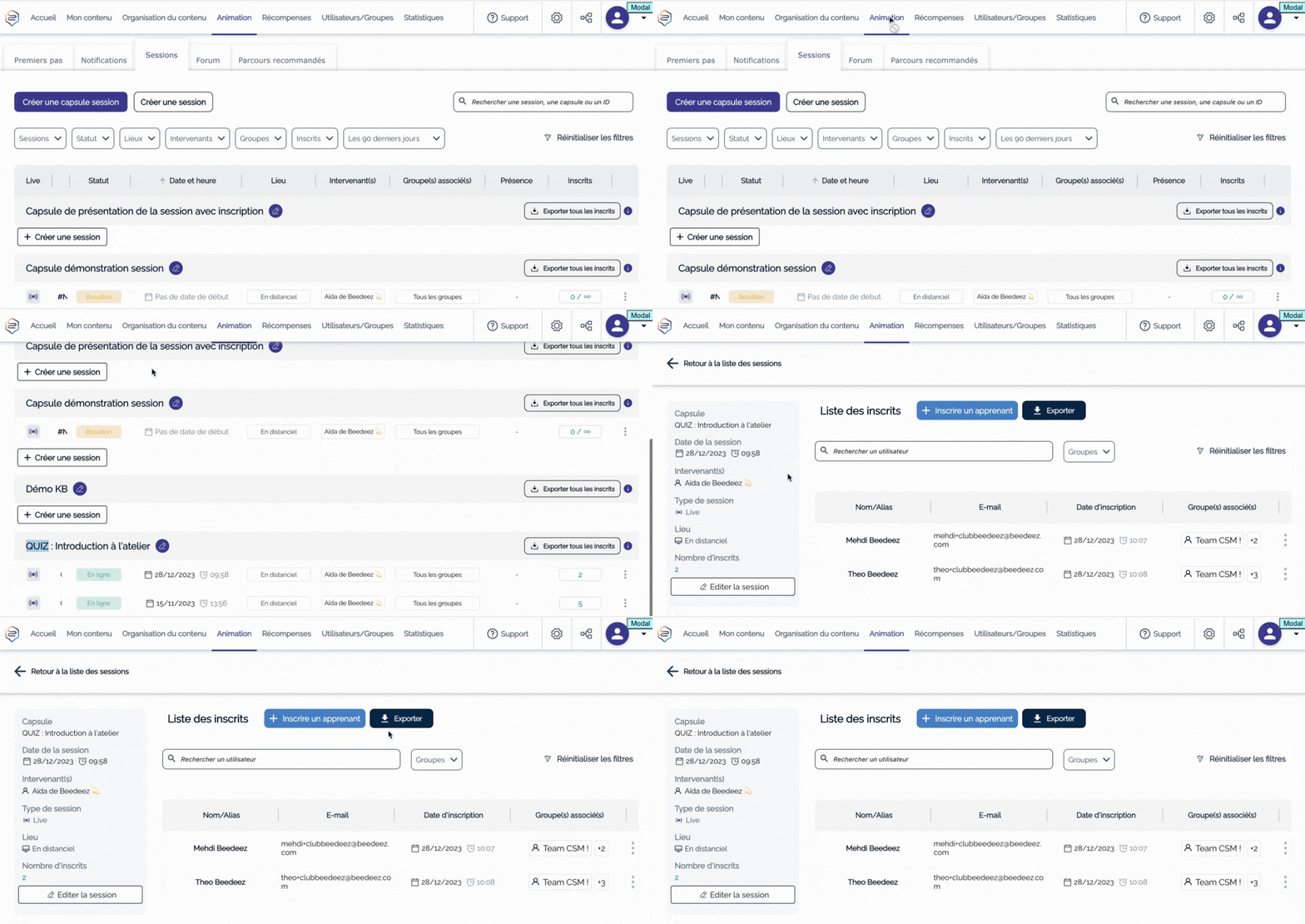
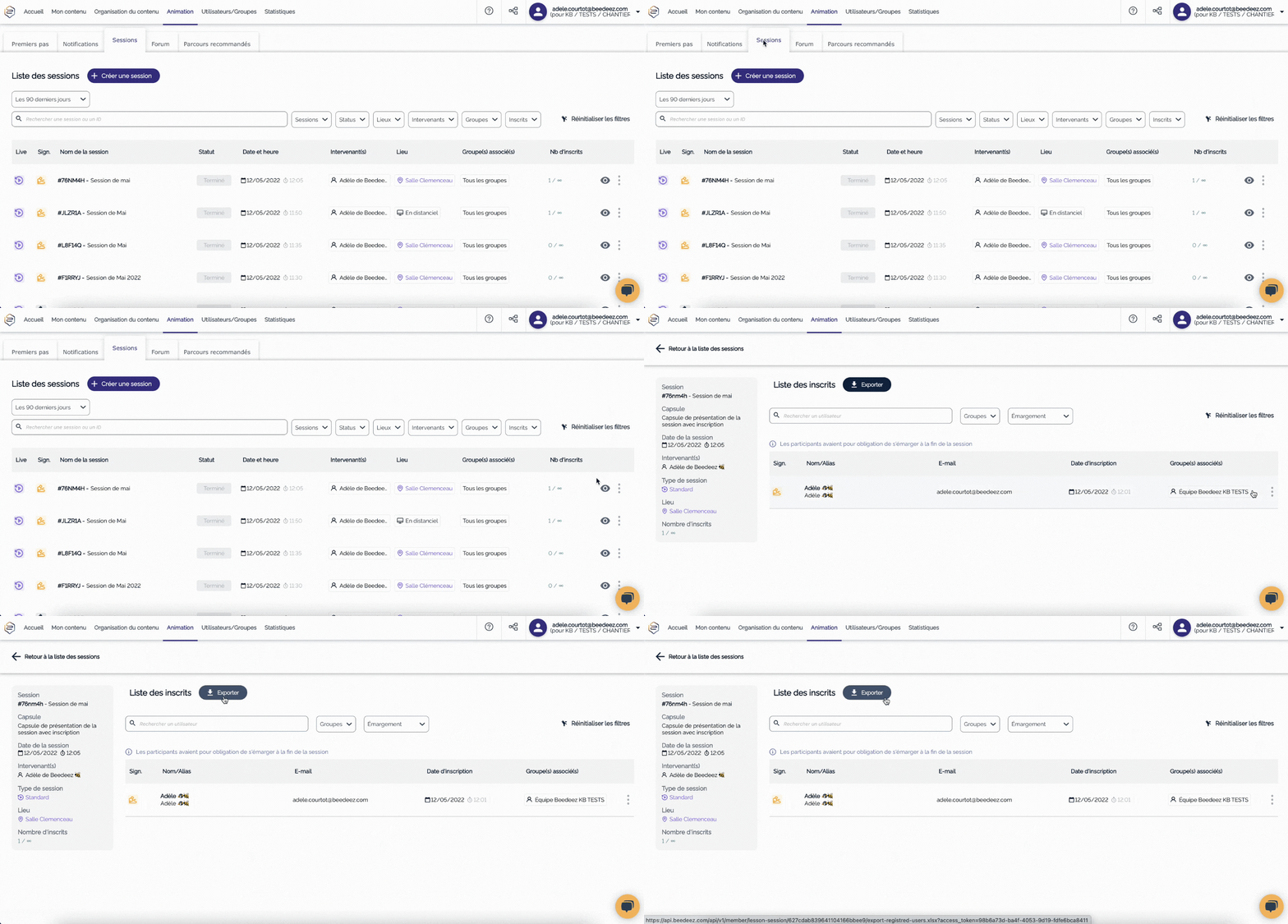
- Depuis votre back-office, rendez-vous sur l’onglet “Animation”
- Cliquez sur l’onglet “Session”
- Cliquez sur la ligne de la session
- Sur la page qui s’affiche, vous retrouvez la liste des apprenants s’étant inscrit à la session. Si vous avez mis un émargement :
 participants s’étant inscrit à une session, mais n’ayant pas émargé à la session
  participants s’étant inscrit à la session et ayant bien émargé à la session
- En cliquant sur le bouton “Exporter”, vous pouvez récupérer cette liste. Si vous avez mis un émargement ou une signature obligatoire, la colonne sera bien ajoutée sur cet export.
Dans l’export, vous retrouverez une colonne confirmant l’enregistrement de la signature et une colonne portant la signature en elle-même. (comme ci-dessous).

À vous de jouer !
👉 Pour en savoir plus sur les sessions, cliquez ici .
👉 Pour en savoir plus sur le Live, cliquez ici .