Comment créer une capsule à partir d'un PowerPoint (pptx) ou d'un PDF ?
Comment créer une capsule à partir d’un PowerPoint (pptx) ou d’un PDF ?
Vous disposez déjà d’un contenu en format PowerPoint ou PDF ? C’est une première étape ! Découvrez dans cet article comment adapter ces contenus en capsule, directement depuis votre outil auteur.
Grâce à cette fonctionnalité, vous allez pouvoir insérer un fichier, et avoir une première trame de capsule. Cela vous fera donc gagner du temps, et vous aurez ainsi un premier plan pour commencer à adapter ce contenu !
Créer une capsule à partir d’un PowerPoint ou d’un PDF
1) Choisir son fichier
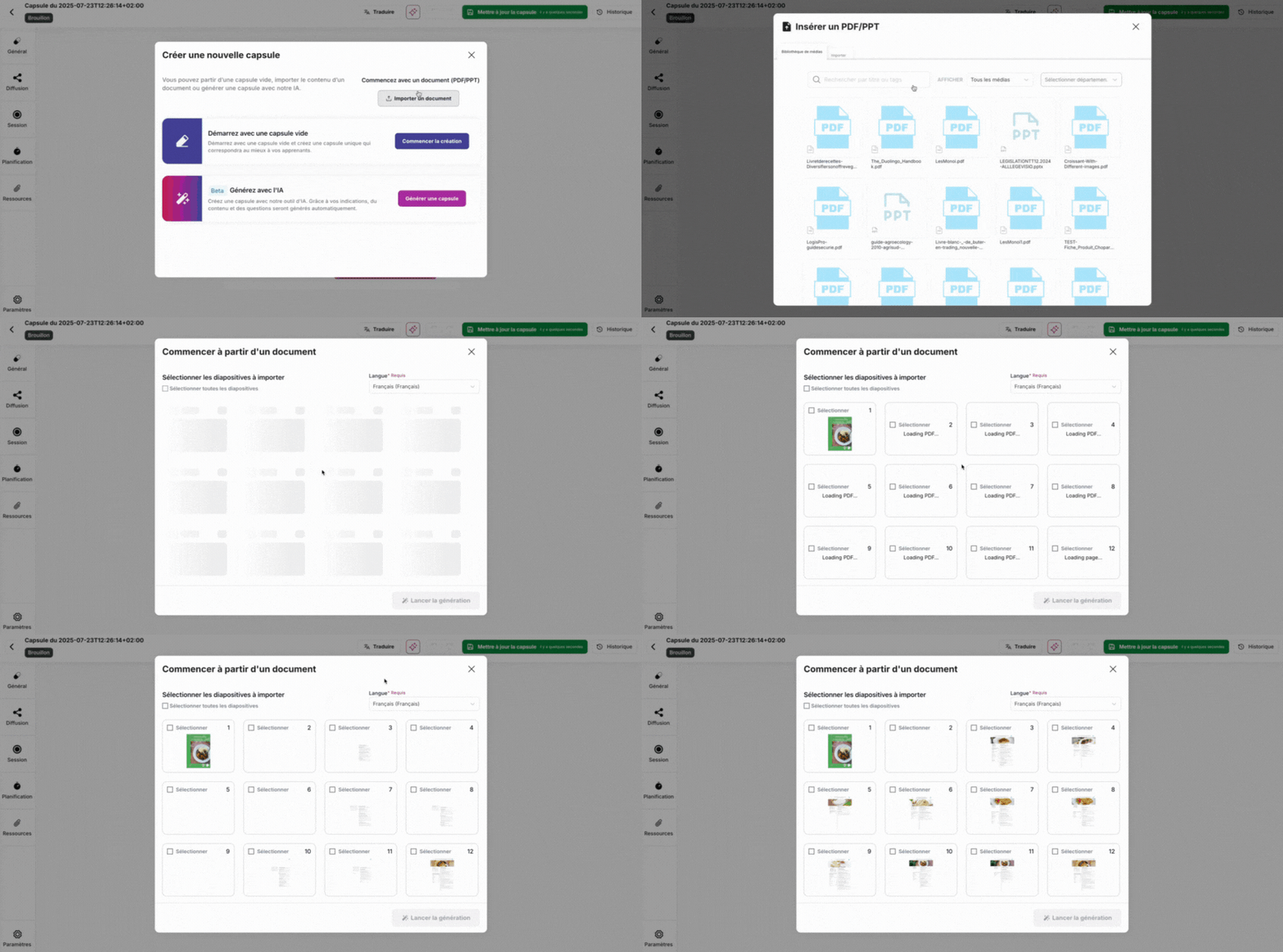
Depuis votre back-office, lorsque vous créez une capsule, vous verrez en premier lieu un popup vous demandant si vous souhaitez commencer avec un document PDF/PPT, ou si vous préférez commencer de zéro.
- Cliquez sur le bouton “Envoyer Pdf/Pptx”
- Cliquez sur le bouton “Naviguer”
- Choisissez ensuite le fichier depuis votre ordinateur ou bien utilisez-en un déjà importé
2) Sélectionner les slides/pages
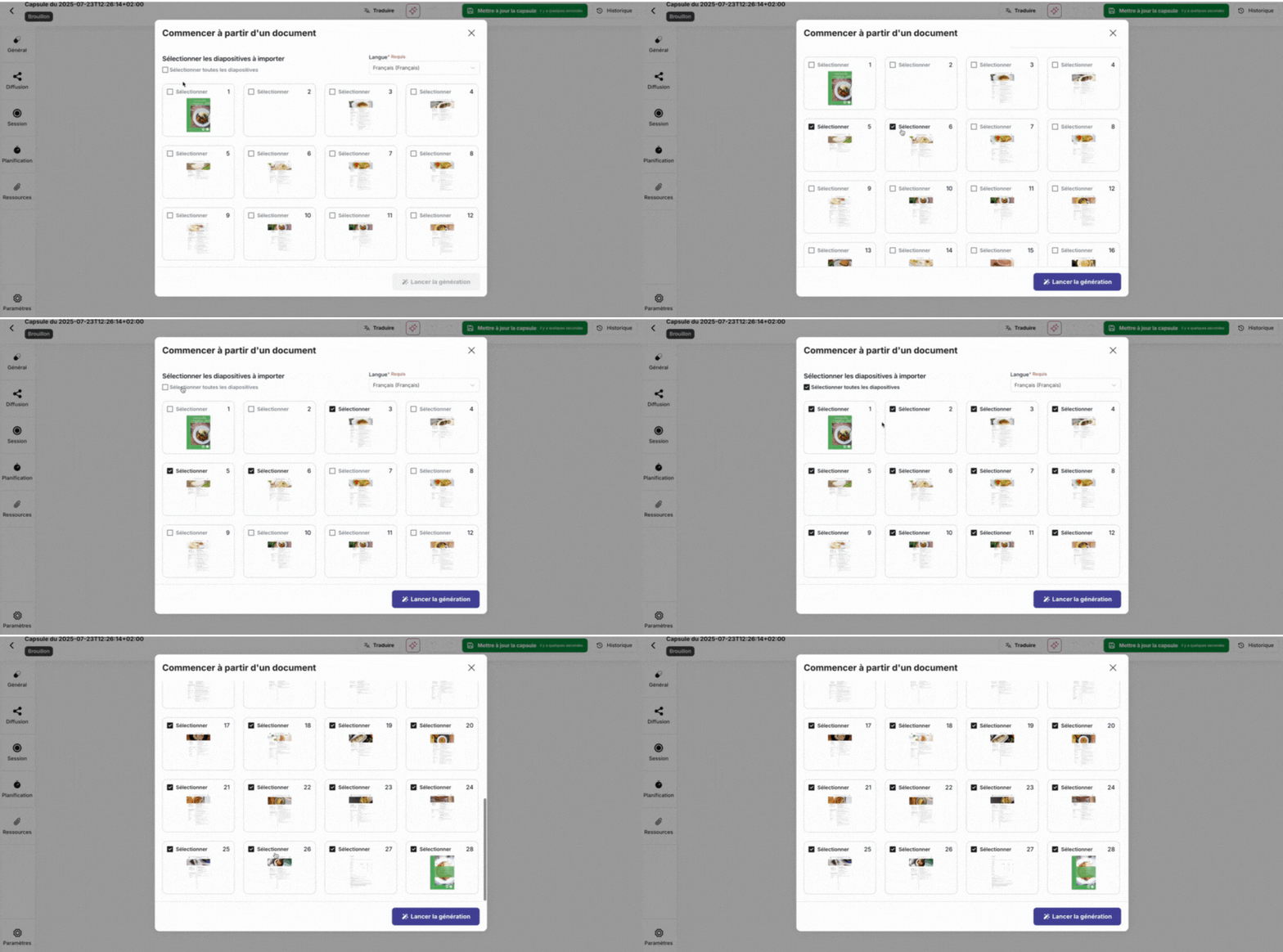
Une fois votre fichier chargé, vous aurez la possibilité de sélectionner :
- soit l’ensemble des slides/pages tirés de votre document
- soit en sélectionner certaines.
Cliquez ensuite sur “Lancer la génération”.
3) Comment mon fichier est-il transformé ?
⚠️ Ce fonctionnement sera exactement le même, que vous ayez utilisé un fichier PPT ou un fichier PDF.
**
 **
**
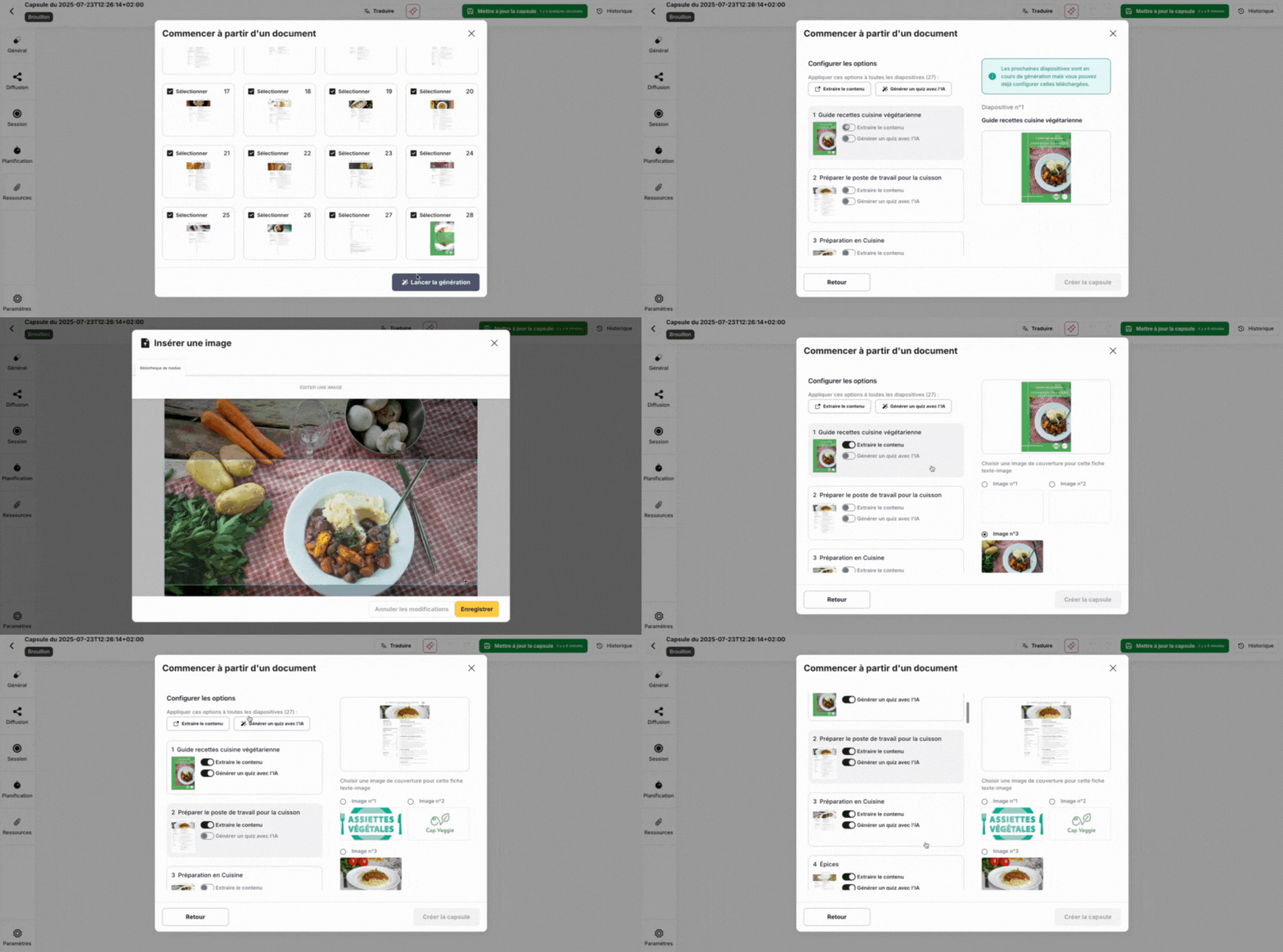
- Une notion sera automatiquement créée pour chacune des pages de votre document. Pour chacune de ces pages, vous avez deux options que vous pouvez sélectionner, ou non :
- Extraire le contenu : Cette action vous permettra de transformer la page au format texte-image et d’en isoler un visuel pour en constituer la partie “image”. En sélectionnant votre image, il vous sera demandé de la recadrer pour qu’elle puisse s’adapter à l’espace prévu dans la fiche.
- Générer un quiz par l’IA : cela ajoutera directement dans la notion une question en lien avec le contenu textuel de vos pages.
💡 Vous pouvez également choisir d’appliquer une ou les deux options à l’ensemble des pages choisies.
- Vous pouvez :
- Cocher une seule des deux options
- Cocher les deux options
- Ne cocher aucune option, auquel cas la page sera simplement transformée en fiche PDF
👉 Pour en savoir plus sur les fiches PDF, consultez notre article de connaissance .
- Une fois que vous aurez choisi votre configuration pour chaque page, vous pourrez achever l’intégration en cliquant sur “Créer la capsule”
Quelques conseils d’adaptation
Cette fonctionnalité a pour but de vous aider à réadapter facilement des présentations ou PDF, car ils ne sont pas toujours adaptés à un format mobile. Cependant, ce sont les pages de votre fichier d’origine qui sont ajoutées dans vos notions, et elles seront parfois toujours trop conséquentes pour être laissées telles quelles. De plus, de nombreuses informations peuvent être ajoutées pour rendre votre capsule ludique.
Voici donc quelques conseils pour que votre capsule soit la plus dynamique et engageante possible pour vos apprenants :
- Ne vous obligez pas à garder la fiche ajoutée dans la notion, sentez-vous libre de la réadapter totalement. Vous pouvez par exemple redécouper la fiche PDF en plusieurs fiches pour que l’information soit plus accessible et proposer des formats différents à vos apprenants.
- N’oubliez pas de personnaliser votre notion, pour mettre un titre, une description et un visuel, et que vos apprenants comprennent rapidement ce qu’ils retrouveront dans chaque notion.
- N’oubliez pas de personnaliser le titre, la description et le visuel de votre capsule également, pour faciliter la compréhension de vos apprenants.
- Ajoutez des quiz avant ou après contenu pour :
- Rendre vos apprenants actifs dans leur formation et apporter une touche ludique et gamifiée
- Insister sur les informations essentielles et ainsi favoriser l’ancrage mémoriel
- Récupérer des statistiques et analyser le niveau de compréhension de vos apprenants et réadapter vos contenus si besoin
- Certains fichiers peuvent être très longs, n’hésitez pas à découper votre capsule en deux voire plus, pour que vos apprenants puissent se former facilement, par petites touches.
💡 Vous pouvez également ajouter vos ressources directement depuis l’onglet « Ressources » de la capsule. Ces ressources peuvent prendre la forme de PDF, PPT ou même de pages web.
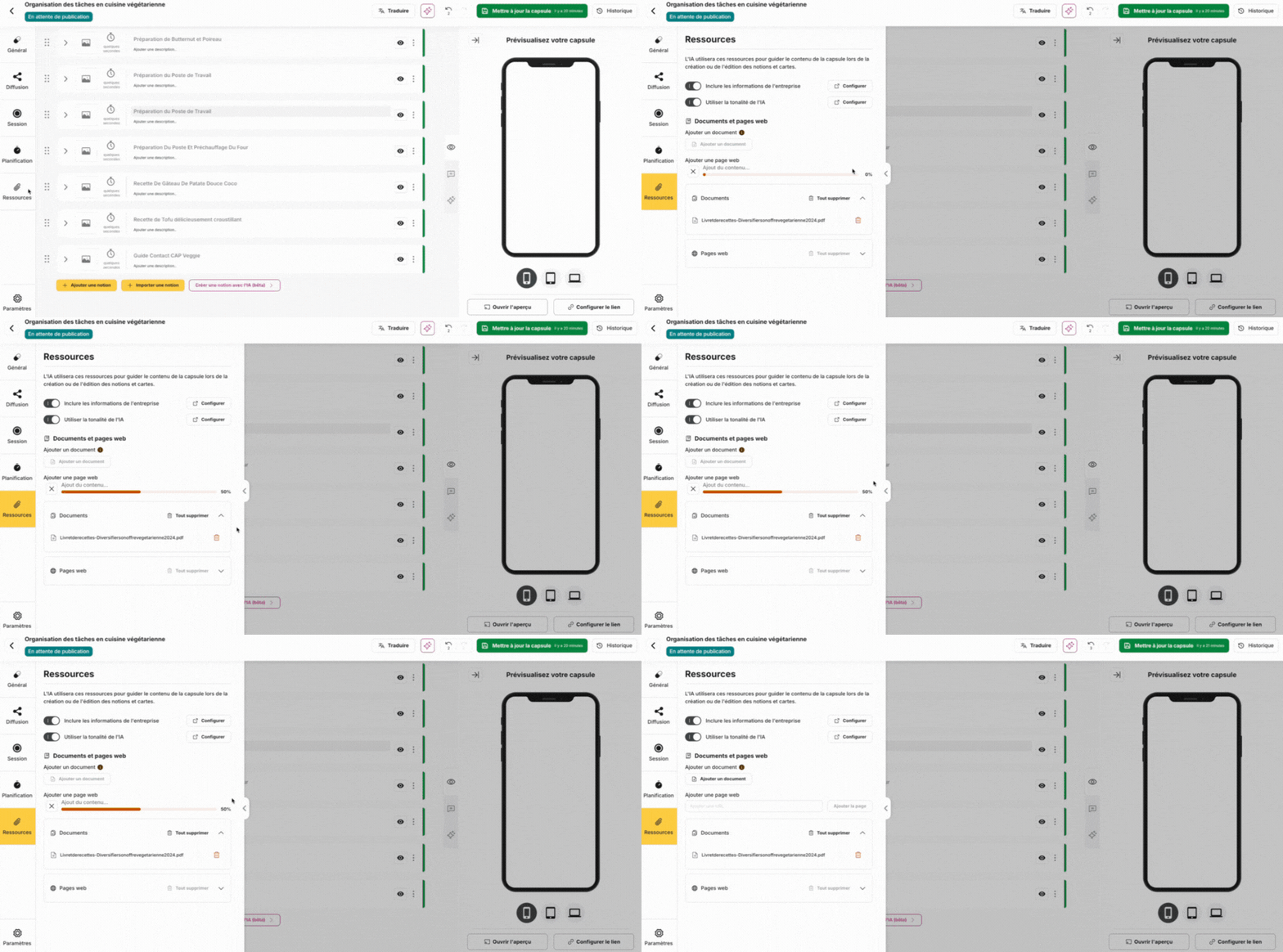
Une fois ajoutées, elles pourront être exploitées par l’IA lors de la création de contenu, notamment pour enrichir les notions ou générer des quiz adaptés.
À vous de jouer !