Créer (et supprimer) un groupe d'utilisateurs
Créer (et supprimer) un groupe d’utilisateurs
Vous souhaitez cibler l’animation et la diffusion de vos contenus vers des populations bien distinctes au sein de votre organisation ? Créez des groupes !
Vous avez la possibilité d’animer et de former plusieurs populations d’apprenants sur la même plateforme. Vos groupes vous serviront à la fois :
- pour la diffusion de vos contenus : c’est en effet à un ou plusieurs groupes d’apprenants que seront partagés vos parcours de formations
- pour vos analyses statistiques : depuis l’onglet statistique, il vous est possible de filtrer sur un groupe pour ne voir que les statistiques de ce groupe.
- pour animer votre communauté d’apprenant : vos notifications seront également envoyées à un ou plusieurs groupes.
Nous vous expliquons ici :
Créer un groupe d’utilisateurs
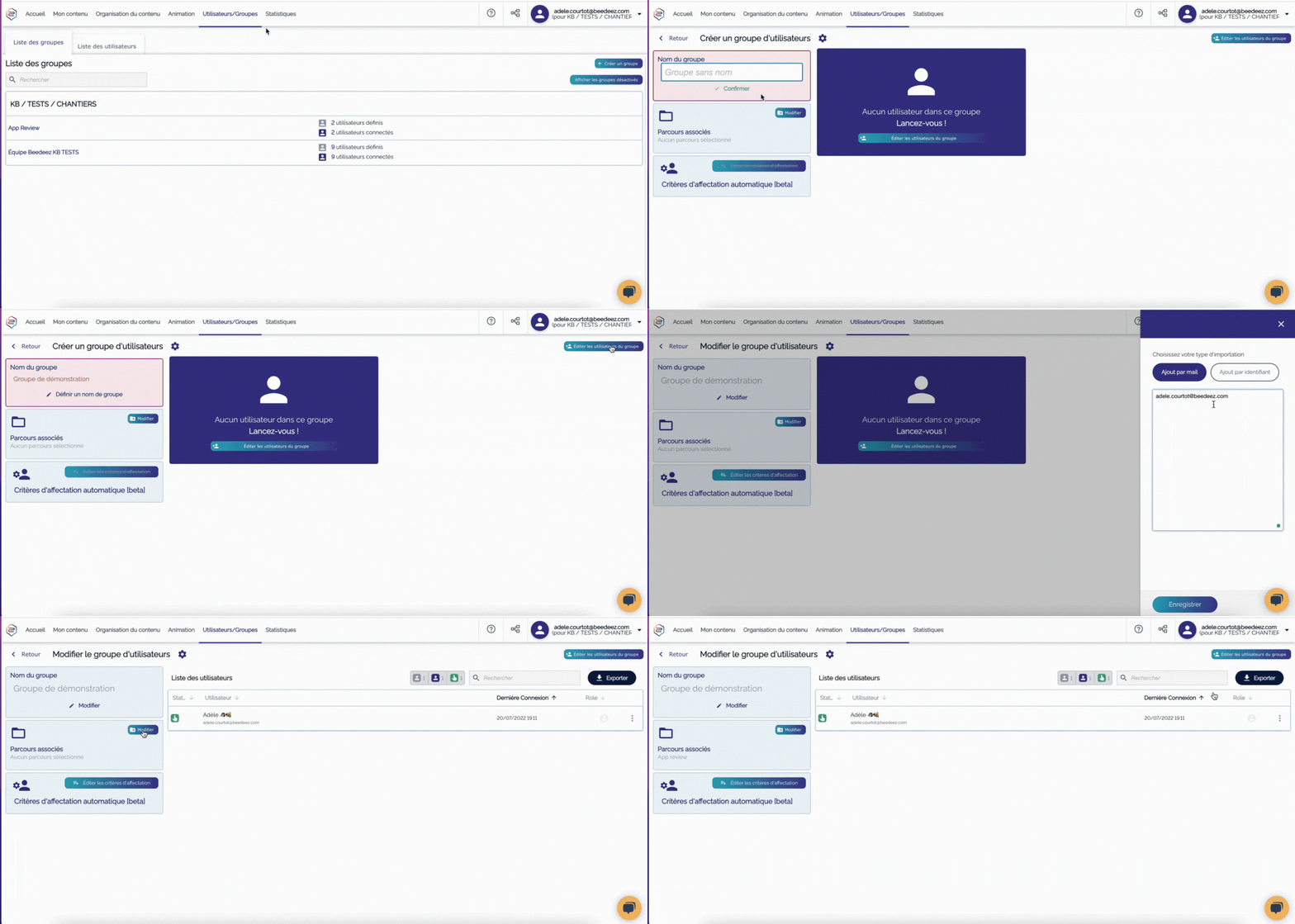
- Depuis votre back-office, rendez-vous sur l’onglet “Utilisateurs/Groupes”, puis sur l’onglet “Liste des groupes”.
- Cliquez ensuite sur ”+ Créer un groupe” en haut à droite
- Nommez votre groupe, et cliquez sur “Confirmer”
Une fois votre groupe créé, vous pouvez :
- Ajouter des utilisateurs en cliquant sur “Éditer les utilisateurs du groupe” en haut à droite. N’oubliez pas d’enregistrer

👉 Pour en savoir plus sur comment ajouter vos apprenants, cliquez ici
⚠️ Si vous avez l’intégration SSO et que vous souhaitez ajouter des apprenants, il vous faudra passer par le bouton “Ajout par identifiant”. Pour en savoir plus sur l’ajout d’apprenant, cliquez ici .
- Associer des parcours à ce groupe, en cliquant sur “Modifier”, puis en venant ajouter les parcours auxquels vos apprenants pourront accéder. N’oubliez pas d’enregistrer !
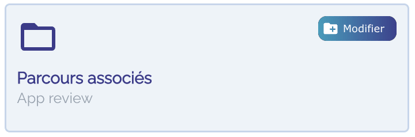
👉 Pour en savoir plus sur les parcours, cliquez ici .
Groupe d’ajouts automatiques
Si vous avez une intégration SIRH, il est également possible de créer des groupes qui seront alimentés automatiquement. Pour en savoir plus sur ce type de groupe, cliquez ici .
Les options avancées d’un groupe d’utilisateurs
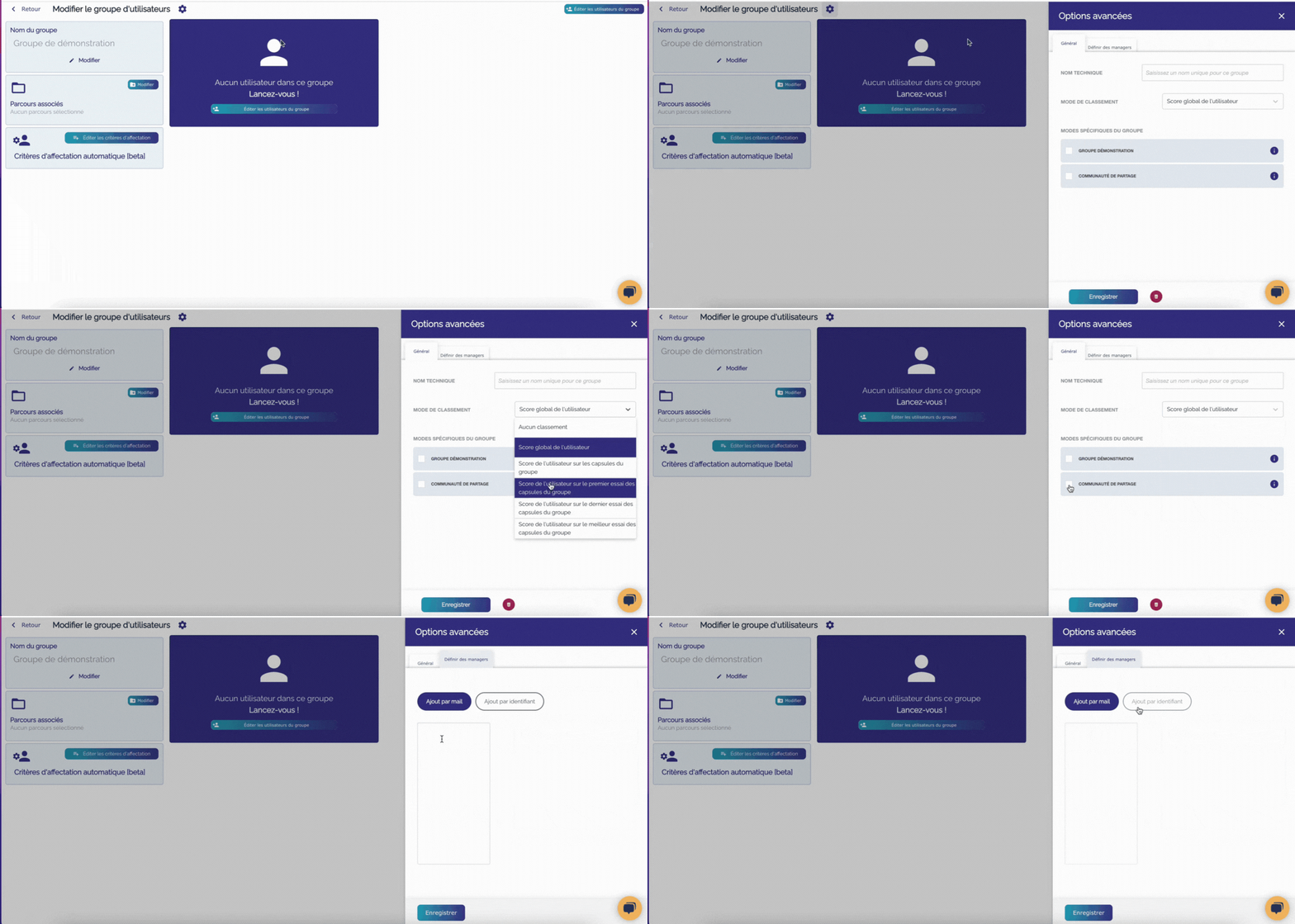
- Depuis votre back-office, rendez-vous sur l’onglet “Utilisateurs/Groupes”, puis sur l’onglet “Liste des groupes”.
- Sélectionner le groupe dont vous souhaitez modifier les options avancées
- Cliquez sur le petit rouage
 à côté de “Modifier le groupe d’utilisateurs”
 - Une fenêtre s’ouvre, depuis laquelle vous pouvez :
- Depuis l’onglet “Général”
- Changer le mode de classement des apprenants de ce groupe.
- Depuis l’onglet “Général”
👉 Pour en savoir plus, cliquez ici .
-
-
- Transformer le groupe en groupe démonstration : avec cette manipulation, vous transformez votre groupe en groupe public. Toute personne se connectant à votre application sans avoir été associé à un groupe d’utilisateurs arrivera dans ce groupe. Cela peut-être très utile pour montrer une vitrine de votre application !
-
⚠️ Il s’agit d’une option supplémentaire payante. N’hésitez pas à vous rapprocher de nous si celle-ci vous intéresse.
-
-
- Créer une communauté de partage
-
👉 Pour en savoir plus sur les communautés de partage, cliquez ici .
-
- Depuis l’onglet “Définir les managers” : c’est ici que vous pourrez définir les managers de vos groupes et leur donner de la visibilité.
👉 Pour en savoir plus sur les managers, cliquez ici .
Supprimer un groupe d’utilisateurs
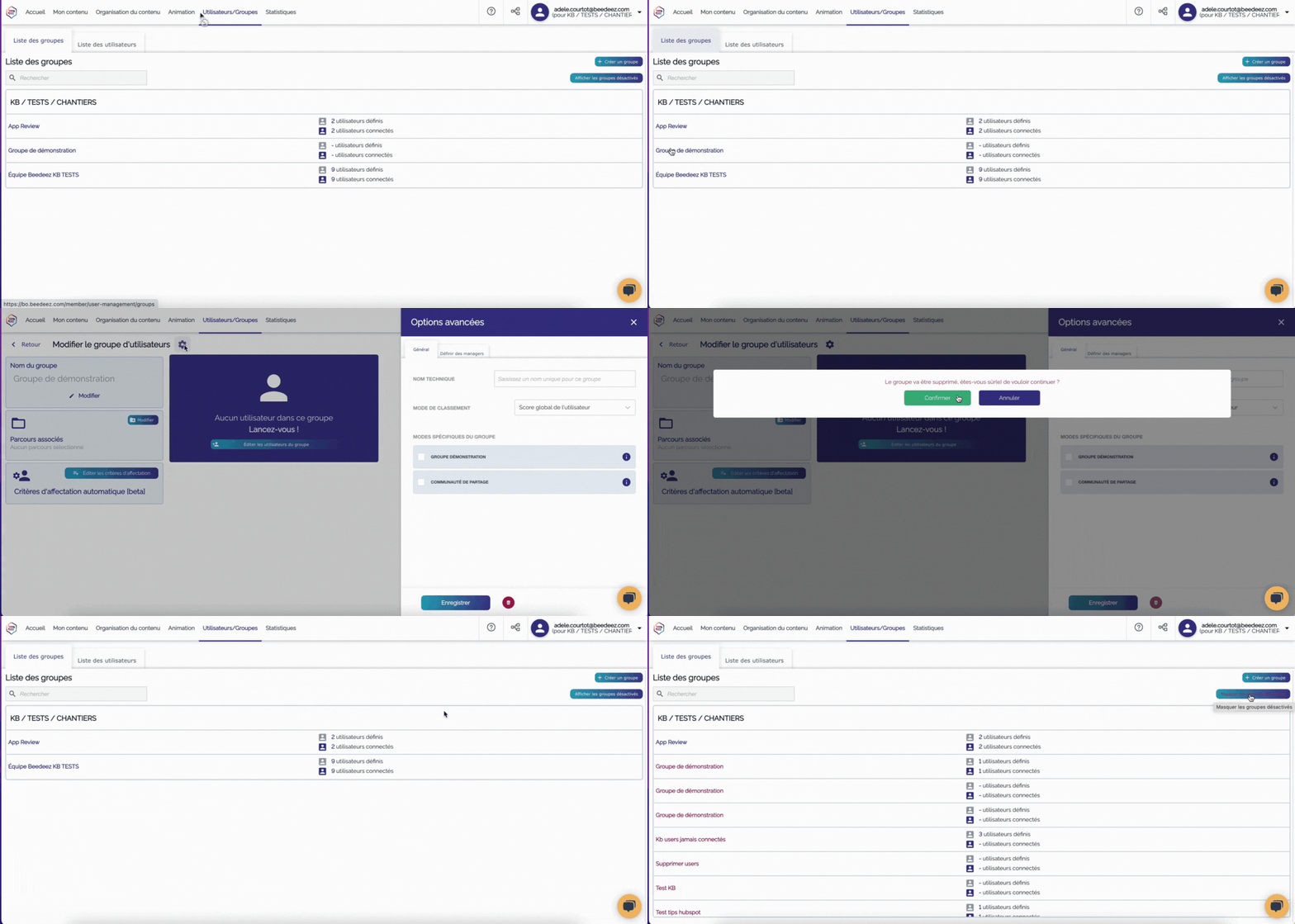
- Depuis votre back-office, rendez-vous sur l’onglet “Utilisateurs/Groupes”, puis sur l’onglet “Liste des groupes”.
- Sélectionner le groupe que vous souhaitez supprimer.
- Cliquez sur le petit rouage
à côté de “Modifier le groupe d’utilisateurs”
- Une fenêtre s’ouvre, cliquez sur la poubelle en bas
 puis sur “Confirmer”.
Vous pouvez retrouver l’ensemble de groupes désactivés en cliquant sur le bouton “Afficher les groupes désactivés” depuis l’onglet “Liste des groupes”.

À vous de jouer !