Ajoutez des informations légales : les Conditions Générales d'Utilisation (CGU)
Ajoutez des informations légales : les Conditions Générales d’Utilisation (CGU)
Il est impératif de mettre à disposition de vos apprenants des CGU sur l’application, mais à quel endroit sont-elles disponibles et comment les importer sur votre back office ?
Pourquoi mettre des CGU sur votre application ?
Vous mettez à disposition de vos apprenants une application (ou Webapp) de formation, et comme toute application, ses CGU doivent être accessibles.
Nous avons créé un modèle de CGU que vous pouvez retrouver ici ou vous pouvez demander à votre CSM. Il vous faudra ensuite l’adapter en fonction de votre usage et de vos besoins. N’hésitez pas à vous faire aider par votre service juridique si besoin !
À quel endroit les retrouve-t-on sur l’application ?
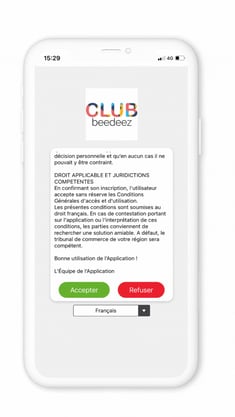
Lors de leur première connexion, les apprenants devront accepter les CGU après avoir renseigné leur mail et mot de passe.
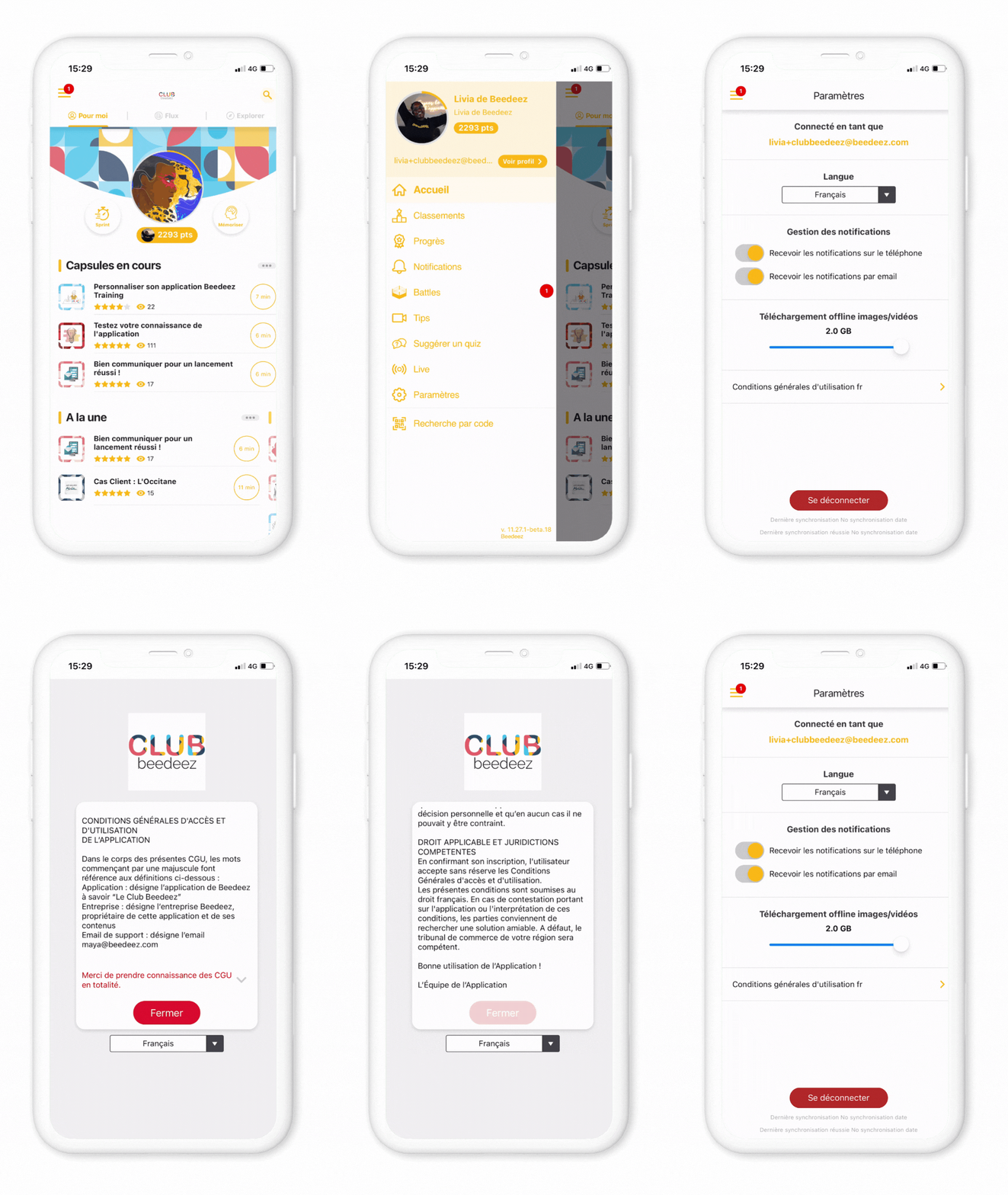
Une fois ces CGU acceptées, les apprenants pourront toujours les consulter depuis l’onglet “Paramètres” du menu, puis le bouton “Conditions générales d’utilisation”.
Comment les importer sur le back-office ?
-
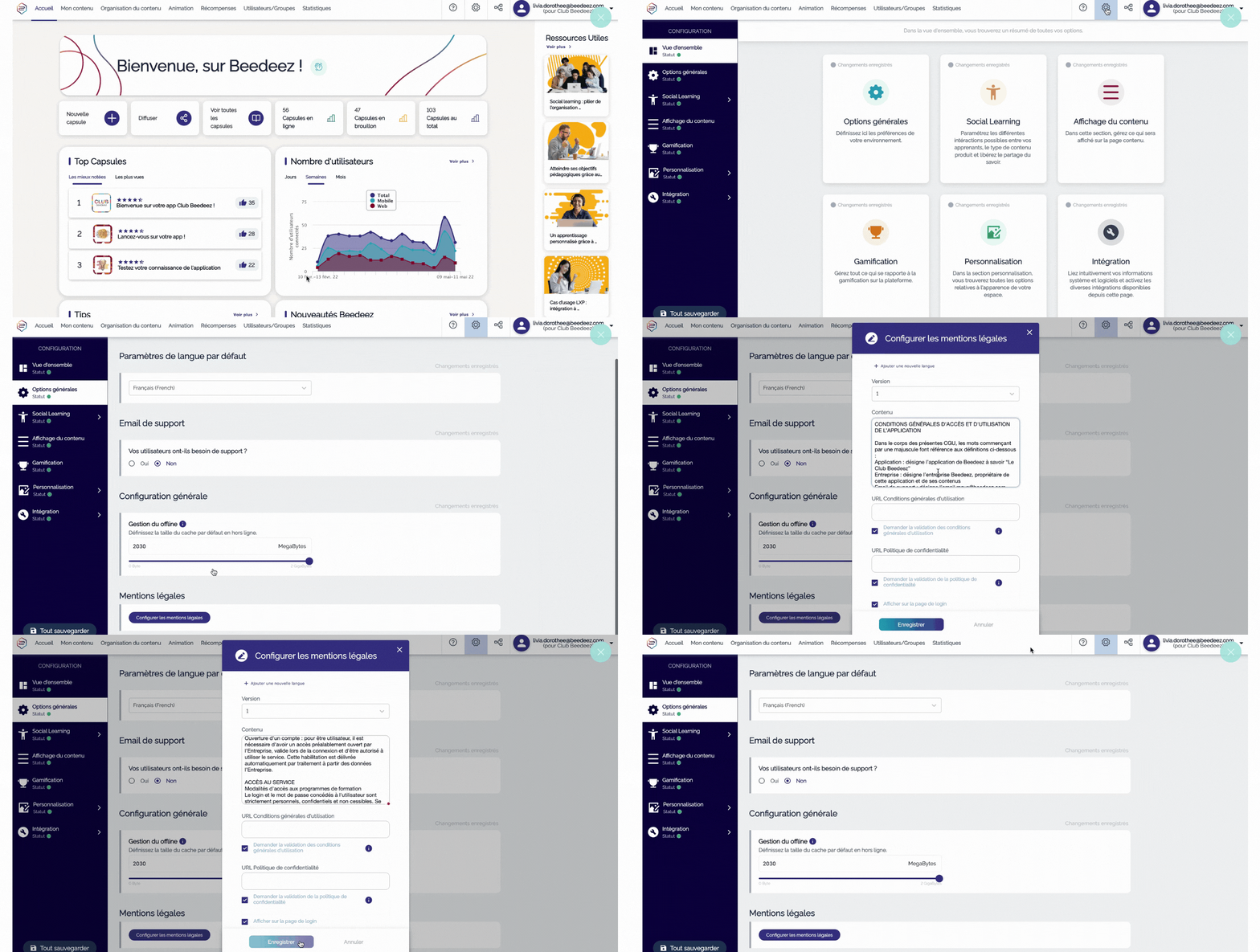
Rendez-vous premièrement sur l’onglet Configuration de votre back-office
-
Cliquez sur l’onglet Options générales
-
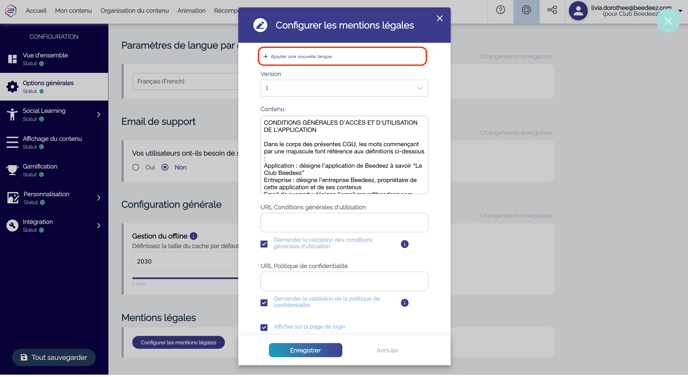
Tout en bas de la page, cliquez sur Configurer les informations légales
-
Dans le champ Contenu, vous pourrez mettre tout le texte de vos CGU Ajoutez une URL menant vers vos Informations légales (sur votre site, par exemple) : Vous pouvez par exemple mettre une version condensée au niveau du contenu, pour mettre le lien vers des CGU plus complètes.
=> Cochez la case “Demander la validation des informations légales” : à la première connexion de vos apprenants, ceci devront dérouler l’intégralité du contenu que vous avez mis au niveau de la case “Contenu”, avant de pouvoir les valider et accéder à la plateforme. -
Depuis le champ URL Politique de confidentialité, vous pouvez rajouter un lien URL qui redirigera directement vers votre politique de confidentialité.
=> Cochez la case Demander la validation de la politique de confidentialité : vos apprenants devront alors cocher une case afin d’indiquer qu’ils acceptent bien cette politique.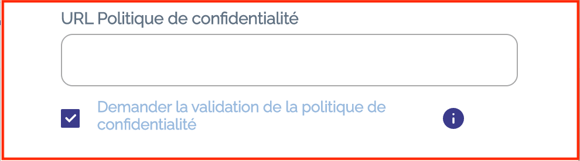
-
Si vous avez des populations internationales : vous pouvez également traduire ces éléments en cliquant sur “Ajouter une langue” au-dessus de la liste version, en haut du pop up. Choisissez la langue et renseignez ensuite les mêmes informations que pour votre langue d’origine.
-
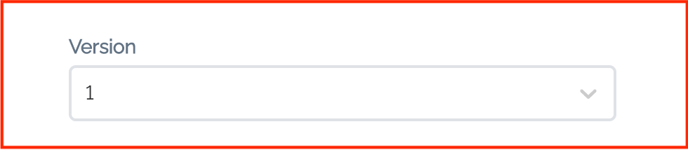
Si vous souhaitez modifier vos CGU, rendez-vous sur la version suivante et rentrez à nouveau votre texte modifié. Vos apprenants devront ainsi à nouveau accepter les CGU la prochaine fois qu’ils se connecteront sur votre application.
8. N’oubliez pas de sauvegarder à chaque fois que vous faites des modifications !
⚠️ Dans le cadre du RGPD, il est fortement recommandé d’ajouter des CGUs. Dans le cadre d’une marque blanche , les CGU font d’ailleurs partie des éléments obligatoires demandés par les Stores pour la publication de votre application.
À vous de jouer !