Statistiques Utilisateurs
Retrouvez sur cet onglet l'ensemble des statistiques de vos utilisateurs afin de vous permettre de mesurer l'activité sur votre plateforme ! On vous dit tout.
Source: https://support.beedeez.com/fr/statistiques-utilisateurs
Statistiques Utilisateurs
Retrouvez sur cet onglet l'ensemble des statistiques de vos utilisateurs afin de vous permettre de mesurer l'activité sur votre plateforme ! On vous dit tout.
Depuis l'onglet "Statistiques" - "statistiques utilisateurs", vous retrouvez un affichage par colonne de vos données utilisateurs. Sur cet onglet, vous avez la possibilité :
- De choisir les données statistiques de vos utilisateurs qui s'afficheront, pour ne sélectionner que les données qui vous intéressent. Ce sont ces données que vous retrouverez dans l'export excel si vous décidez d'en faire un. Parmi les données à votre disposition, vous pouvez retrouver par utilisateurs le temps passé, le nombre de capsules terminées, dernière connexion, etc.
- De filtrer vos données sur une période de temps et sur une population données. Vous avez la possibilité d'enregistrer ces filtres pour pouvoir les réutiliser plus facilement, en fonction des populations que vous supervisez (siège, manager, terrain, etc.).
- Rechercher un apprenant à l'aide de la barre de recherche.
Choix des colonnes affichées
Vous pouvez choisir les données statistiques qui apparaîtront dans le tableau comportant la liste de vos utilisateurs. Parmi la liste de données, vous retrouverez :
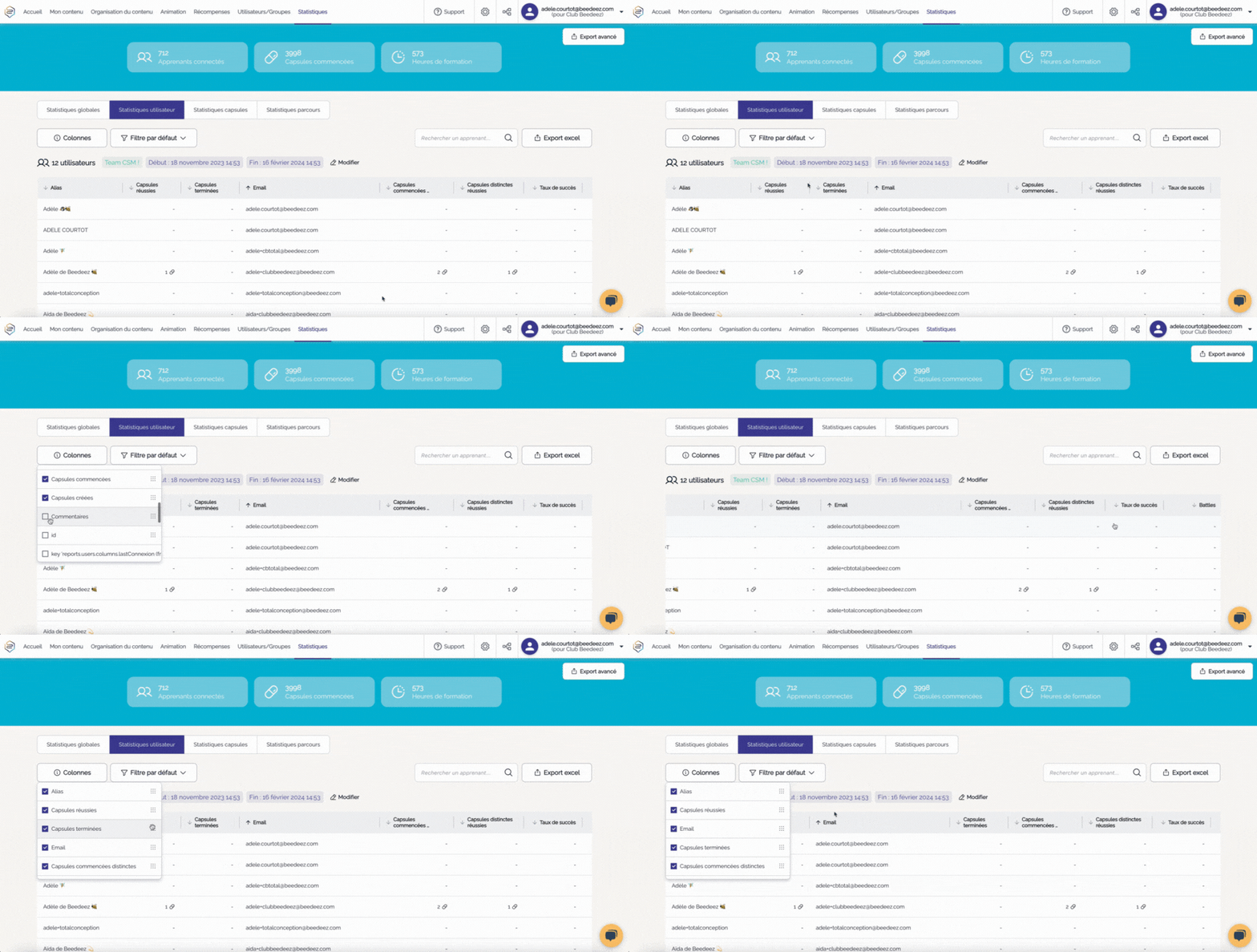
- Rendez-vous sur votre onglet "Statistiques" puis "Statistiques utilisateurs".
- Appuyez sur le bouton "Colonnes" où vous retrouverez la liste des données que vous pouvez choisir de faire apparaitre, et que vous retrouvez dans votre export. Cochez celles qui vous intéressent. Le tableau se mettra à jour avec les données souhaitées automatiquement.
- Vous pouvez également changer l'ordre des données en les glissant en haut ou en bas, le tableau se mettra à jour automatiquement.
- Pour exporter ces données, cliquez sur "Export Excel" en haut à droite.
💡 Voici la liste des données présentes dans les colonnes :
- Id : l'identifiant de votre utilisateur sur beedeez, que vous pouvez copier/coller en cliquant dessus
- Nom, prénom, email, de l'utilisateur
- Alias : nom déterminé par les utilisateurs depuis leur application ou front web.
- Temps passé en minutes sur la plateforme par un apprenant sur la période sélectionnée.
- Dernière connexion : date de dernière connexion de l'apprenant.
- Score : points totaux cumulés par apprenants, sans tenir compte de la période de filtre sélectionné.
- Capsules commencées : cumul de l'ensemble des capsules commencées sur la période sélectionnée. Si un apprenant lance 3 fois la même capsule, ces 3 essais seront comptabilisés ici.
- Capsules terminées : cumul des capsules terminées par apprenant sur la période sélectionnée. Si un apprenant termine 3 fois la même capsule, ces 3 essais terminés seront comptabilisés ici.
- Capsules réussies : cumul de capsules réussies par apprenant sur la période sélectionnée. Si un apprenant valide 3 fois la même capsule, ces 3 essais validés seront comptabilisés ici.
- Taux de réussite - Global par apprenant sur la période sélectionnée, c'est-à-dire sur l'ensemble des capsules réussies. Si un apprenant valide 3 fois la même capsule, ces 3 essais validés seront comptabilisés ici.
- Taux de complétion - Global par apprenant sur la période sélectionnée, c'est-à-dire sur l'ensemble des capsules terminées. Si un apprenant termine 3 fois la même capsule, ces 3 essais terminés seront comptabilisés ici.
- Capsules commencées distinctes : capsules commencées uniques sur la période sélectionnée. Si un apprenant lance 3 fois la même capsule, la capsule sera comptée 1 seule fois ici.
- Capsules distinctes terminées : capsules uniques terminées par apprenant sur la période sélectionnée. Si un apprenant termine 3 fois la même capsule, la capsule sera comptabilisée 1 fois ici.
- Capsules distinctes réussies : capsules uniques réussies par apprenant sur la période sélectionnée. Si un apprenant valide 3 fois la même capsule, il sera comptabilisé 1 fois ici.
- Taux de réussite - Unique par apprenant sur la période sélectionnée, c'est-à-dire sur l'ensemble des capsules uniques réussies. Si un apprenant valide 3 fois la même capsule, la capsule sera comptabilisée 1 fois ici.
- Taux de complétion - Unique par apprenant sur la période sélectionnée, c'est-à-dire sur l'ensemble des capsules uniques terminées. Si un apprenant termine 3 fois la même capsule, la capsule sera comptabilisée 1 fois ici.
- Battles : nombre de battles lancées par apprenant sur la période sélectionnée. Cette donnée comprend les battles terminées et les battles en cours.
- Tips créés : nombre de tips créés par l'apprenant sur la période sélectionnée.
- Tips commencés : cumul de tips commencés par l'apprenant sur la période sélectionnée. Si un apprenant commence un tips 3 fois, ces 3 vues seront comptabilisées.
- Tips terminés : cumul de tips terminés par apprenant sur la période sélectionnée. Si un apprenant termine un tips 3 fois, ces 3 vues terminés seront comptabilisées.
- Tips distincts terminés : Nombre de tips uniques terminés par apprenant sur la période sélectionnée. Si un apprenant termine un tips 3 fois, le tips sera comptabilisé une fois ici.
- Commentaires : nombre de commentaires posté par apprenant sur la période sélectionnée, sur les capsules comme sur les tips.
- Capsules créées : nombre de capsules créées par l'utilisateur sur la période sélectionnée.
Appliquer des filtres à vos données
Vous pouvez filtrer les données retrouvées dans votre onglet "Statistiques utilisateurs" sur une période spécifique ainsi que sur un ou plusieurs groupes. Il sera par ailleurs possible d'enregistrer ces filtres afin de pouvoir les réutiliser rapidement et répondre à différents besoins d'analyse. Le filtre créé sera seulement enregistré pour l'administrateur qui l'a créé.
-
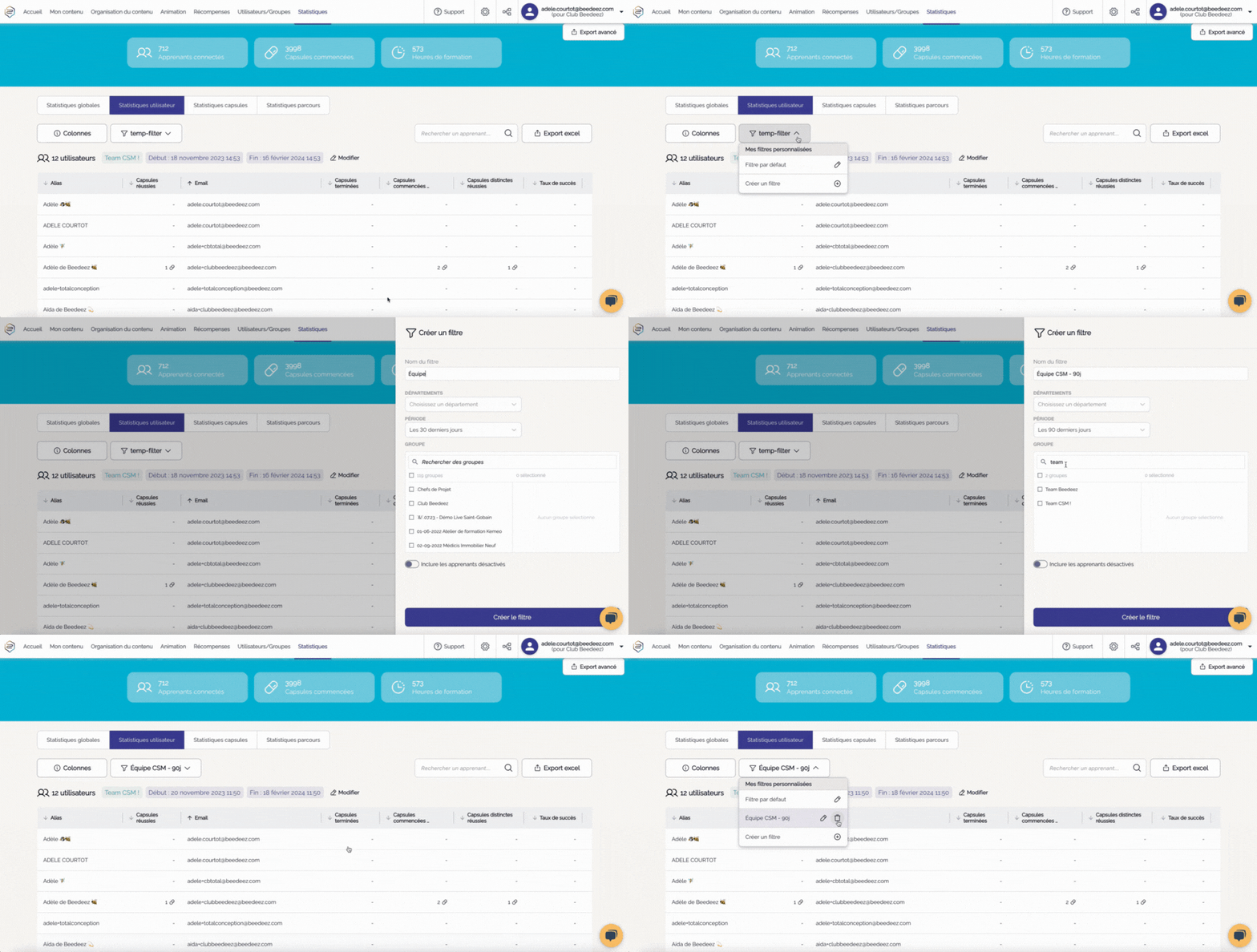
Rendez-vous sur votre onglet "Statistiques" - "Statistiques utilisateurs".
-
Appuyez sur le bouton "Filtre par défaut".
-
Appuyez sur "créer un filtre".
-
Sur la fenêtre pop-up qui s'affichera à la droite de votre écran, vous allez pouvoir :
-
Donner un nom un votre filtre, qui vous permettra de l'identifier et de le réutiliser
-
Sélectionner la période sur laquelle votre filtre s'appliquera
-
Choisir le ou les groupes sur le(s)quel(s) votre filtre s'appliquera
-
Inclure ou non les apprenants désactivés dans votre filtre. Si vous cochez cette case, les statistiques des apprenants désactivés de la population sélectionnée seront pris en compte dans les statistiques.
-
-
Vous retrouverez votre filtre dans la liste de vos filtres personnalisés en utilisant de nouveau le bouton "Filtre par défaut".
-
Vous avez a posteriori la possibilité de modifier ou supprimer un filtre créé.
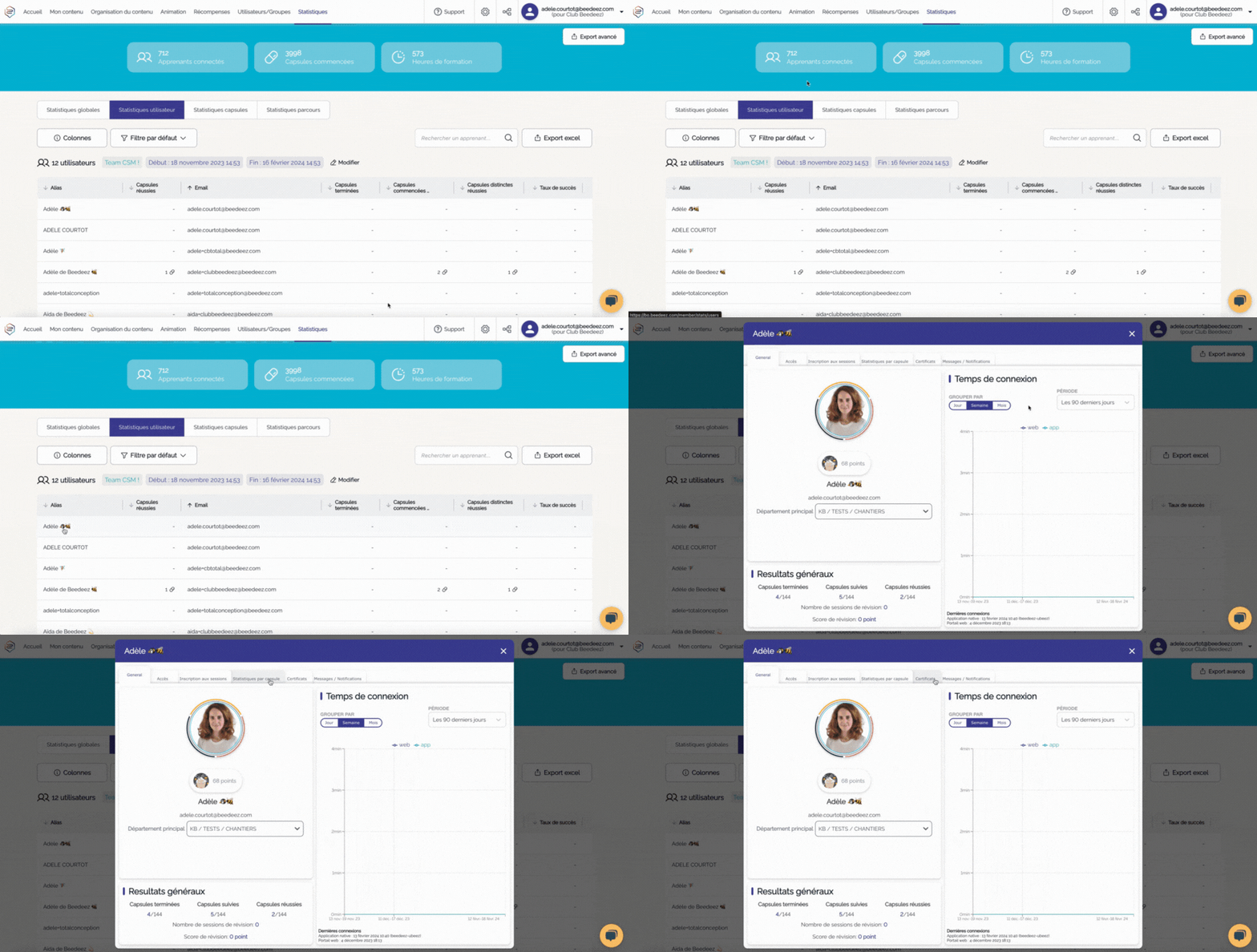
💡 En cliquant sur le nom d'un utilisateur, vous pouvez directement connaître ses résultats généraux (nombre de capsules suivies, capsules terminées et son taux de réussite), visualiser son temps de connexion, ses statistiques par capsule, les messages et notifications que l'apprenant a reçus ainsi que les groupes et parcours auxquels il ou elle appartient.
À vous de jouer !