Statistiques par Parcours
Retrouvez entre autre le détail du temps passé ou des taux de réussite et complétion de vos apprenants sur l'onglet Statistiques Parcours. On vous dit tout !
Source: https://support.beedeez.com/fr/statistiques-parcours
Statistiques par Parcours
Retrouvez entre autre le détail du temps passé ou des taux de réussite et complétion de vos apprenants sur l'onglet Statistiques Parcours. On vous dit tout !
Depuis l'onglet "Statistiques" - "statistiques Parcours", vous retrouvez un affichage par colonne des données statistiques de vos parcours. Sur cet onglet, vous avez la possibilité :
- De choisir les données statistiques de vos parcours qui s'afficheront pour ne sélectionner que les données qui vous intéressent. Ce sont ces données que vous retrouverez dans l'export excel si vous décidez d'en faire un. Parmi les données à votre disposition, vous pouvez retrouver par parcours le nombre de personnes ayant terminées le parcours, le nombre de personnes ayant validées le parcours, etc.
- De filtrer vos données sur une période de temps et sur une population données. Vous avez la possibilité d'enregistrer ces filtres pour pouvoir les réutiliser plus facilement, en fonction des populations que vous supervisez (siège, manager, terrain, etc.).
- Rechercher un parcours à l'aide de la barre de recherche, pour aller dans le détail des statistiques de ce parcours.
Sommaire :
Organiser les statistiques globales de vos parcours
Vous pouvez choisir les données statistiques qui apparaîtront dans le tableau comportant la liste de vos capsules, et créer des filtres personnalisés réutilisables en fonction de période et groupes donnés.
Modifier et organiser le tableau de données
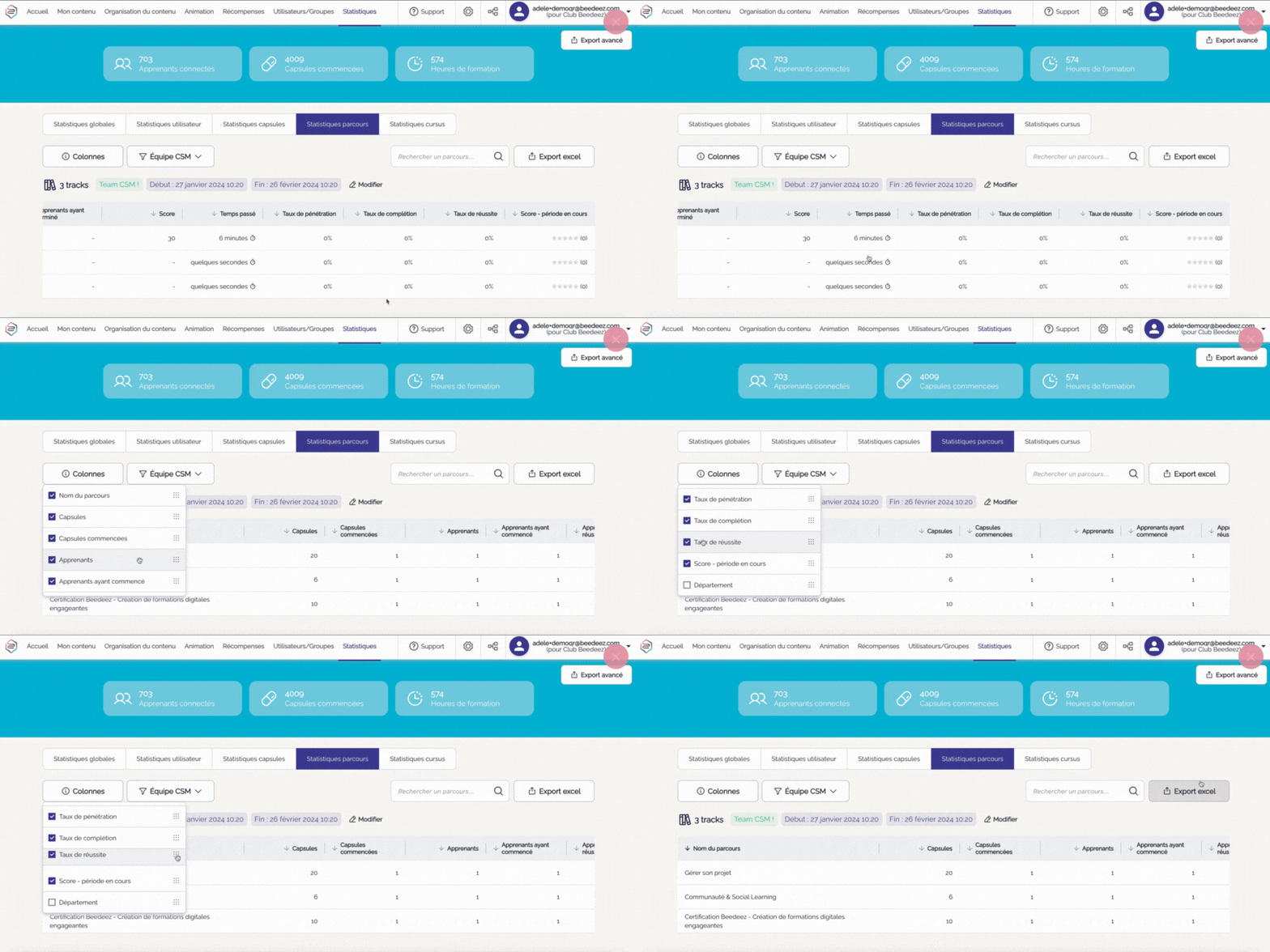
- Depuis l'onglet "statistiques" - "Statistiques parcours "
- Appuyez sur le bouton "Colonnes" où vous retrouverez la liste des données que vous pouvez choisir de faire apparaitre, et que vous retrouvez dans votre export. Cochez celles qui vous intéressent. Le tableau se mettra à jour avec les données souhaitées automatiquement.
- Vous pouvez également changer l'ordre des données en les glissant en haut ou en bas, le tableau se mettra à jour automatiquement.
- Pour exporter ces données, cliquez sur "Export Excel" en haut à droite.
💡 Voici la liste des données à votre disposition :
- Le nom du parcours
- Le nombre de capsules que contient ce parcours
- Le Nombre d'essais, soit le nombre de capsules total commencées depuis la publication du parcours. Si un apprenant fait deux fois une même capsule de ce parcours, il compte deux fois ici.
- Le Nombre d'essais terminés, soit le nombre de capsules total terminées depuis la publication du parcours. Si un apprenant termine deux fois une même capsule de ce parcours, il compte deux fois ici.
- Le Nombre d'essais réussis, soit le nombre de capsules total validées depuis la publication du parcours. Si un apprenant réussi deux fois une même capsule de ce parcours, il compte deux fois ici.
- Le nombre total d'Apprenants ayant accès au parcours
- Le Nombre d'apprenants ayant commencé au moins une capsule dans le parcours depuis sa publication
- Le Nombre d'apprenants ayant terminé le parcours depuis sa publication. Si un apprenant termine plusieurs fois le parcours, il compte une seule fois ici.
- Le Nombre d'apprenants ayant réussi le parcours depuis sa publication. Si un apprenant valide plusieurs fois le parcours, il compte une seule fois ici.
- Le cumul des scores obtenus par les apprenants sur les capsules du parcours depuis sa publication.
- Le cumul des scores obtenus par les apprenants sur les capsules du parcours, sur les 30 derniers jours.
- Le Temps passé par vos apprenants sur le parcours depuis sa publication.
- Le Taux de complétion, c'est-à-dire le nombre de personnes ayant fini le parcours sur le nombre de personnes l'ayant commencé
- Taux de réussite**,** c'est-à-dire le nombre de personnes ayant réussi le parcours sur le nombre de personnes l'ayant commencé
- Taux de pénétration, c'est-à-dire le nombre d'apprenants ayant terminé le parcours sur le nombre d'apprenants ayant accès au parcours
- La note du parcours qui correspond à la moyenne des notes données par vos apprenants aux capsules du parcours en question.
Créer et appliquer des filtres à vos données
Vous pouvez filtrer les données retrouvées dans votre onglet "Statistiques Parcours" sur un ou plusieurs groupes. Il sera par ailleurs possible d'enregistrer ces filtres afin de pouvoir les réutiliser rapidement et répondre à différents besoins d'analyse (population siège, population terrain, région, etc.). Le filtre créé sera seulement enregistré pour l'administrateur qui l'a créé.
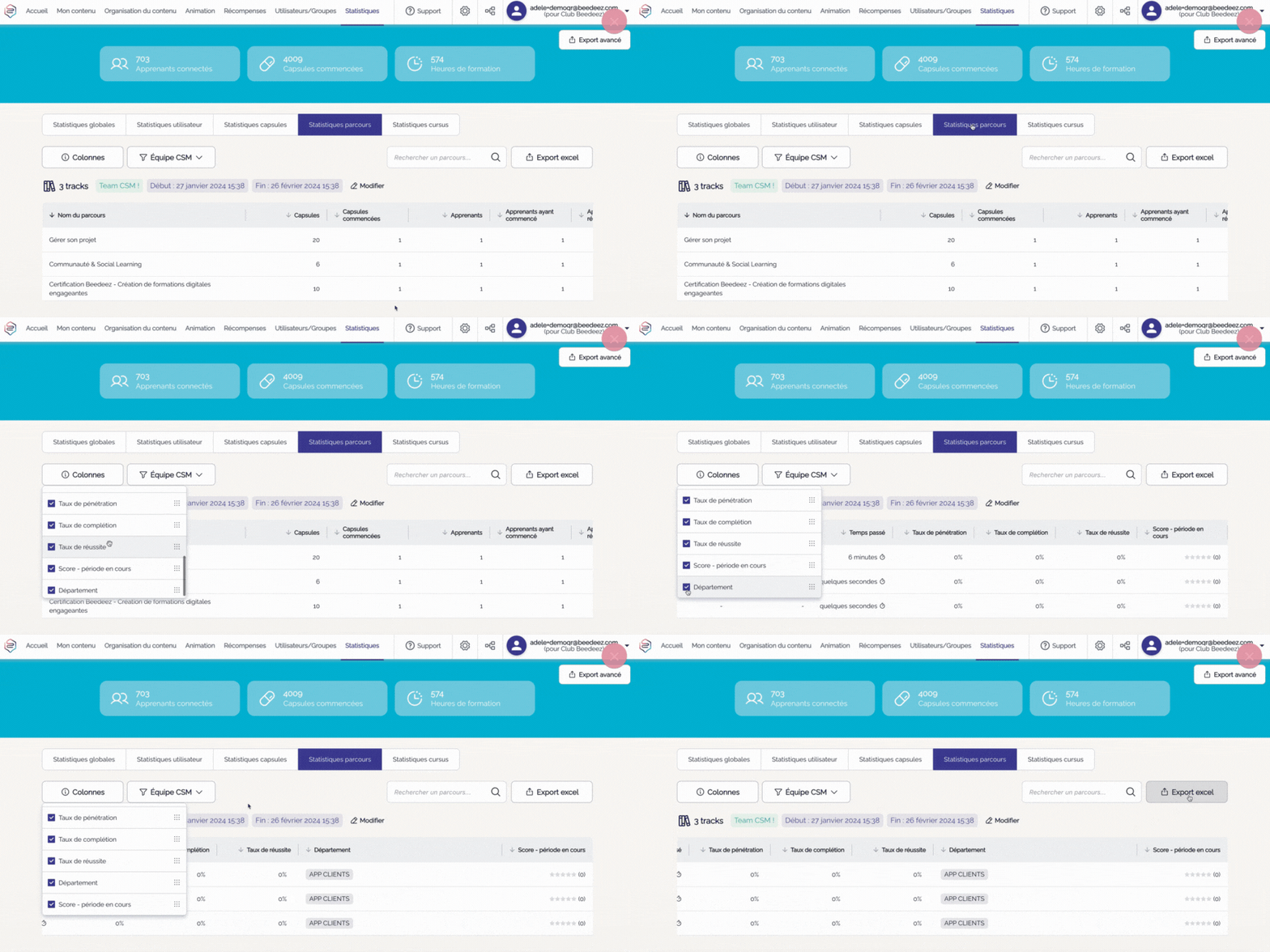
-
Rendez-vous sur votre onglet "Statistiques" - "Statistiques Parcours".
-
Appuyez sur le bouton "Filtre par défaut".
-
Appuyez sur "Créer un filtre".
-
Sur la fenêtre pop-up qui s'affichera à la droite de votre écran, vous allez pouvoir :
-
Donner un nom un votre filtre, qui vous permettra de l'identifier et de le réutiliser
-
Choisir le ou les groupes sur le(s)quel(s) votre filtre s'appliquera
-
Inclure ou non les apprenants désactivés dans votre filtre. Si vous cochez cette case, les statistiques des apprenants désactivés de la population sélectionnée seront pris en compte dans les statistiques.
-
-
Vous retrouverez votre filtre dans la liste de vos filtres personnalisés en utilisant de nouveau le bouton "Filtre par défaut".
-
Vous avez, a posteriori, la possibilité de modifier ou supprimer un filtre créé.
Les statistiques détaillées d'un parcours
Modifier et organiser son tableau de données
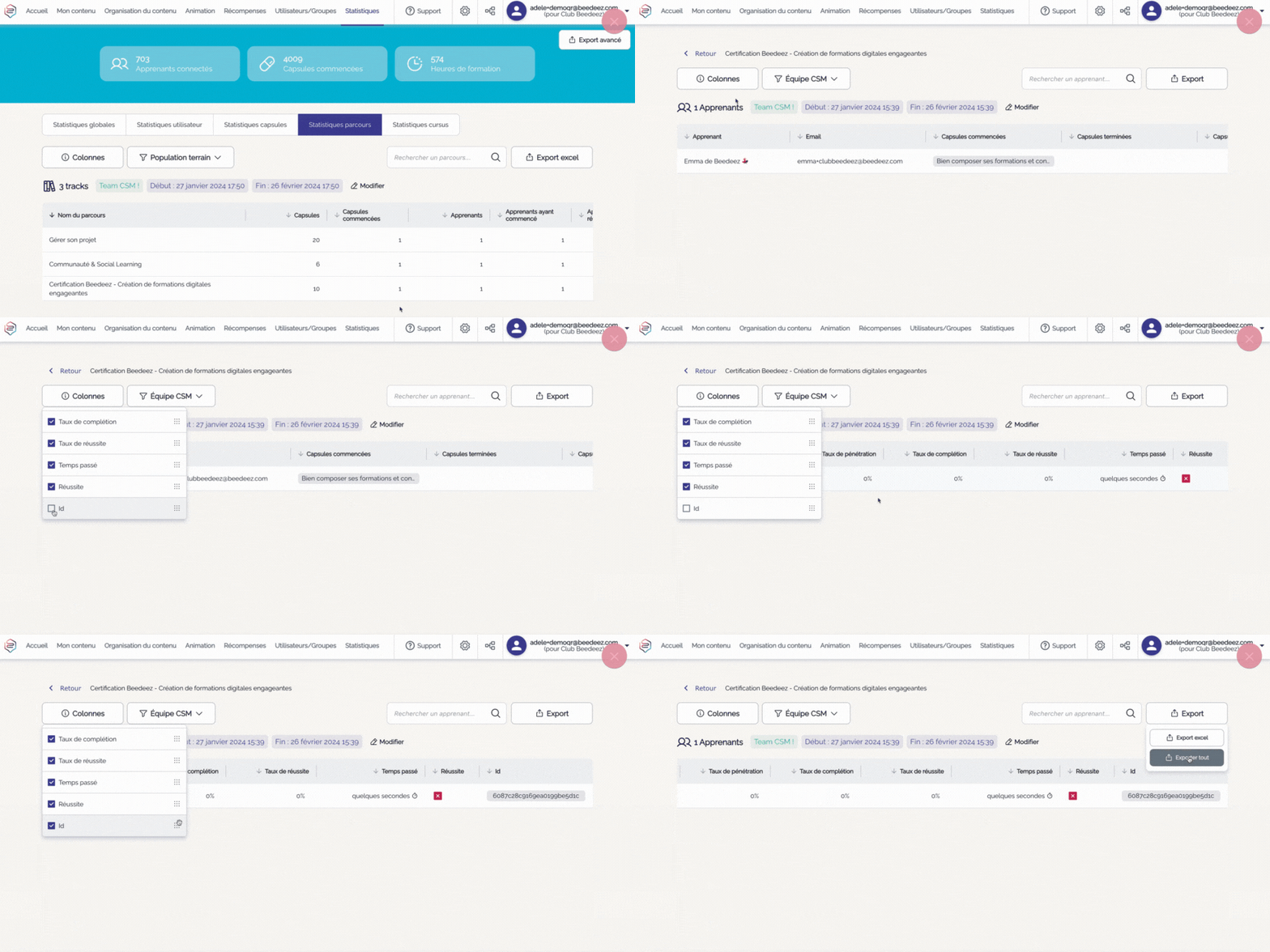
- Depuis l'onglet "Statistiques parcours" : Pour découvrir plus en détail les statistiques d'un parcours en particulier, cliquez n'importe où sur la ligne du parcours qui vous intéresse
- Vous retrouvez la possibilité de choisir la liste des données qui apparaitront en appuyant sur le bouton "Colonnes" et en cochant celles qui vous intéressent. Le tableau se mettra à jour avec les données souhaitées automatiquement.
- En cliquant sur "Export" vous pouvez exporter deux types de données :
- En cliquant sur "Export" d'exporter les données de votre tableau
- En cliquant sur "Exporter tout" d'exporter le détail de chaque réponse donnée par vos apprenants à chacune des questions des capsules du parcours.
💡 Voici la liste des données à votre disposition :
- l'Id de vos apprenants : vous pouvez le copier/coller en cliquant dessus
- Le nom de vos apprenants ou l'alias si vos apprenants en ont créé
- L'email de vos apprenants
- Le Nombre total de capsules disponibles dans le parcours
- Les Capsules commencées, qui montre la liste des capsules commencées par l'apprenant pour ce parcours. Si un apprenant commence 3 fois une capsule, elle sera affichée une seule fois ici.
- Les Capsules terminées, qui montre la liste des capsules terminées par l'apprenant pour ce parcours. Si un apprenant termine 3 fois une capsule, elle sera affichée une seule fois ici.
- Les Capsules réussies, qui montre la liste des capsules réussies par l'apprenant pour ce parcours. Si un apprenant réussi 3 fois une capsule, elle sera affichée une seule fois ici.
- La date de complétion du parcours par l'apprenant
- Le Score Total obtenu par l'apprenant sur l'ensemble des capsules qu'il a réalisés dans le parcours.
- Le Temps passé total d'un apprenant sur l'ensemble des capsules du parcours.
- Le Meilleur Score obtenu par l'apprenant si il a refait plusieurs fois le parcours.
- Le Nombre d'essais commencés d'un apprenant sur l'ensemble des capsules du parcours. Si un apprenant commence 3 fois une capsule, elle sera comptabilisée 3 fois.
- Le Nombre d'essais terminés d'un apprenant sur l'ensemble des capsules du parcours. Si un apprenant termine 3 fois une capsule, elle sera comptabilisée 3 fois.
- Le Nombre d'essais réussis d''un apprenant sur l'ensemble des capsules du parcours. Si un apprenant valide 3 fois une capsule, elle sera comptabilisée 3 fois.
- Le Taux de pénétration, c'est-à-dire le nombre de capsules uniques réussies sur le nombre de capsules disponibles dans le parcours. Si un apprenant valide 3 fois la même capsule, la capsule sera comptée 1 seule fois ici.
- Le Taux de complétion, c'est-à-dire le nombre de capsules uniques terminées sur le nombre de capsules uniques commencées. Si un apprenant termine 3 fois la même capsule, la capsule sera comptée 1 seule fois ici.
- Le Taux de réussite, c'est-à-dire le nombre de capsules uniques réussies sur le nombre de capsules uniques commencées. Si un apprenant valide 3 fois la même capsule, la capsule sera comptée 1 seule fois ici.
Créer et appliquer des filtres à vos données
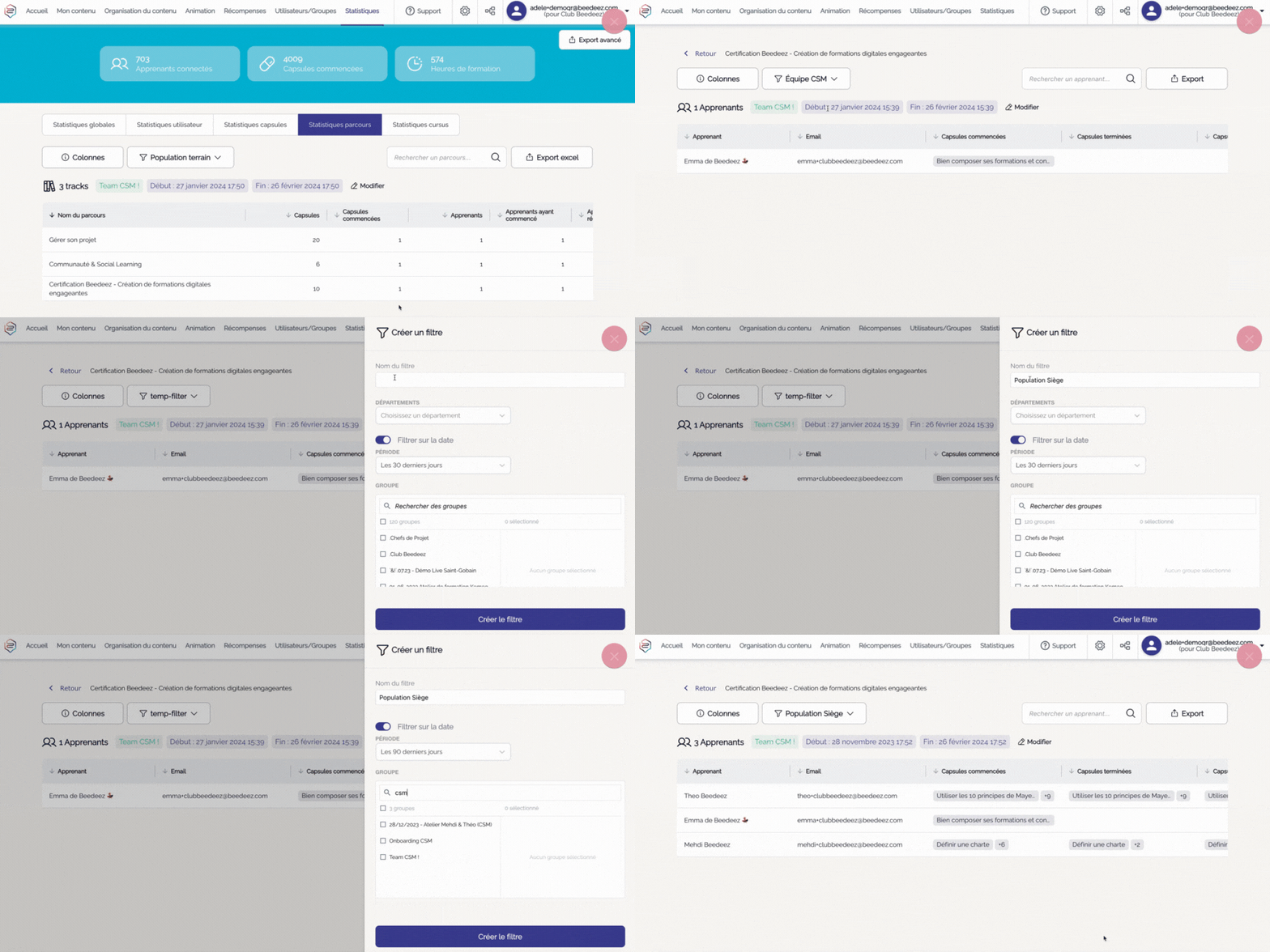
-
Depuis l'onglet "Statistiques parcours", cliquez n'importe où sur la ligne du parcours qui vous intéresse pour rentrer dans le détail.
-
Appuyez sur le bouton "Filtre par défaut".
-
Appuyez sur "Créer un filtre".
-
Sur la fenêtre pop-up qui s'affichera à la droite de votre écran, vous allez pouvoir :
-
Donner un nom à votre filtre, qui vous permettra de l'identifier et de le réutiliser
-
Choisissez la période souhaitée
-
Choisir le ou les groupes sur le(s)quel(s) votre filtre s'appliquera
-
-
Vous retrouverez votre filtre dans la liste de vos filtres personnalisés en utilisant de nouveau le bouton "Filtre par défaut".
-
Vous avez, a posteriori, la possibilité de modifier ou supprimer un filtre créé.
À vous de jouer !
💡 Astuce :
Prenez soin d'organiser vos groupes d'apprenants en amont ! D'une part car cela vous permettra de leur diffuser uniquement les contenus dont ils ont besoin, mais vous pourrez aussi analyser/comparer les statistiques de chaque groupe d'apprenants par parcours grâce aux filtres.