Exporter des Statistiques
Vous souhaitez travailler vos statistiques depuis Excel ? Exportez-les !
Source: https://support.beedeez.com/fr/exporter-des-statistiques
Exporter des Statistiques
Vous souhaitez travailler vos statistiques depuis Excel ? Exportez-les !
Sommaire
- Introduction :
- Les options avancées d'export statistiques :
- Les options avancées d'export statistiques utilisateurs
- Les options avancées d'export statistiques capsules
- Les options avancées d'export statistiques parcours
Introduction
Les statistiques vous permettent de faire des exports personnalisés sur vos statistiques utilisateurs, capsules ou parcours et d'en analyser les résultats.
- Rendez-vous directement depuis l'onglet "statistiques"
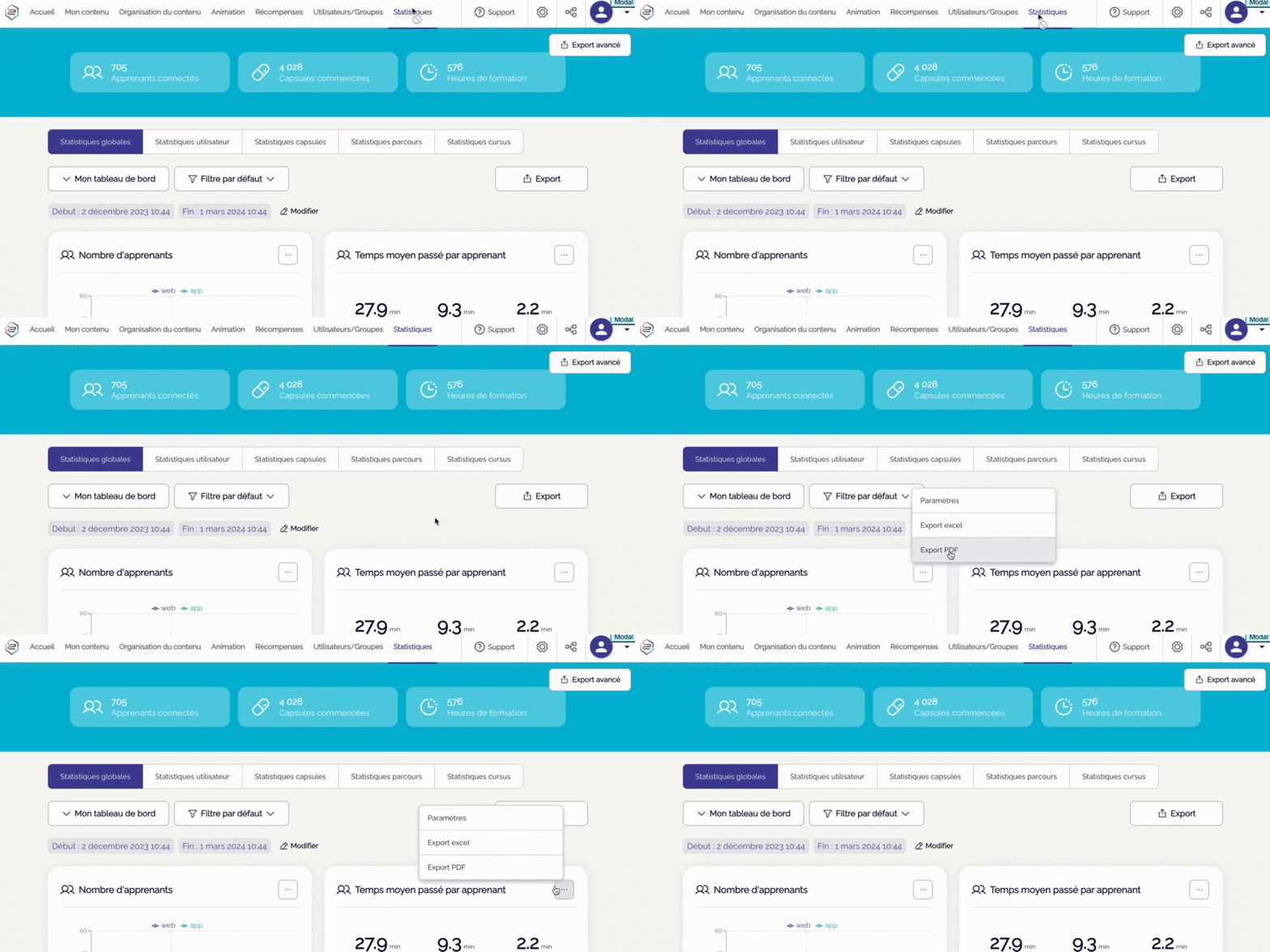
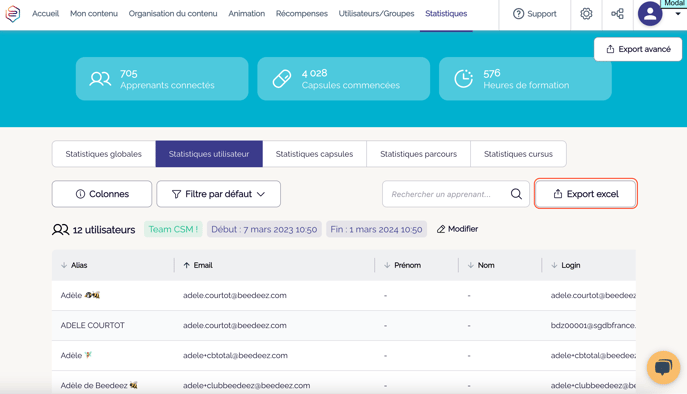
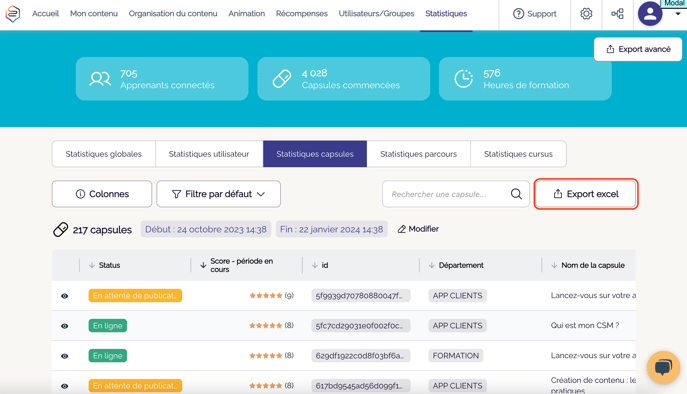
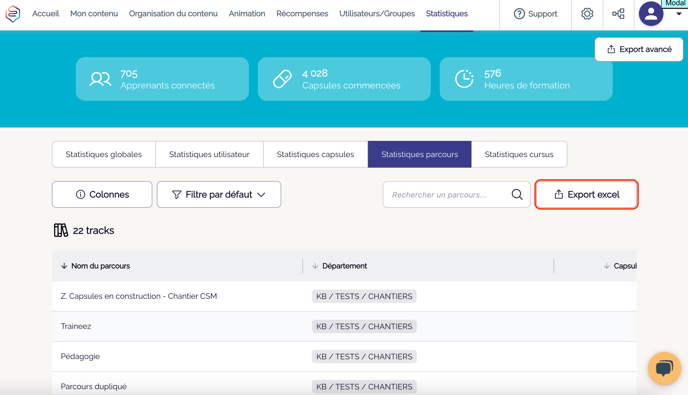
- Vous constaterez que les statistiques sont exportables en format excel dans les 4 premiers onglets statistiques, cela vous donnera un visuel de vos activités sous forme de tableau. Vous remarquerez également que le premier onglet "global" vous donne la possibilité d'exporter au format excel et au format PDF pour vous donner un récapitulatif de toutes vos activités sous forme de PowerPoint.
- Pour récupérer ces exports, il vous suffira de cliquer sur le bouton "Exports excel" (ou PDF) afin de télécharger ces données (voir captures d'écran ci-dessous).
Statistiques globales
Statistiques utilisateur
Statistiques capsules
Statistiques parcours
Vous retrouverez également 2 autres types d'exports directement à l'intérieur du parcours :
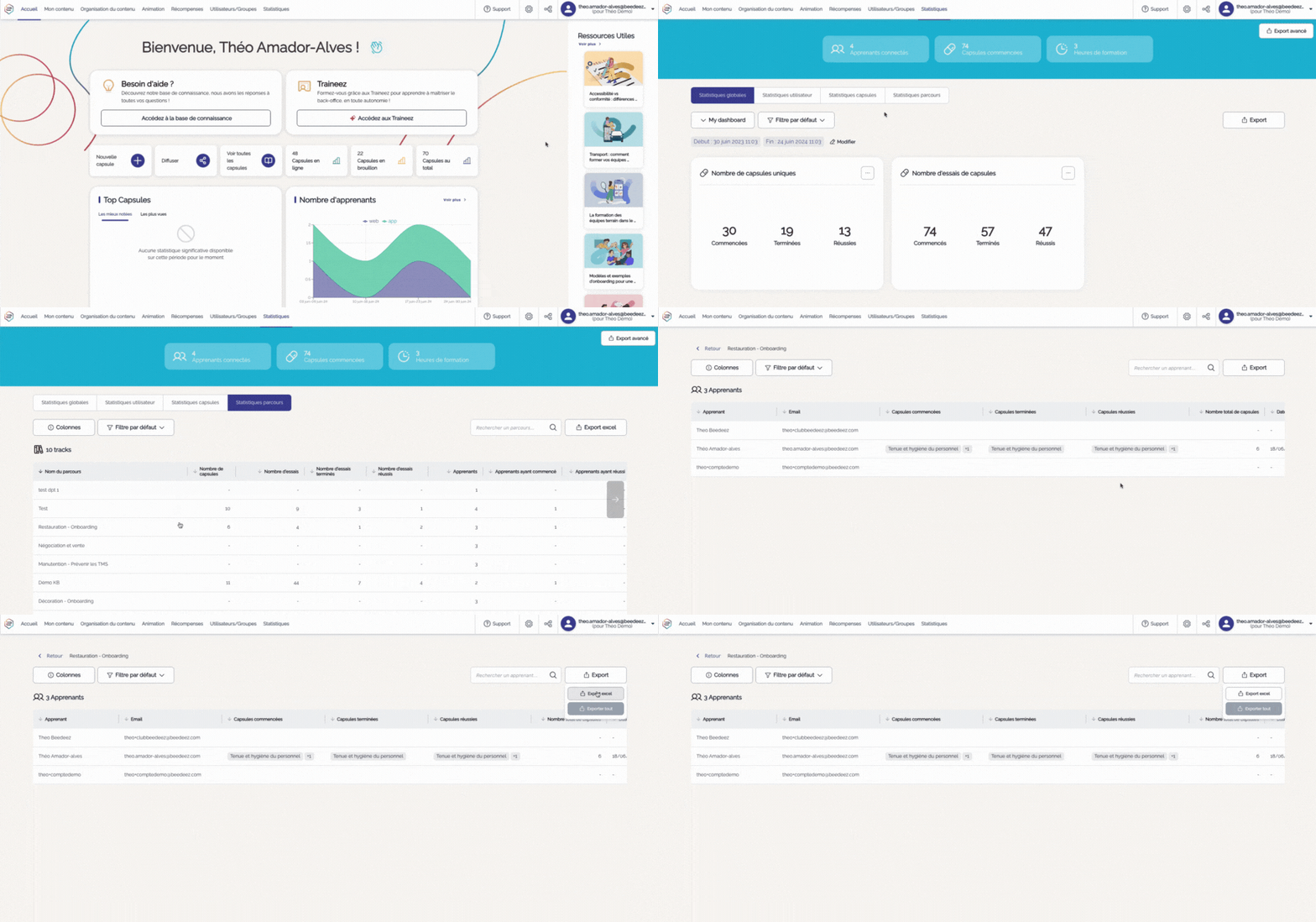
- Allez dans l'onglet "Statistiques" puis dans l'onglet "Statistiques parcours".
- Cliquez sur le parcours dont vous souhaitez exporter les statistiques.
- Cliquez sur le bouton "Export", vous aurez le choix entre 2 exports différents :
- Export Excel : Cet export vous permet d'avoir des statistiques détaillées sur vos apprenants et leurs avancements sur le parcours en question en fonction des capsules de celui-ci.
- Exporter tout : Dans cet export, vous retrouverez chaque réponse donnée par chacun de vos apprenants à chacune des questions des capsules du parcours.
Les options avancées d'export statistiques
Les options avancées statistiques vous permettent de faire des exports personnalisés sur vos statistiques utilisateurs, capsules ou parcours.
Où les trouver ?
Depuis votre back-office, rendez-vous sur l'onglet "Statistiques". Depuis n'importe quel onglet, "Statistiques Globales", "Statistiques utilisateurs", "Statistiques Capsules" ou "Statistiques Parcours", vous retrouverez en haut à droite le bouton "Export avancé".
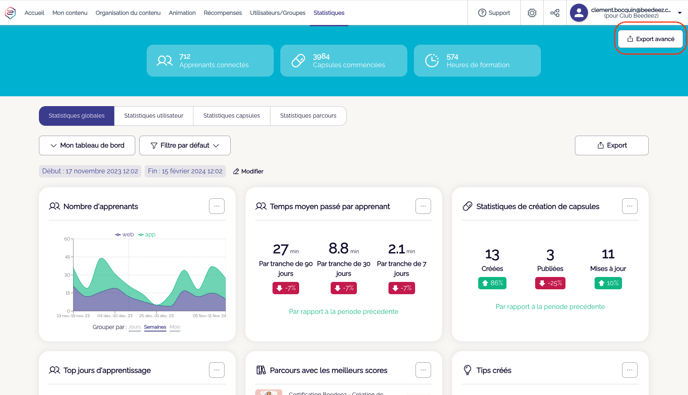
Extraire un export avancé
-
Quand vous cliquez sur ce bouton, une fenêtre s'ouvre alors vous permettant de sélectionner le ou les groupes concernés par l'export que vous souhaitez récupérer.
-
Vous pouvez ensuite choisir le contenu de votre export, qui correspond à chaque grande catégorie statistique :
- Exporter les utilisateurs
- Exporter les capsules
- Exporter les parcours
-
En fonction de la catégorie statistique choisie, vous aurez la possibilité d'affiner votre export en choisissant des utilisateurs, capsules ou parcours précis. Vous pourrez bien sûr sélectionner le tout si vous le souhaitez.
-
Définissez enfin la période de temps sur laquelle vous souhaitez filtrer votre export. Il sera par défaut défini sur 90 jours, mais vous pouvez adapter cette temporalité à votre convenance.
5) Lancez votre export !
💡 : En passant par l'export avancé pour faire un export par capsule, vous obtiendrez un fichier nommé "... progression". Dedans, vous trouverez toute l'information des utilisateurs ayant fait les capsules mais également celle des utilisateurs n'ayant pas fait les capsules. En 2ᵉ feuille du tableur vous trouverez même un tableau croisé vous donnant une ligne par utilisateur, une colonne par capsule, et à l'intersection si cette dernière est réalisée ou non.
Sauvegarder un modèle d'export
Si vous avez un même export à réaliser à date régulière, nul besoin de reprendre la même manipulation à chaque fois. Vous pouvez tout à fait, une fois le paramétrage de votre export fait, l'enregistrer comme modèle pour le réutiliser à volonté, en un clic ! Il vous suffira de cliquer sur "enregistrer comme modèle" en bas du panneau d'export avancé.
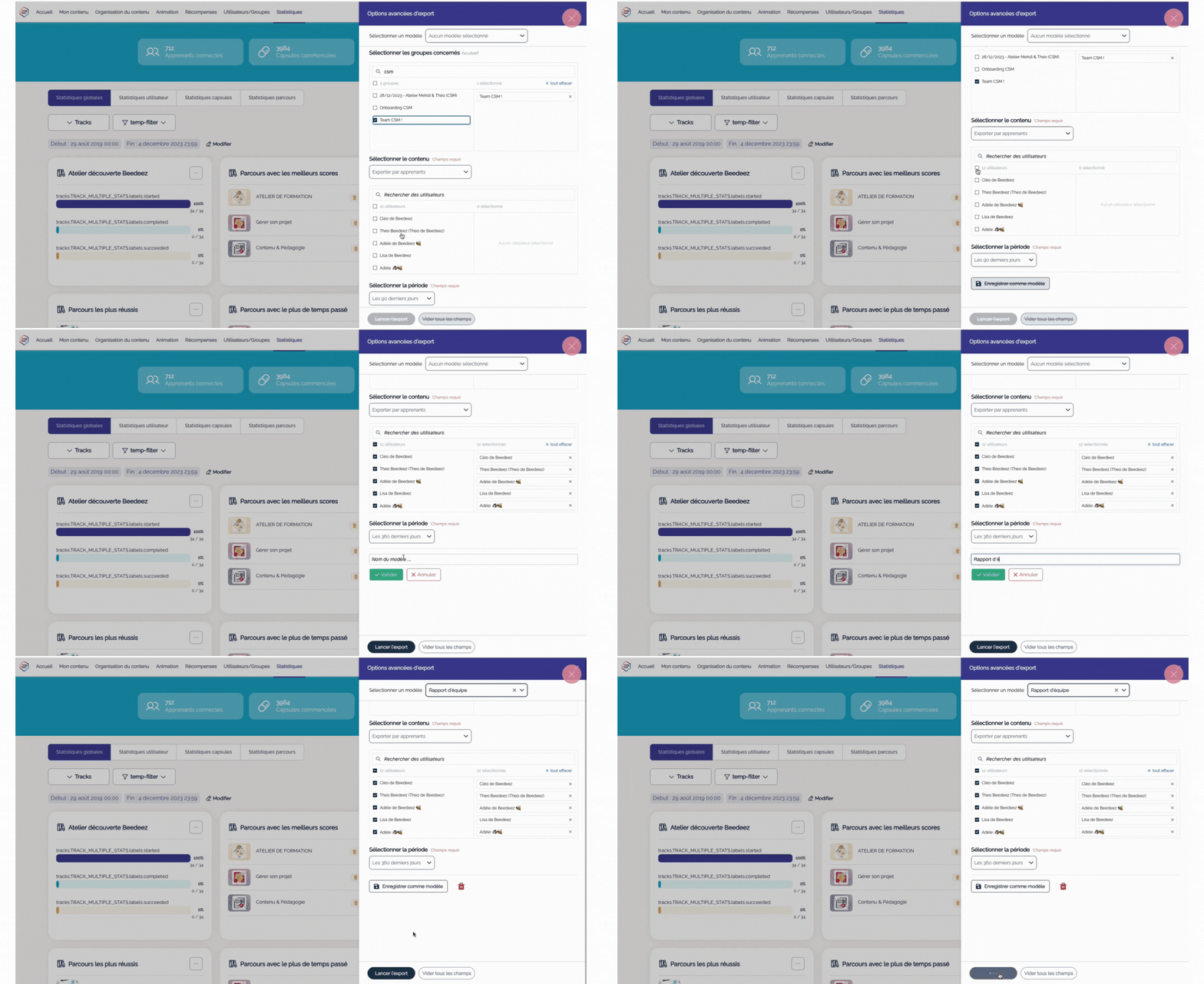
Options avancées d'export Statistiques Utilisateurs
Si vous choisissez l'export par utilisateurs, vous aurez la possibilité de sélectionner au choix :
- tous les utilisateurs du ou des groupe(s) sélectionné(s)
- un ou plusieurs utilisateurs du ou des groupe(s) sélectionné(s)
Les options de cet onglet sont cumulatives. Une fois votre sélection faite, cliquez sur "Lancer l'export" pour lancer le téléchargement du fichier.
Options avancées d'export Statistiques Capsules
Si vous choisissez l'export par capsules, vous aurez la possibilité de sélectionner au choix :
- toutes les capsules
- une ou plusieurs capsules
Puis, de choisir d'exporter, pour vos capsules et groupes sélectionnés sur la période :
- Une vue d'ensemble : vous y retrouvez notamment le nombre de vues ainsi que le nombre de vues terminées pour chaque capsule sélectionnée.
💡 Une vue correspond à un essai, qu'il soit terminé ou non. Une vue terminée correspond à une complétion de capsule. - Une vue détaillée des contenus des capsules : vous y retrouvez le détail par questions et par capsule(s) sélectionnée(s) des réponses de l'ensemble des apprenants.
- Une vue détaillée des utilisateurs des capsules : vous y retrouvez le détail des scores et du temps passé de chaque apprenant sur la ou les capsule(s) sélectionnée(s)
Les options de cet onglet sont cumulatives. Une fois votre sélection faite, cliquez sur "Lancer l'export" pour lancer le téléchargement du fichier.
Options avancées d'export Statistiques Parcours
Si vous choisissez l'export par parcours, vous aurez la possibilité de sélectionner au choix :
- tous les parcours
- un ou plusieurs parcours
Puis, de choisir d'exporter, pour vos parcours et groupes sélectionnés sur la période :
- Une vue d'ensemble : vous y retrouvez, entre autres, le nombre de vues ainsi que le nombre de vues terminées pour l'ensemble des capsules du ou des parcours sélectionné(s). 💡 Une vue correspond à un essai sur une capsule, qu'il soit terminé ou non. Une vue terminée correspond à une complétion de capsule.
- Une vue détaillée : vous y retrouvez notamment le détail des capsules commencées et des capsules terminées par apprenant sur l'ensemble des capsules du ou des parcours sélectionné(s)
- La liste des réponses : Vous y retrouvez le détail des réponses par apprenants et par capsules du ou des parcours sélectionné(s).
Les options de cet onglet sont cumulatives. Une fois votre sélection faite, cliquez sur "Lancer l'export" pour lancer le téléchargement du fichier.
À vous de jouer !