Comment utiliser la fonctionnalité "Manager" et l'onglet "Mon équipe" ?
La fonctionnalité "Manager" permet à une personne d'accéder aux statistiques d'un groupe directement depuis son application, à travers l'onglet "Mon équipe", sans avoir à passer par le back-office. Découvrez comment !
Source: https://support.beedeez.com/fr/comment-utiliser-la-fonctionnalite-manager
Comment utiliser la fonctionnalité "Manager" et l'onglet "Mon équipe" ?
La fonctionnalité "Manager" permet à une personne d'accéder aux statistiques d'un groupe directement depuis son application, à travers l'onglet "Mon équipe", sans avoir à passer par le back-office. Découvrez comment !
La fonctionnalité "Manager" a été développée dans le but de permettre un accès rapide aux statistiques de groupes d'apprenants directement depuis l'application, sans avoir à se connecter au back-office.
Elle permet non seulement un coup d'œil rapide sur les performances des groupes d'apprenants dont vous êtes le manager, mais également une visibilité des managers sur ces données sans avoir à leur ouvrir un accès back-office.
Côté application
Matérialisée par l'onglet "Mon équipe" dans votre menu, la fonctionnalité "Manager" vous permet en premier lieu d'accéder à des statistiques globales sur des groupes (nombre de capsules disponibles, réalisées, taux de succès...).
Vous accèderez ensuite à des statistiques précises sur la progression des apprenants.
-
depuis l'onglet "Apprenants" :
- de repérer facilement le top utilisateurs et les éventuels utilisateurs inactifs.
-
- d'accéder à un rapport détaillé pour chaque apprenant du groupe (parcours suivis, capsules accessibles, complétées, taux de réussite, temps de formation)
- depuis l'onglet "Contenus" :
- de connaître l'ensemble des capsules et parcours qui ont été commencés par au moins un apprenant du groupe sélectionné
- de retrouver les capsules que vous avez recommandées
- d'accéder à un rapport détaillé, que ce soit pour une capsule ou pour un parcours, de la complétion des apprenants de votre groupe sur le contenu sélectionné.
💡 Si vous êtes managers de plusieurs groupes, vous avez la possibilité de passer facilement de l'un à l'autre depuis l'application, en cliquant en haut à gauche sur l'icône " ".
".
**
**
Côté Back-Office
Comment l'activer ?
⚠️_Il vous faut pour cela disposer des droits suffisants au Back-Office._
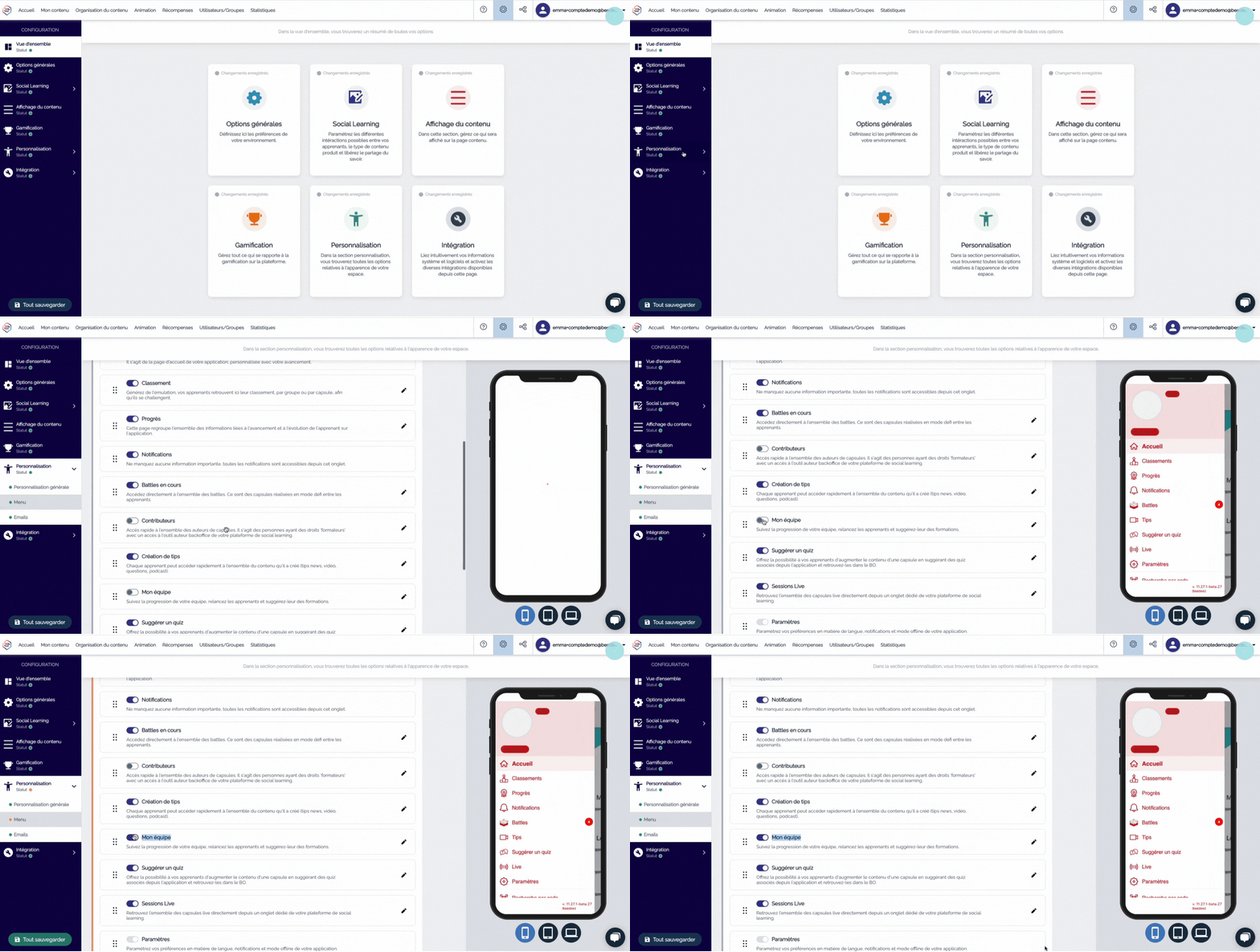
Depuis le Back-office, rendez-vous sur l'onglet "Configuration" puis sur "Personnalisation" et "Menu". Activez ensuite l'onglet "Mon équipe". N'oubliez pas d'enregistrer !
Comment définir le ou les managers d'un groupe d'utilisateurs ?
- Rendez-vous dans l'onglet Utilisateurs / Groupes de votre back-office, puis dans la partie "Liste des groupes" et cliquez sur le groupe auquel vous souhaitez associer un manager.
- Cliquez ensuite sur le rouage bleu à droite de "Modifier le groupe d'utilisateurs" :
- Une fenêtre s'ouvre, cliquez alors sur l'onglet de droite "Rôles".
- Dans la section "Définir le(s) gestionnaire(s) d'équipe", ajoutez le gestionnaire de ce groupe : comme pour ajouter un apprenant dans un groupe, ajoutez vos managers via leur mail ou identifiant
- Enregistrez bien, et voilà, ces personnes verront l'onglet "Mon équipe" apparaître dans le menu de leur application !
💡 Il est tout à fait possible de définir plusieurs managers pour un même groupe, et un même utilisateur peut être le manager de plusieurs groupes !
⚠️ Pour être manager d'un groupe, il faudra nécessairement être inscrit dans le groupe en question.
Comment repérer rapidement un apprenant "Manager" dans un groupe ?
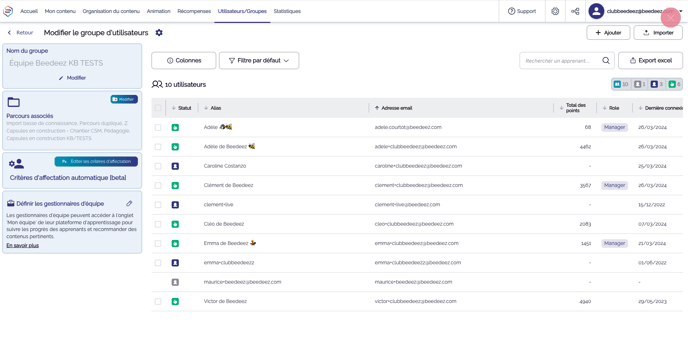
Si au sein de votre groupe, l'un de vos apprenants a été inscrit comme gestionnaire d'équipe, une entrée bleue indiquant "Manager" apparaîtra à droite de son nom d'utilisateur. Vous pourrez ainsi en un coup d'œil le repérer !
À vous de jouer !