Comment lire les statistiques d'une capsule d'auto-évaluation composée de quiz diagnostic ?
Vous avez diffusé une capsule d'auto-évaluation à vos apprenants et souhaitez maintenant analyser ces résultats : c'est par ici !
Source: https://support.beedeez.com/fr/statistiques-capsule-diagnostic
Comment lire les statistiques d'une capsule d'auto-évaluation composée de quiz diagnostic ?
Vous avez diffusé une capsule d'auto-évaluation à vos apprenants et souhaitez maintenant analyser ces résultats : c'est par ici !
Qu'est-ce qu'une capsule d'auto-évaluation ?
Une capsule d'auto-évaluation permet à vos apprenants de mieux comprendre quels sont leurs points forts et leurs axes d'amélioration, grâce à un ou plusieurs quiz diagnostic. Une capsule d'auto-évaluation permet à vos apprenants d'adopter une attitude active dans leur formation et de mesurer leur progression.
👉 Rappel : pour en savoir plus sur la création d'un diagnostic, rendez-vous ici : Créer des capsules d'auto-évaluation / de diagnostic.
De leur côté, les apprenants ont accès à leurs résultats individuels directement sur leur application : ils peuvent même depuis la capsule consulter l'historique de leurs différentes tentatives sur une capsule donnée pour visualiser leur évolution !
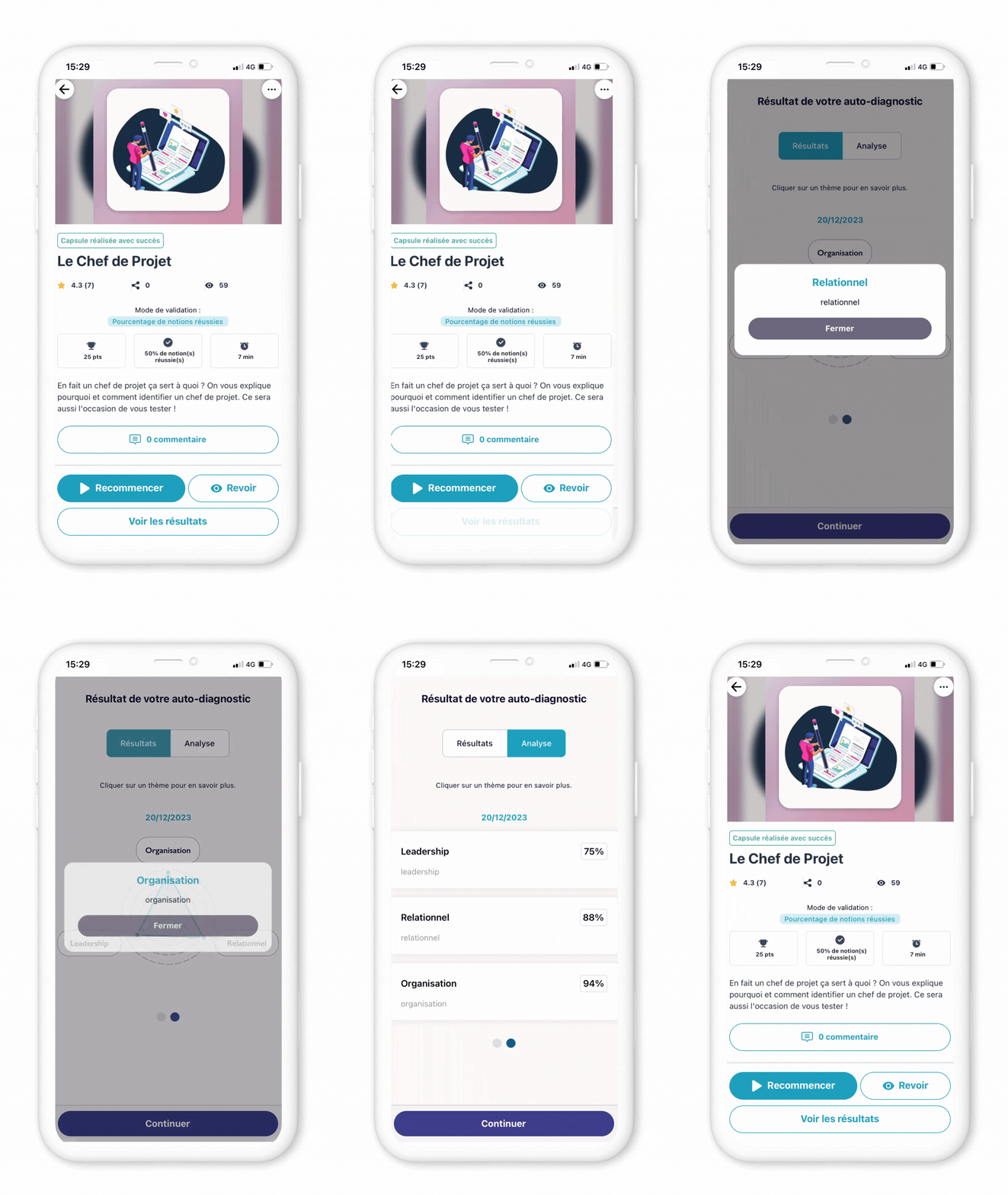
Côté Back office, c****omment analyser les statistiques ?
Depuis le back office, rendez-vous sur l'onglet "Statistiques" puis "statistiques capsules". Cliquez ensuite sur la capsule dans laquelle se trouve votre diagnostic pour aller voir le détail !
1. Statistiques de l'onglet "Global"
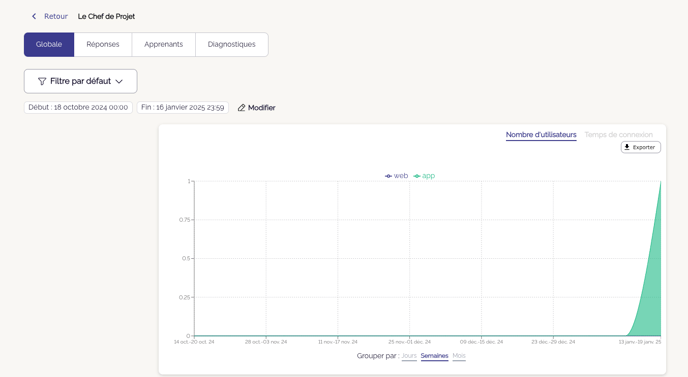
- Courbe d'activité : Ici, comme pour une capsule "classique" vous retrouvez la courbe d'activité de la capsule afin de pouvoir évaluer combien d'apprenants l'ont suivie et le temps de connexion sur celle-ci par jour/semaine/mois.
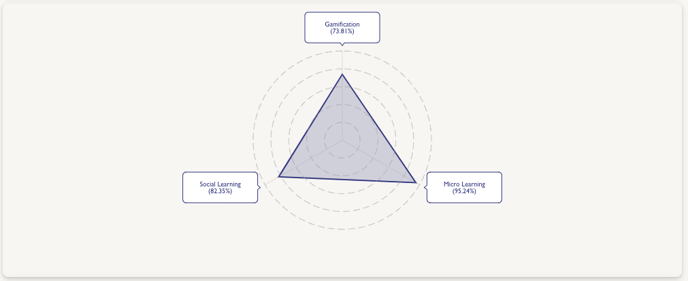
- Diagramme araignée : il permet d'avoir une vue globale sur la moyenne des résultats obtenus par l'ensemble des apprenants ayant réalisé la capsule sur les différentes thématiques de la capsule.
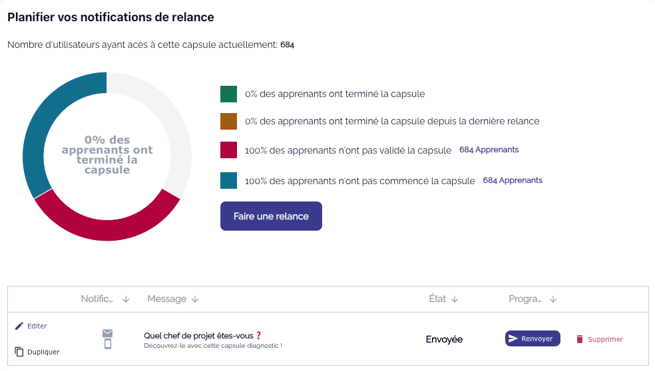
- Planification de vos relances : ici, vous aurez le nombre d'utilisateurs ayant accès à cette capsule, mais vous pourrez aussi voir les pourcentages :
-
d'apprenants qui ont terminé la capsule.
-
des apprenants qui ont terminé la capsule depuis votre dernière relance.
-
des apprenants qui n'ont pas validé la capsule.
-
des apprenants qui n'ont pas commencé la capsule.
-
💡 Vous pouvez filtrer par groupe(s) et par période pour affiner votre analyse. Cliquez ici pour en savoir plus.
👉 Depuis cet onglet, vous pouvez planifier des notifications de relance afin de favoriser la complétion de la capsule par tous vos apprenants, plus d'information ici : Les notifications de relance.
2. Statistiques de l'onglet "Réponses"
Pour chaque notion, vous retrouvez :
- Un diagramme araignée des thèmes présents dans la notion : il permet d'avoir une vision globale de la moyenne des résultats obtenus par l'ensemble des apprenants sur les différents thèmes composant la notion.
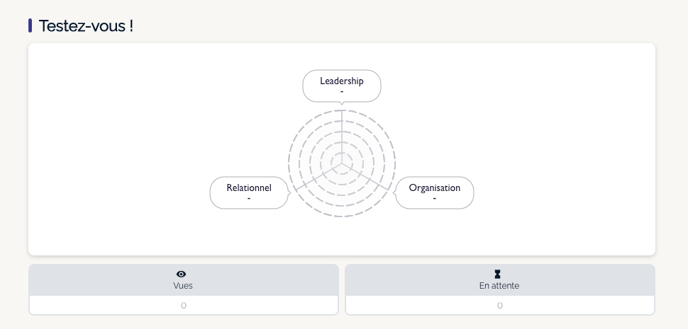
- Les détails des réponses par question :
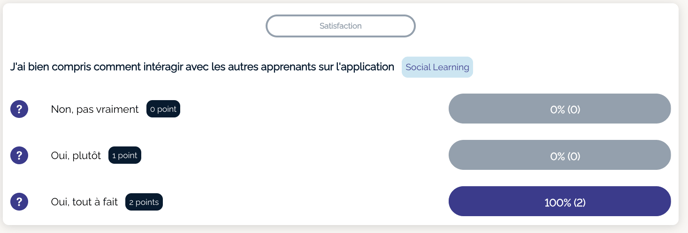
Pour chaque question, vous pouvez voir :
-
- le thème associé à la question (petite étiquette bleue à droite de la question)
- le nombre de "points" que vous avez paramétrés pour chaque réponse (soit le poids que la réponse aura sur le thème au final). Ainsi si un apprenant sélectionne une réponse à 5 points, ces 5 points viendront s'ajouter sur le décompte final du thème de la question.
- et bien sûr, pour chaque réponse : le pourcentage de répondant (ainsi que le nombre de réponses exactes entre parenthèse)
💡 Vous pouvez filtrer par groupe(s) et par période pour affiner votre analyse. Cliquez ici pour en savoir plus.
3. Statistiques de l'onglet "Apprenants"
Vous y retrouvez le détail des résultats obtenus par apprenant :
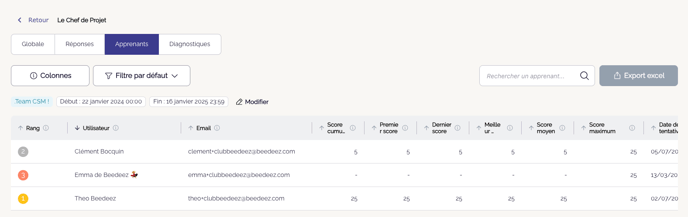
- Vous pouvez filtrer sur le département si vous possédez la hiérarchie avancée, sur une période définie et par groupe.
- Vous pouvez en cliquant sur "Filtres avancés" filtrer sur une thématique pour récupérer les apprenants ayant obtenu plus ou moins tel ou tel pourcentage sur cette thématique. Cela vous permet de faire un profil de compétence par thématique.
- Vous pouvez exporter ses résultats en cliquant sur "Export excel" : vous pourrez alors facilement analyser les points forts et axes d'améliorations de vos populations, et leur suggérer d'éventuelles capsules complémentaires.
À vous de jouer !