Comment créer un Cursus ?
La fonctionnalité cursus permet d'accéder aux statistiques d'une population d'apprenants, pour des parcours donnés et sur une période spécifique, sans avoir à créer de nouveaux groupes d'apprenants. Venez découvrir comment !
Source: https://support.beedeez.com/fr/creer-un-cursus
Comment créer un Cursus ?
La fonctionnalité cursus permet d'accéder aux statistiques d'une population d'apprenants, pour des parcours donnés et sur une période spécifique, sans avoir à créer de nouveaux groupes d'apprenants. Venez découvrir comment !
**
Qu'est-ce qu'un cursus ?**
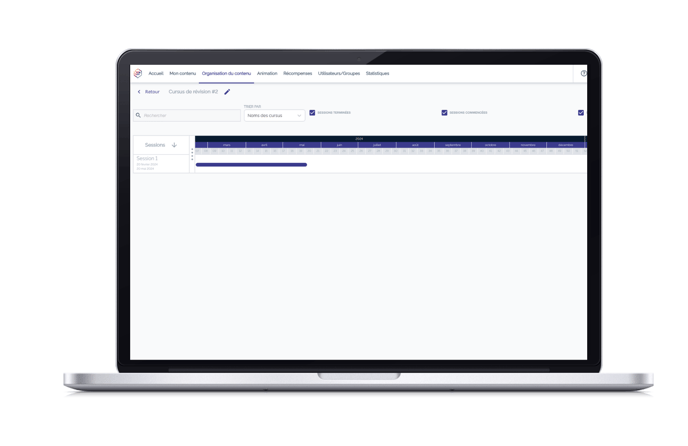
Un cursus est une fonctionnalité permettant d'accéder aux statistiques d'une population d'apprenant donnée, sur des parcours et une période donnés.
Un cursus peut donner accès à un ou plusieurs parcours. Il est composé de sessions, qui ont chacune une date de début et une date de fin. Vous pouvez inscrire à cette session des apprenants, indépendamment des groupes d'utilisateurs auxquels ils appartiennent.
Une fois inscrit dans une session d'un cursus, les apprenants ont accès aux parcours rattachés à ce cursus. C'est-à-dire que même si le groupe d'origine de ces apprenants ne leur donne pas accès aux parcours d'un cursus, le fait d'être inscrit leur permet d'y avoir accès.
Par exemple, vous décidez de créer :
- Un cursus "Sessions de révision", auquel vous rattachez les parcours "Mobile Learning" et "Management de la transition"
- Vous créez une session démarrant au 1er septembre et se terminant le 30 novembre
- Vous inscrivez sur cette session des apprenants appartenant à des groupes d'utilisateurs différents
- Cela vous permettra ainsi d'accéder aux statistiques de la population d'apprenant inscrits à cette session, sur la période entre le 1er septembre et le 30 novembre, sur les parcours "Mobile Learning" et "Management de la transition"
Un cursus peut ainsi se révéler très utile si vous souhaitez organiser une session de révision sur certains de vos contenus et pour une partie de vos apprenants. Il peut également être utilisé si vous souhaitez partager un parcours d'onboarding à l'ensemble des nouveaux arrivants de votre entreprise, sans avoir à créer un groupe "onboarding".
⚠️ Attention : cette fonctionnalité est encore en bêta, autrement dit qu'elle est en cours de développement. Elle présente aujourd'hui des limites : si vous inscrivez vos apprenants à une session, ceux-ci auront accès aux contenus avant et après les dates de début et de fin de cette session.
Un cursus est une fonctionnalité permettant d'accéder aux statistiques d'une population d'apprenants appartenant à des groupes d'apprenants différents, sur des parcours et une période donnés. La lecture de vos statistiques s'en trouve ainsi facilitée.
C'est au cursus que sont associés les différents parcours. Il est composé de sessions, sur lesquelles seront inscrits les apprenants. Ils auront alors accès aux parcours du cursus.
Comment créer un cursus
1. Créez le cursus
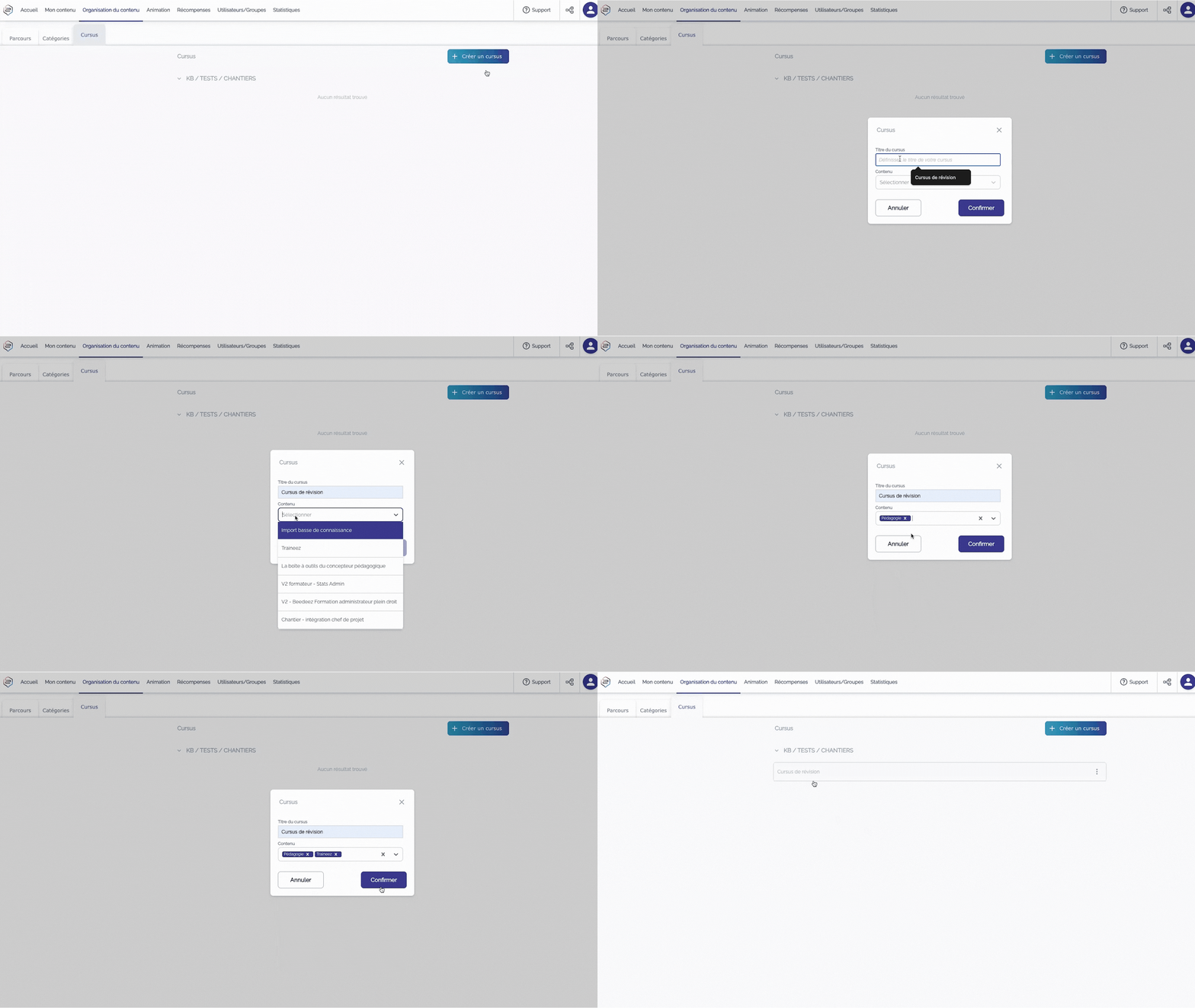
- Depuis l'onglet "Organisation du contenu" de votre Back-Office, rendez-vous sur l'onglet… vous l'aurez deviné, "Cursus" !
- Vous y retrouvez les cursus et sessions déjà créés. Pour créer votre premier cursus, cliquez sur le bouton "+ Créer un cursus".
- Il vous faudra ensuite choisir un titre pour votre cursus et les parcours sur lesquels vous souhaitez faire un focus.
Cliquez bien sur "confirmer" pour enregistrer.
2. Créez une session
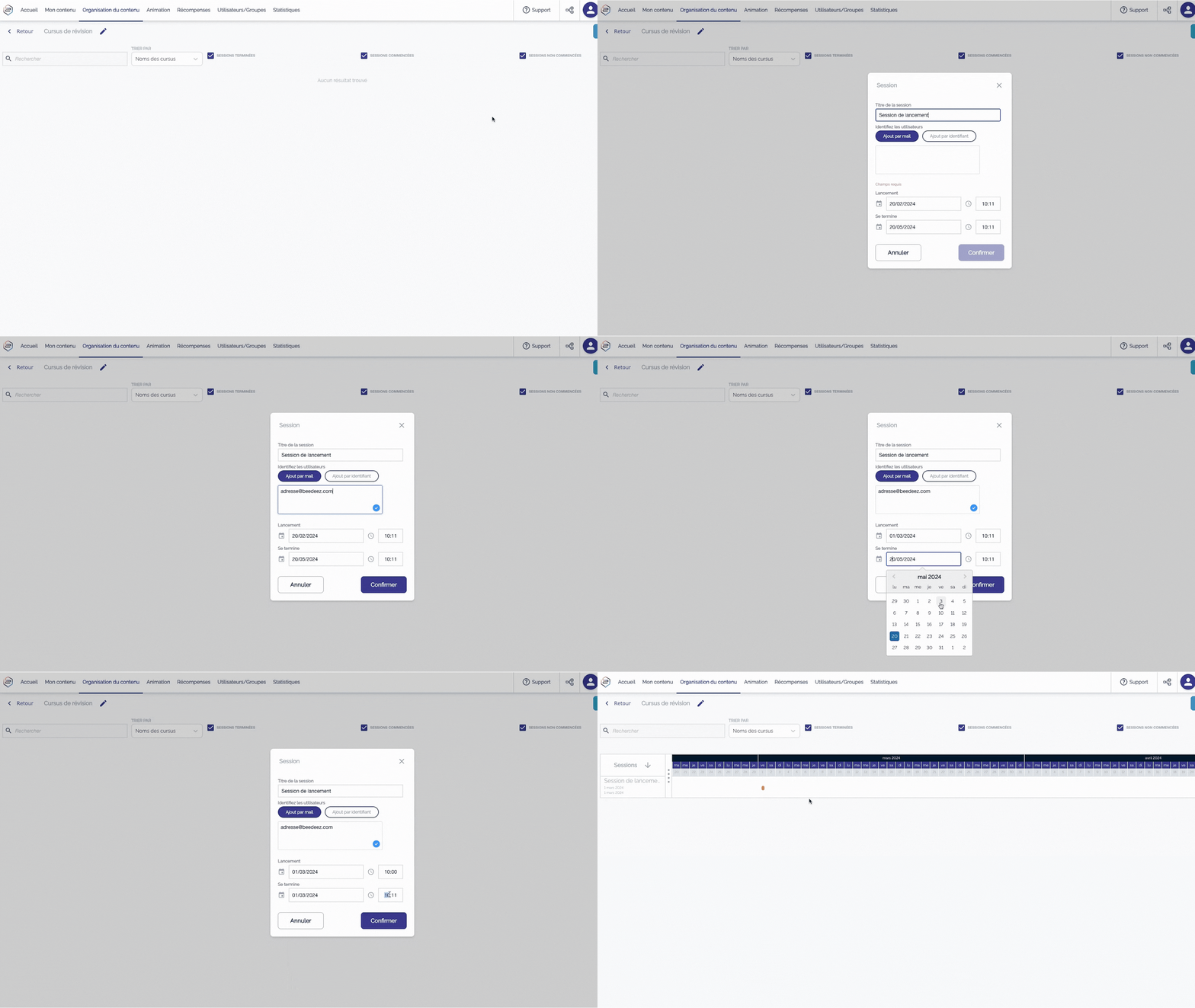
- Une fois votre cursus créé, vous pouvez créer vos sessions. Pour cela, cliquez sur le cursus, puis cliquez sur "+ Créer une nouvelle session"
- Renseignez alors le titre de la session et ajoutez les apprenants à qui vous souhaitez diffuser les contenus, avec leurs adresses mail ou leurs identifiants.
- Vous pouvez ensuite définir les dates de votre session. Vous verrez alors sur cette période précise les statistiques globales des apprenants inscrits à la session sur les parcours du cursus. Ainsi, si les apprenants ont fait les parcours avant la date de lancement, leurs statistiques ne s'afficheront pas dans les statistiques de la session.
- Vous avez la possibilité de créer plusieurs sessions pour un même cursus avec des apprenants et/ou des dates différentes.
3. Modifiez, supprimez ou dupliquez un cursus
-
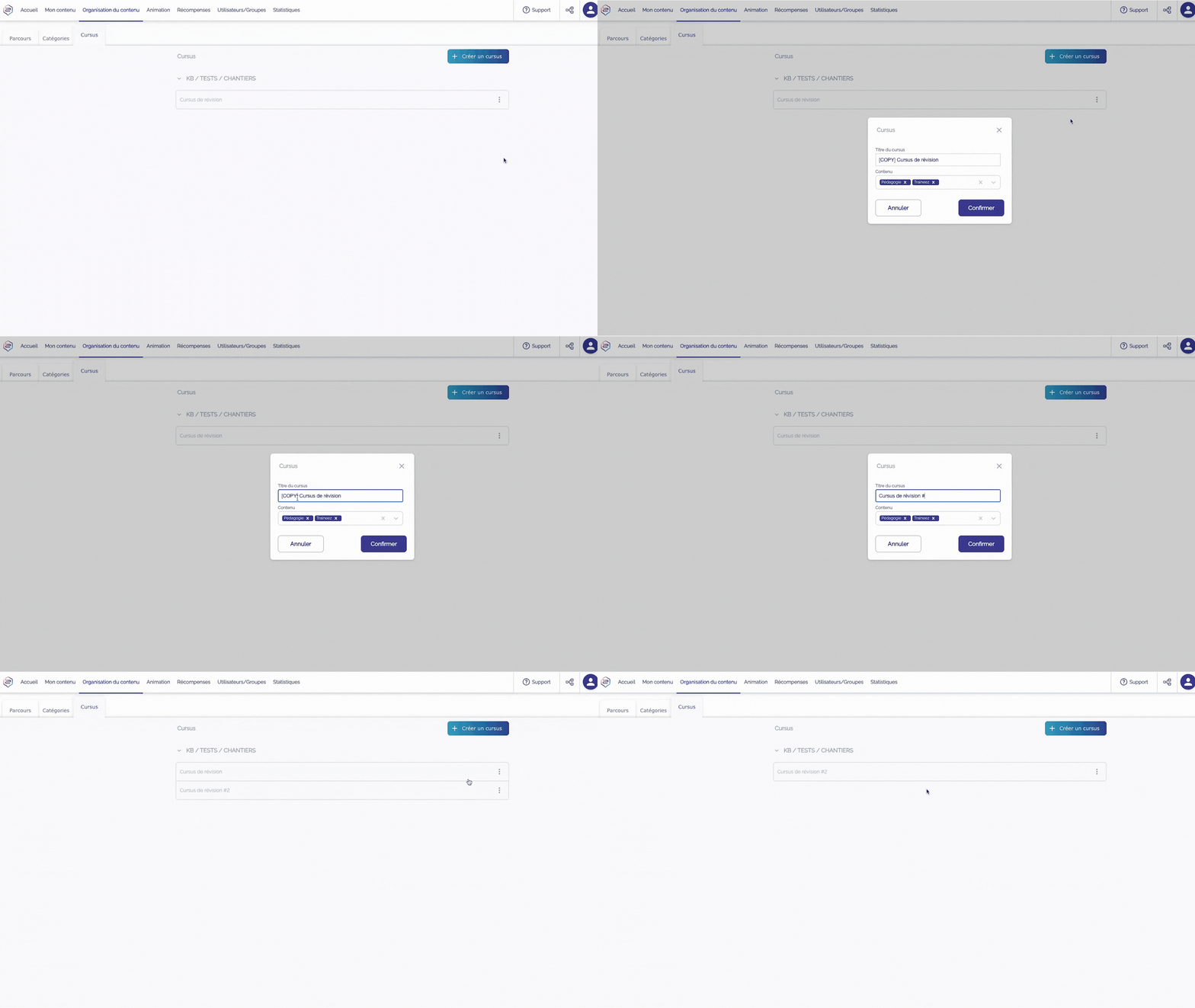
Lorsque vous cliquez sur un cursus, vous avez ensuite la possibilité de modifier son titre et/ou les parcours qui lui sont rattachés, en cliquant sur le pictogramme crayon en haut à gauche.
-
Depuis l'onglet Cursus du Back-Office, en cliquant sur les trois points verticaux à droite du nom du cursus, vous pouvez dupliquer le cursus sans les sessions (les parcours associés seront, eux, bien dupliqués), ou supprimer le cursus avec ses sessions.
Côté Statistiques
Vous retrouvez alors toutes les statistiques d'un cursus sur l'onglet "Statistiques - Statistiques Cursus". Vous avez la possibilité de filtrer par cursus et par session, et d'exporter ces données en format excel ou pdf.
Cet onglet est presque semblable à l'onglet "Statistiques globales", vous y retrouvez notamment des statistiques comme les capsules les plus vues, le nombre d'utilisateurs ou encore le temps de connexion. Vous retrouverez aussi la possibilité de personnalisé votre tableau de bord.
👉 Retrouvez toutes les informations sur la personnalisation de votre tableau de bord et l'utilisation des filtres, en cliquant ici !
⚠️ L'onglet "Statistiques Cursus" ne possède pas exactement toutes les statistiques que l'on peut retrouver dans les "Statistiques globales" !
Ces statistiques permettent simplement de faire un focus sur une population d'apprenants donnée, sur des contenus spécifiques pendant une période de temps définie.
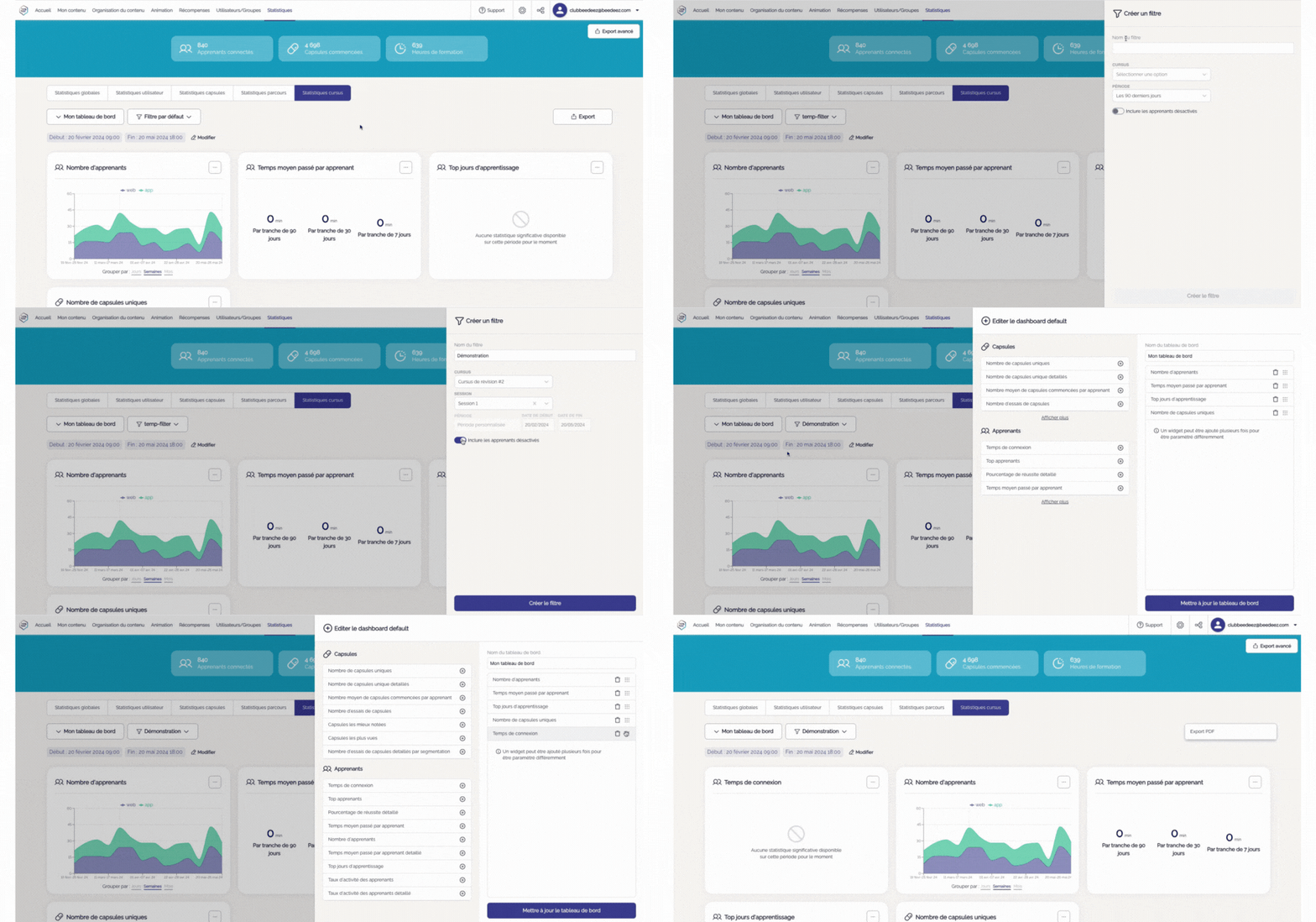
⚠️ Cet onglet apparait dès lors qu'un cursus est créé.
À vous de jouer !