Valider la présence de vos apprenants à une session
Vous voulez être certains que vos apprenants ont bien participé à une session ? Découvrez ici comment faire pour mettre en place la validation de présence !
Source: https://support.beedeez.com/fr/emargement-apprenants
Valider la présence de vos apprenants à une session
Vous voulez être certains que vos apprenants ont bien participé à une session ? Découvrez ici comment faire pour mettre en place la validation de présence !
Pré-Requis : Créer une session rattachée à une capsule
Afin de pouvoir faire émarger vos apprenants, il vous faut créer une session.
👉 Pour savoir comment créer une session, consultez l'article en lien ici.
Pour pouvoir mettre en place la validation de présence, n'oubliez pas de cocher la case "Activer la validation de présence".
Ensuite, deux choix s'offrent à vous :
-
- Demander la signature des participants : dans ce cas, l'ajout d'un intervenant sera obligatoire. Les apprenants devront se connecter sur leur plateforme apprenante, rejoindre la session, puis signer lorsque l'émargement sera lancé.
- Ne pas demander la signature des participants : les apprenants ne devront pas forcément rejoindre la session sur Beedeez, et ce sera à vous d'attester de leur présence à la fin de la session sur le back-office.
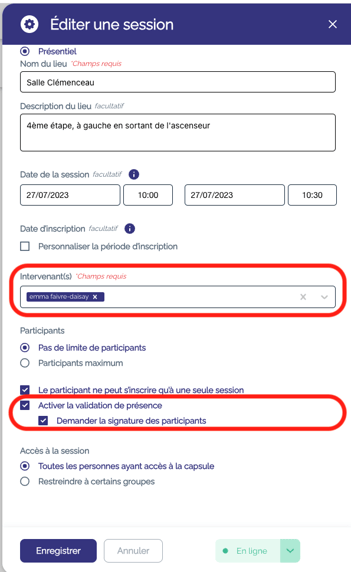
Si la signature des participants est cochée :
Pour le présentateur :
Le présentateur (ou les présentateurs) devra lancer la session depuis son application. Pour cela, il lui faudra lancer la capsule rattachée à la session, et cliquer sur "Lancer l'émargement".
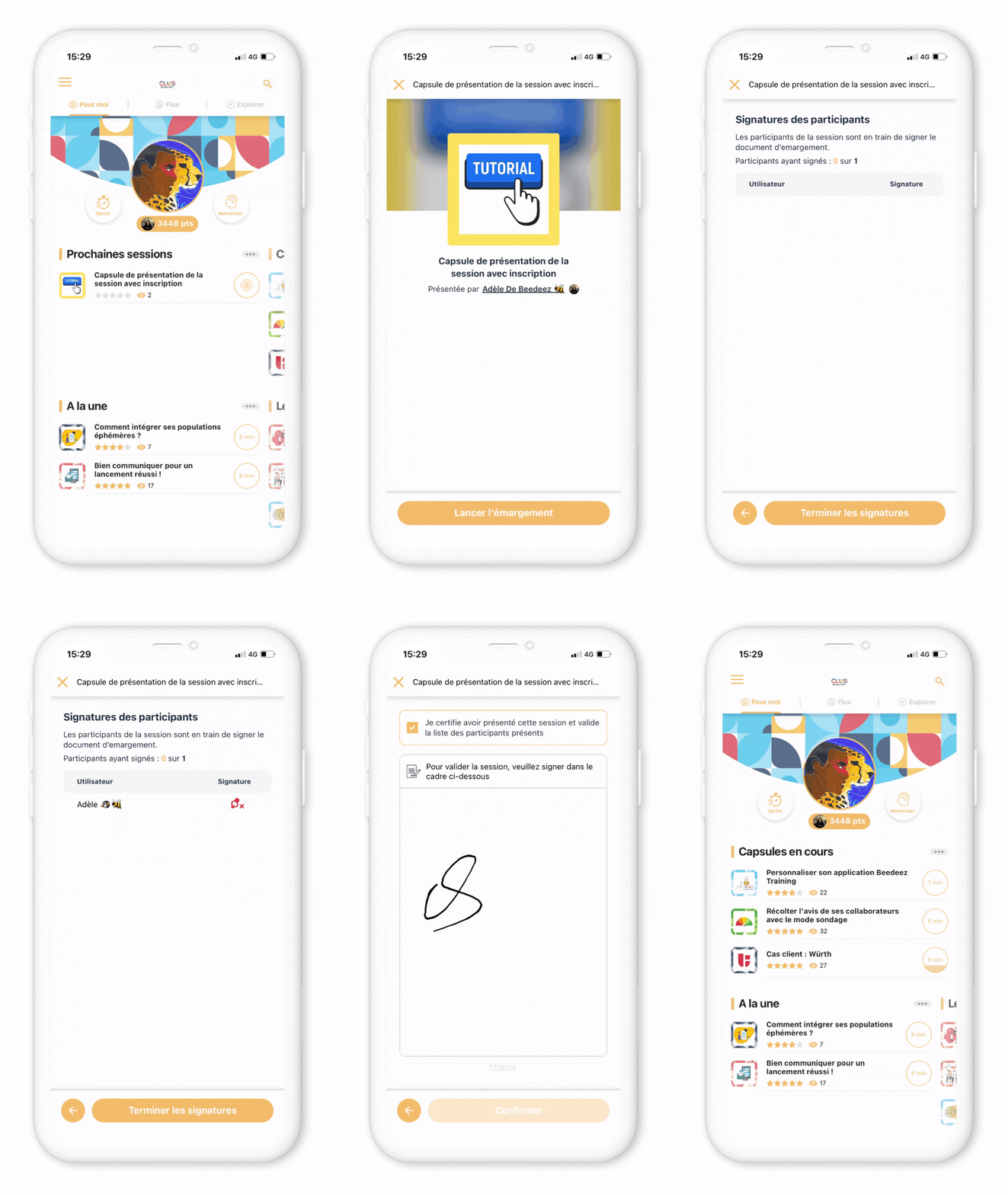
Les noms des personnes ayant émargé apparaîtront au fur et à mesure de leur signature.
Pour terminer l'émargement et la session, il lui faudra simplement cliquer sur "Terminer les signatures". Il faudra alors que le présentateur émarge lui-même pour valider les signatures.
Pour les participants :
Vos apprenants, une fois sur la session, devront signer à la fin de la session.
Vérifier l'émargement après la session :
Sur le back-office, vous avez de la visibilité pour voir les participants qui ont bien signé à la fin de la session. Pour cela, depuis l'onglet "Animation" - "Session", rendez-vous sur la session et cliquez sur l'icône "œil" .
.
Une page s'ouvre sur laquelle vous retrouvez la liste des apprenants s'étant inscrit à la session. Vous aurez ensuite plusieurs colonnes et possibilités :
- Colonne signature : dans cette colonne, vous verrez une coche verte devant les apprenants qui ont signé depuis leur plateforme apprenante pendant la session, et une croix rouge devant ceux qui n'ont pas signé.
- Colonne présence : dans cette colonne, vous pourrez marquer des apprenants qui n'ont pas signé comme présents. Les apprenants ayant déjà signé auront par défaut une coche verte dans cette colonne. Si vous faites des modifications sur cette colonne, n'oubliez pas d'enregistrer !
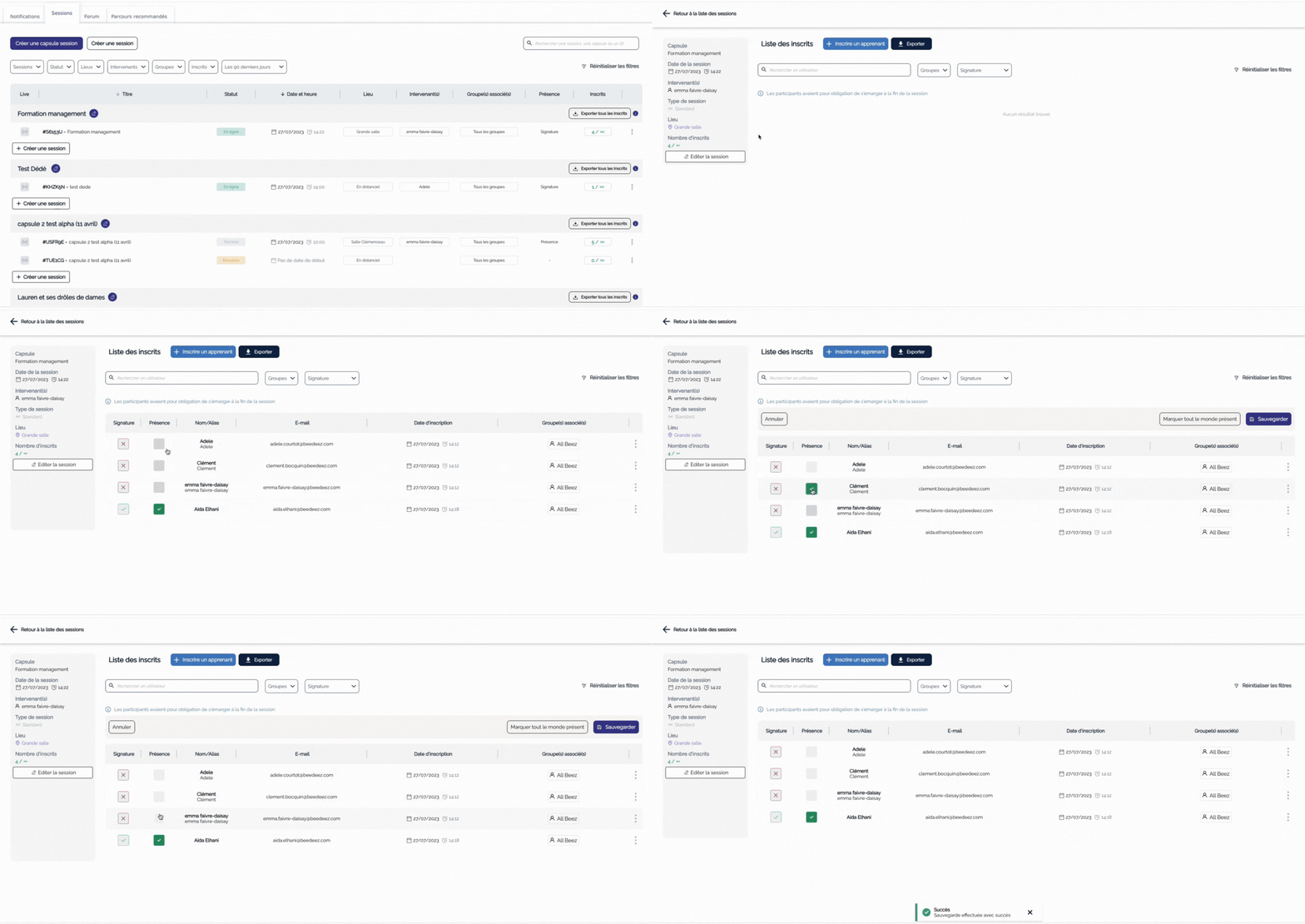
Vous aurez ensuite la possibilité d'exporter la liste des participants.
⚠️ Si aucun Live n'a été associé à la capsule, votre session permettra seulement à vos apprenants d'émarger.
👉 Pour en savoir plus sur le Live, cliquez ici !
Si seule la validation de présence est activée :
Dans ce cas-là, rendez-vous directement sur votre back-office une fois la session terminée.
- Cliquez sur l'onglet Animation, puis l'onglet Sessions, et cliquez sur la session que vous venez de réaliser
- Vous retrouverez la liste de tous les apprenants inscrits à la session
- Vous allez ensuite pouvoir cocher les apprenants présents à la session individuellement, ou tous les apprenants d'un coup
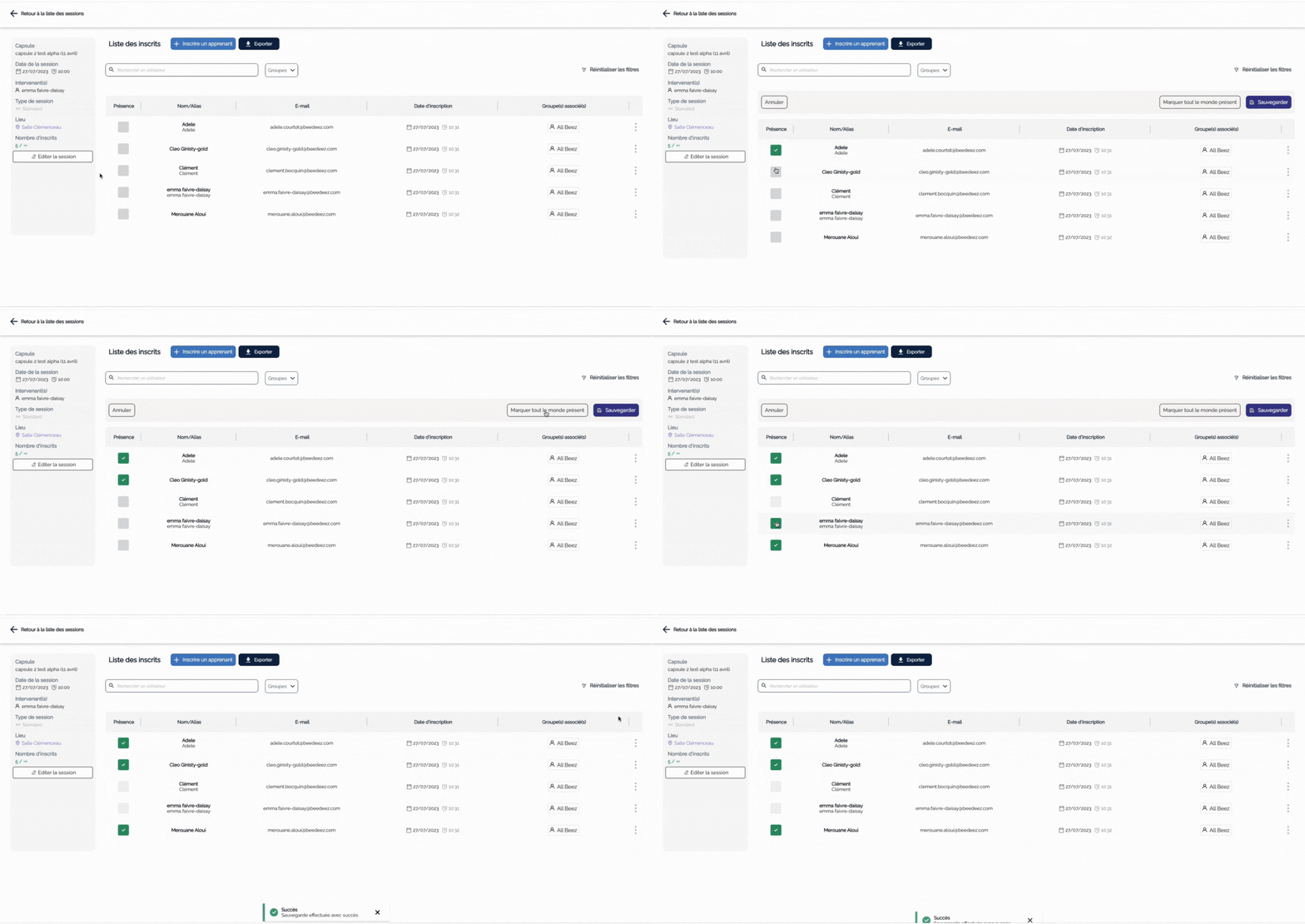
- Vous pourrez ensuite exporter la liste des participants depuis le bouton "Exporter"
À vous de jouer !