Créer une session Live depuis le back office
Vous savez lancer une session live depuis votre application ? C'est également possible de la programmer dans une session de formation depuis le back office. Découvrez comment ici !
Source: https://support.beedeez.com/fr/live-back-office
Créer une session Live depuis le back office
Vous savez lancer une session live depuis votre application ? C'est également possible de la programmer dans une session de formation depuis le back office. Découvrez comment ici !
⚠️ _Le Live est une option supplémentaire sur Beedeez. Si celle-ci vous intéresse, n'hésitez pas à contacter votre Account Manager ou votre CSM, ou à passer directement par le chat en bas à droite ! :)
👉 Pour en savoir plus sur le Live, rendez-vous sur l'article qui détaille cette fonctionnalité en cliquant ici._
Le Live va vous permettre de lancer les quizs d'une capsule en direct, lors de sessions de blended learning, par exemple, afin de vérifier des acquis, sonder des collaborateurs ou créer l'émulation !
👉Cet article concerne l'intégration de la fonctionnalité Live à des sessions, programmables depuis le back office. Vous pouvez également de manière très simple lancer un Live directement depuis votre application, sans avoir à le rattacher à une session.
Créez votre session depuis le back-office.
Pour commencer, il vous faudra créer une session depuis votre back-office. Pour savoir comment faire, vous pouvez consulter cet article !
⚠️ Il faut que vos droits back-office soient suffisants pour vous permettre d'administrer les sessions. Cela correspond à la section "Animation" - "Sessions" des autorisations.
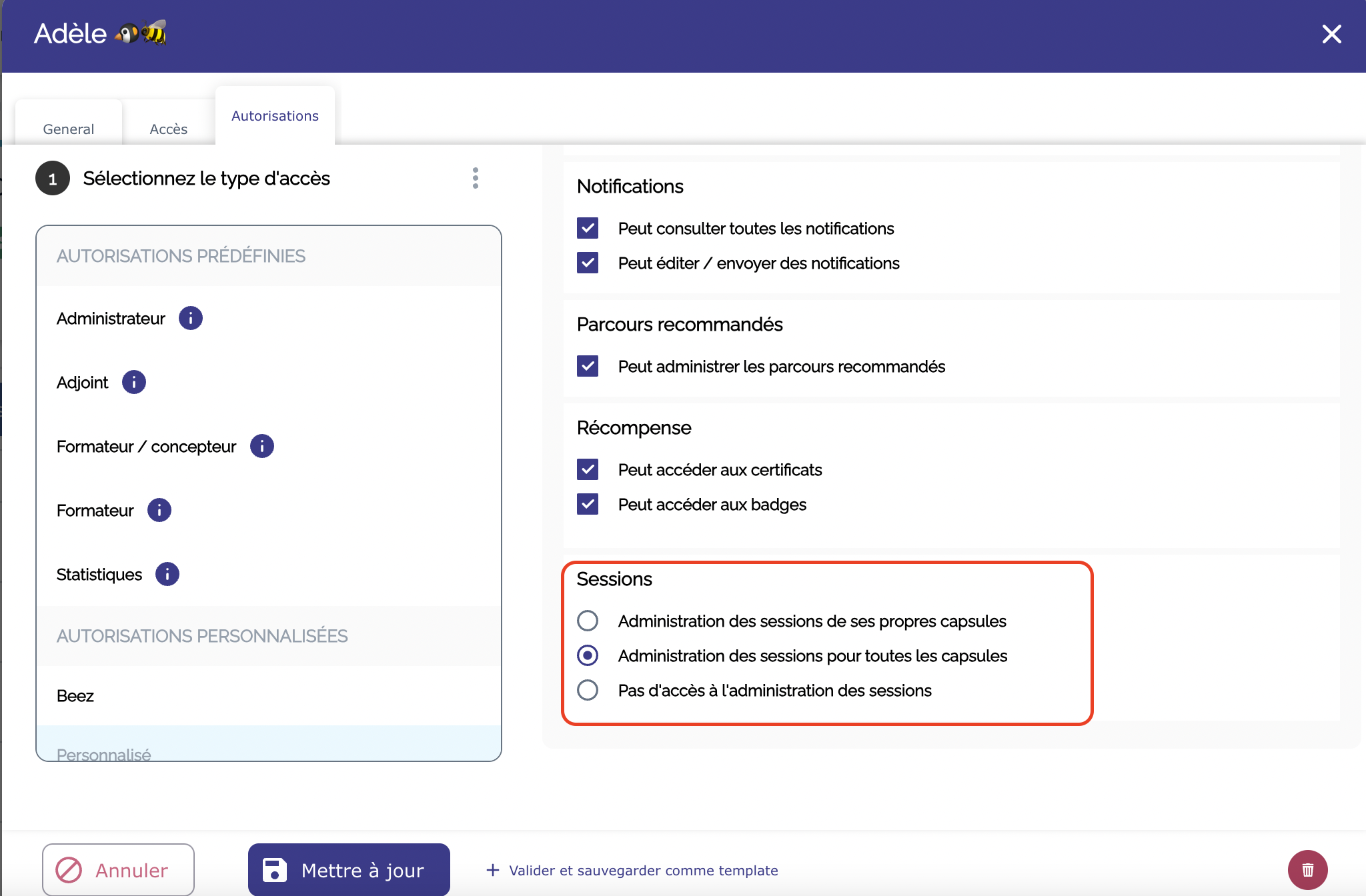
Si vous n'avez pas ces droits, vous pouvez vous les ajouter si vous y avez accès, ou bien demander à la personne qui vous a ouvert les accès de vous ajouter ce droit.
Intégrez un live à votre session :
Pour ce faire, cochez le bouton "Intégrer un live à cette session" depuis le panneau de création de votre session :
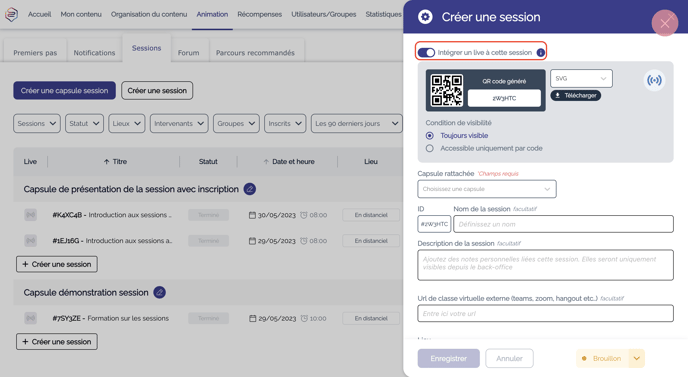
Choisissez ensuite les options de visibilité de votre live :
- Toujours visible (il sera donc accessible depuis le widget live de votre page d'accueil, si celui-ci est activé, ainsi que depuis l'onglet "Live" du menu pour les apprenants ayant accès à la capsule sélectionnée dans votre session). Vous pouvez également partager le code à vos apprenants dans le cas où vous auriez plusieurs sessions Live lancées en même temps et s'assurer que vos apprenants se connectent sur la bonne session.
- Accessible uniquement par code (cette option vous générera directement le QR code à flasher et le code alphanumérique associé au live, qu'il vous suffira ensuite de partager à vos apprenants). Transmettez vos instructions et le code de la session aux participants en amont. C'est également utile pour distinguer les sessions qui se tiennent en même temps !
Définissez ensuite un ou plusieurs intervenant.e.s pour votre live qui pourront animer la session. Ils pourront :
- Lancer la session et la mettre en pause
- Déclencher le passage d'une question à la suivante
- Voir les résultats des questions
Il vous suffira ensuite d'enregistrer et de publier votre session pour qu'elle soit accessible à vos apprenants !
⚠️ Important :
- Seules les activités pédagogiques de vos capsules apparaissent durant le live. Pour les formats, pas de limite, vous pouvez tout utiliser.
- Assurez-vous que les apprenants concernés appartiennent bien à un groupe qui a accès à la capsule choisie.
Afficher du contenu dans vos sessions Live
Besoin de donner plus de contexte à vos apprenants lors de vos sessions Live ? Il est maintenant possible d'afficher des fiches contenu et questions à vos capsules jouées en Live !
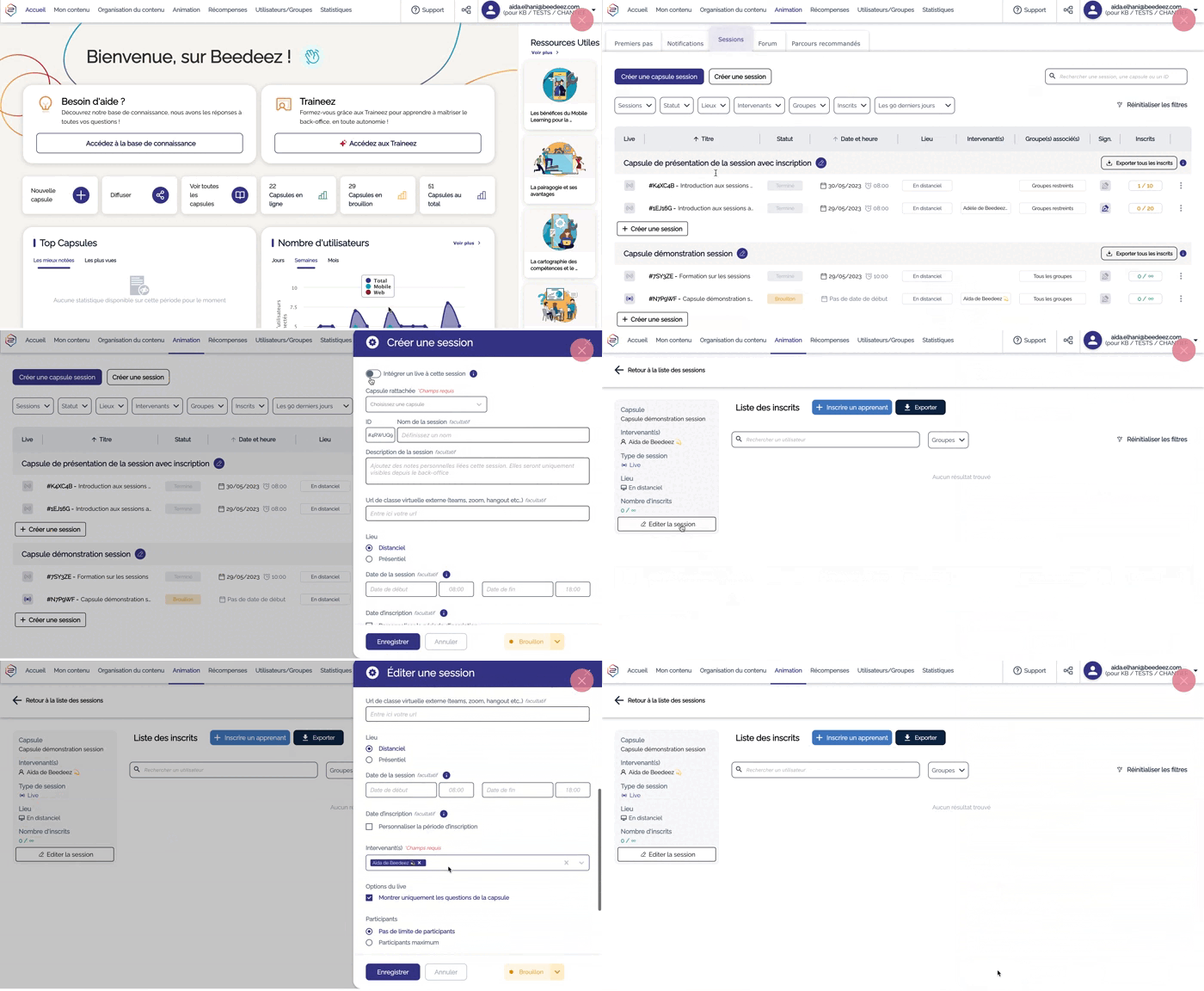
Il vous suffira d'éditer votre session :
- Rendez-vous sur votre onglet "Animation" puis sélectionner l'onglet "Session".
- Appuyer sur "créer une session" ou sélectionner une session que vous avez déjà créée.
⚠️ Il est impératif d'avoir au préalable intégré une capsule Live à votre session, sinon il ne sera pas possible d'ajouter l'option d'afficher des fiches contenu à votre Live. Veuillez donc sélectionner l'option "Intégrer un live à cette session" lors de la création de la session.
- Après avoir sélectionné la session, cliquer sur "Éditer la session".
- Sur la petite fenêtre qui s'affiche sur votre écran, vous allez pouvoir sélectionner l'option "Montrer uniquement les questions de la capsule".
À vous de jouer !