Créer un modèle de certificat personnalisé
Concevez vos propres certificats délivrés à vos apprenants après la réussite d'un parcours certifiant.
Source: https://support.beedeez.com/fr/modele-certificat
Créer un modèle de certificat personnalisé
Concevez vos propres certificats délivrés à vos apprenants après la réussite d'un parcours certifiant.
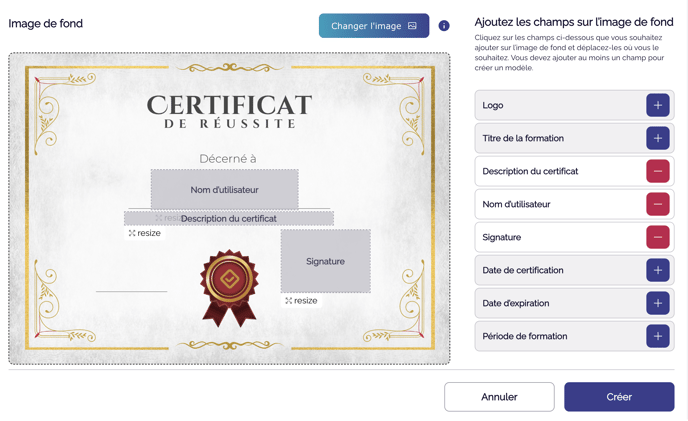
Proposez à vos apprenants des certificats personnalisés aux couleurs de votre entreprise
Après la réussite d'un parcours, vos apprenants peuvent recevoir un certificat attestant de cet accomplissement en mettant en avant différentes informations personnalisées : titre de formation, période de formation, date d'expiration...
Une excellente façon de valoriser la progression de vos équipes dans leur parcours de formation.
Cet article va vous permettre de créer un modèle de certificat et ainsi de délivrer des attestations personnalisées avec votre logo, vos couleurs et les informations de votre choix.
👉 Si vous souhaitez plutôt découvrir comment mettre en place un certificat et un parcours certifiant, rendez-vous d'abord sur cet article.
Création d'un modèle de certificat
- Depuis le back-office, accédez à l'onglet de configuration en cliquant sur le petit rouage en haut de la page.

-
Rendez-vous dans l'onglet Personnalisation puis dans **Modèles de certificat
**
-
Cliquez sur le bouton Nouveau modèle
-
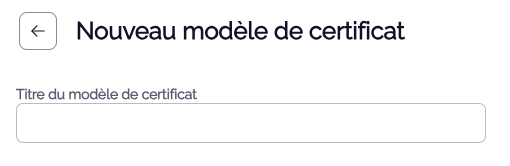
Donner un nom à votre nouveau modèle de certificat. Ce nom ne sera pas visible par vos apprenants, pensez bien à utiliser une appellation facile à identifier, dans le cas où vous utilisez plusieurs certificats.
Exemple : "Modèle certificat incendie boutique"
** **
**
- Ajoutez une image de fond à utiliser pour votre certificat en cliquant sur Changer l'image. La dimension ici prévue de l'image est 1122x793 px.
Si vous ne disposez pas d'image prête à l'emploi, vous pouvez utiliser et éditer un modèle depuis Canva. Depuis la fenêtre "Insérer une image" il suffit de cliquer sur Créer un nouveau visuel et de cliquer sur Canva.
💡 Découvrez quelques modèles de diplôme sous Canva en cliquant ici
⚠️ Veillez bien à ce que l'image de fond de votre certificat ne contienne pas de texte superflu : la description de la formation, les dates d'expiration etc. sont des informations qui seront ajoutées via Beedeez.
-
Maintenant que votre image est importée, choisissez à droite parmi les huit champs personnalisés à faire apparaitre sur votre attestation.
-
Appuyez sur l'icône "+" à côté de chaque champ pour l'ajouter au certificat.
-
Faite glisser le champ qui vient d'apparaitre vers la zone de votre choix.
-
Pour retirer un champ, appuyez sur l'icône "-" pour le supprimer
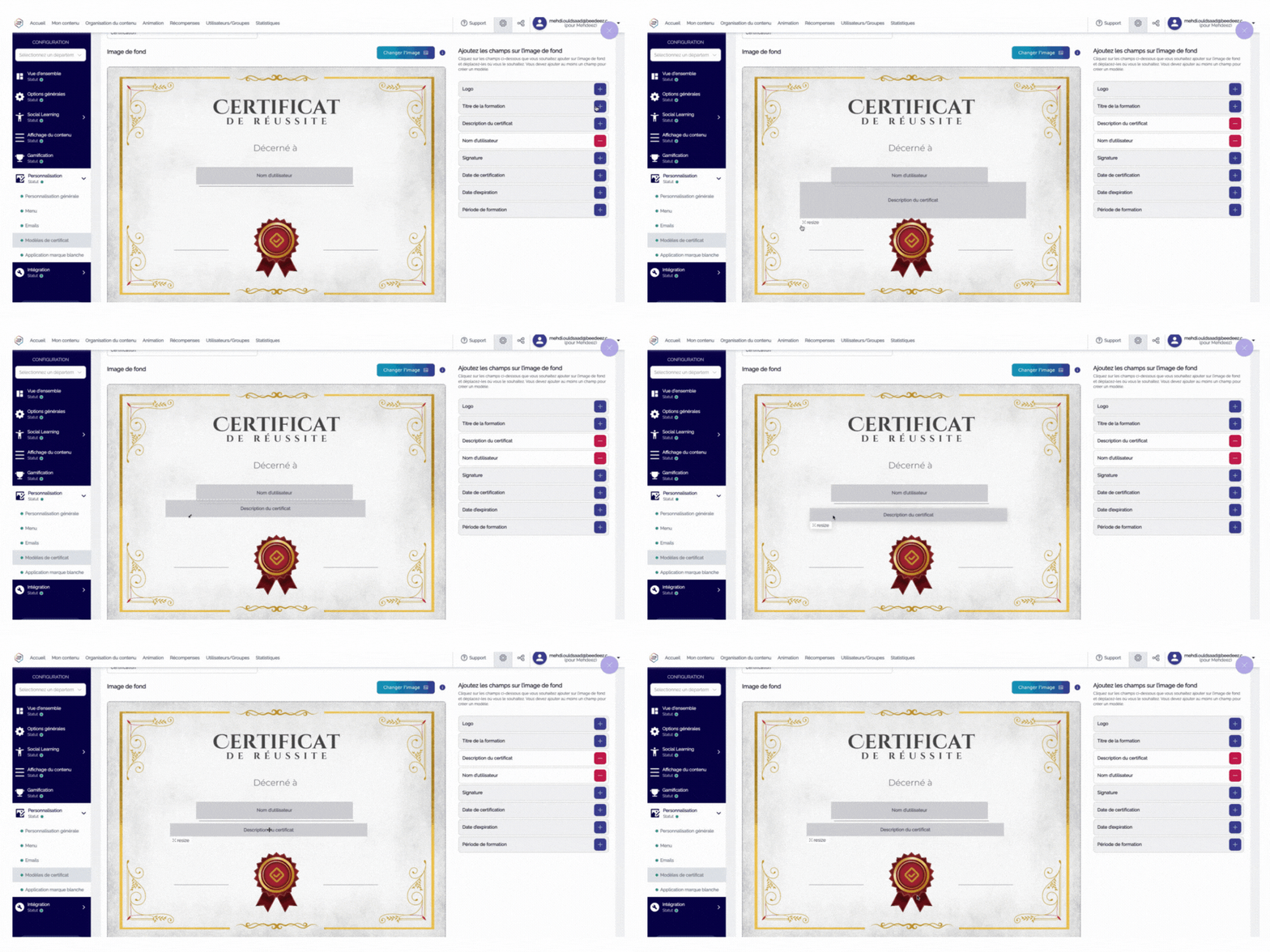
Les champs personnalisés seront automatiquement complétés par les informations demandées au moment de la génération de votre certificat.
💡 Pour ajuster la taille des champs, il suffit de cliquer sur Resize pour la modifier.
Remarque : Certains champs comme la signature par exemple ont une taille minimum requise.
Utilisation du modèle dans un certificat
- Rendez-vous dans l'onglet Récompenses
- Cliquez ensuite sur Certificat puis sur Créer un certificat
- Sélectionner votre modèle dans le menu déroulant Sélectionner un modèle
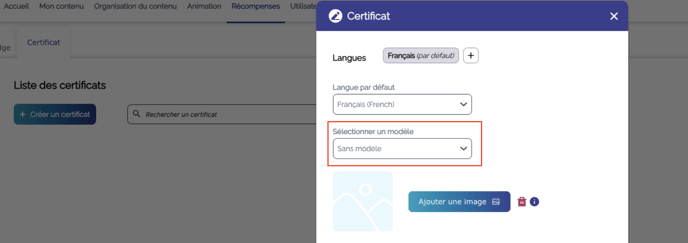
- Compléter les autres informations relatives à votre certificat et cliquez sur Enregistrer.
À vous de jouer !