Comment créer un certificat ?
Vous avez la possibilité de récompenser l'avancée de vos apprenants sur l'application. Avec le certificat, vous pourrez décerner une attestation de réussite à la réalisation de capsules ou l'obtention de compétences. Voici comment faire.
Source: https://support.beedeez.com/fr/creer-certificat
Comment créer un certificat ?
Vous avez la possibilité de récompenser l'avancée de vos apprenants sur l'application. Avec le certificat, vous pourrez décerner une attestation de réussite à la réalisation de capsules ou l'obtention de compétences. Voici comment faire.
Comment créer un certificat ?
- Rendez-vous dans l'onglet "Récompenses" de votre plateforme d'administration Beedeez. Il comporte deux sous-parties : "Badge" et "Certificat", c'est cette dernière qui nous intéresse !
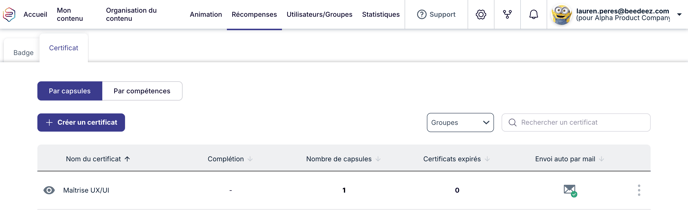
Vous avez deux onglets qui s'offrent à vous : "Par capsules" ou "Par compétences". Par défaut, c'est l'onglet "Par capsules" qui est sélectionné.
Certificat par capsules
- Onglet "Par capsules", vous cliquez sur le bouton "Créer un certificat". Vous arrivez sur cette fenêtre :
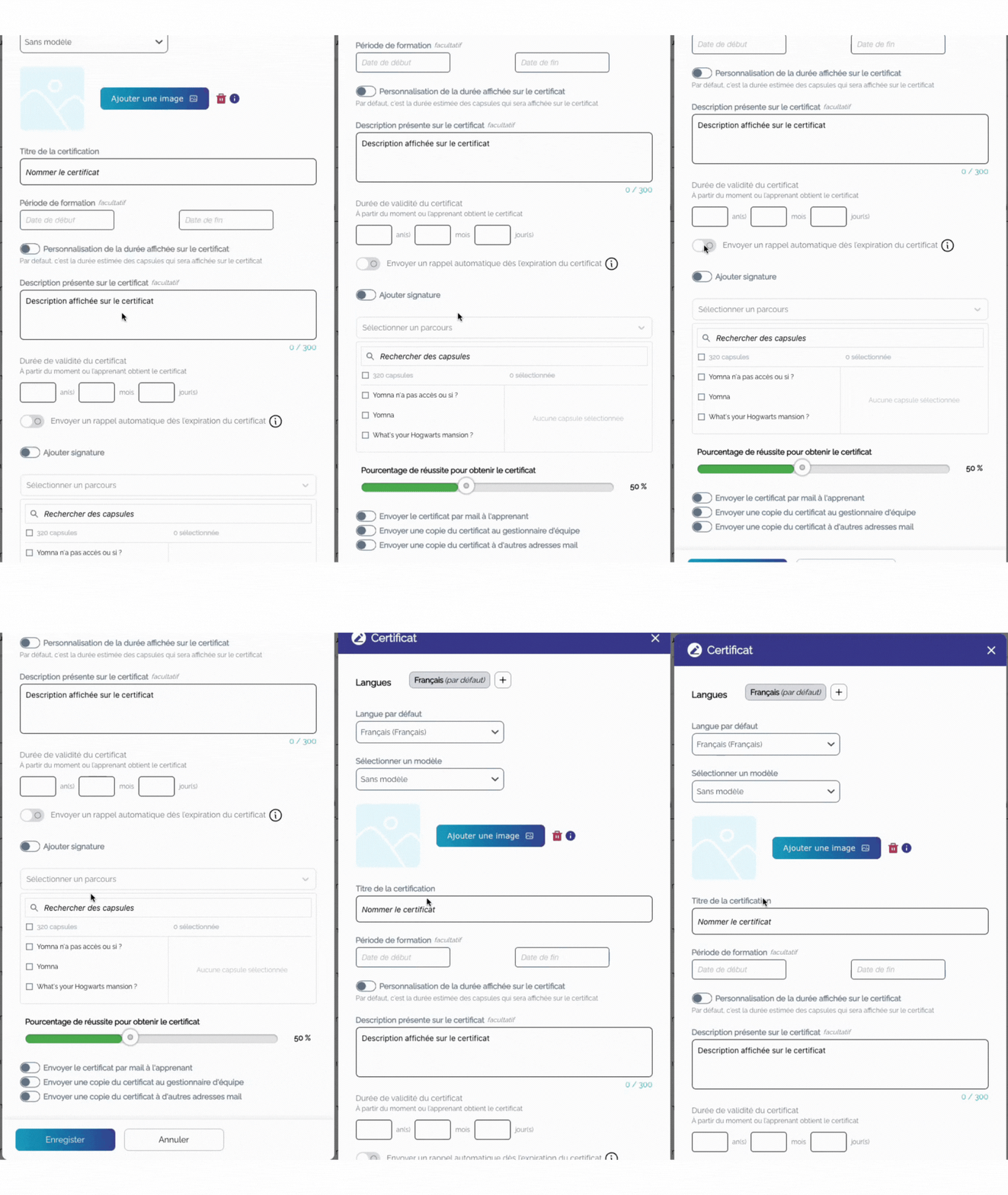
- Vous n'avez plus qu'à remplir les champs !
-
Sélectionnez la ou les langues de votre certificat
-
Ajoutez une image de votre choix
-
Donnez un titre à votre certificat
-
Définir une période de formation (facultatif) : indiquer les dates sur lesquelles s'est tenue la formation correspondante à ce certificat.
-
Personnaliser la durée affichée sur le certificat (facultatif) : par défaut, la durée sera celle cumulée des capsules associées au certificat. Vous pouvez tout à fait personnaliser la durée, par exemple si le certificat mêle capsules et sessions présentielles.
-
Ajouter une description (facultatif) : champ texte libre pour toute information pertinente à ajouter.
-
Durée de validité du certificat (facultatif) : si cette formation doit être suivie une fois par an ou tous les 5 ans, vous pouvez le spécifier ici.
Vous pouvez choisir d'envoyer ou non un rappel automatique lorsque le certificat arrivera à expiration. Pour cela, il faudra activer le bouton. Les destinataires seront ceux que vous aurez sélectionnés plus bas (en étape 10).

-
Ajouter une signature : si le certificat doit être validé par un formateur, un manager... Le certificat portera alors la signature, mais celle-ci ne sera pas stockée dans la plateforme. Si l'option est désactivée par la suite, la signature sera également retirée du certificat (hormis pour ceux l'ayant déjà reçu).
-
Définissez la capsule ou les capsules à certifier.
_Vous pouvez très bien concentrer un certificat sur une capsule en particulier... ou bien en définir un pour un parcours dont vous sélectionnerez l'ensemble des capsules !
_
Une fois la capsule sélectionnée, vous pourrez ensuite définir le pourcentage de réussite pour valider la (ou les) capsule(s) ... et donc pour obtenir le certificat ! -
Choisissez le ou les destinataires qui recevront le certificat au format PDF par mail.

⚠️ Dans le cas où plusieurs capsules sont sélectionnées, il faudra alors valider chaque capsule avec le pourcentage de réussite paramétré pour débloquer le certificat.
Et le certificat ressemblera finalement au template ci-dessous, adapté aux couleurs de votre compte et aux informations renseignées :
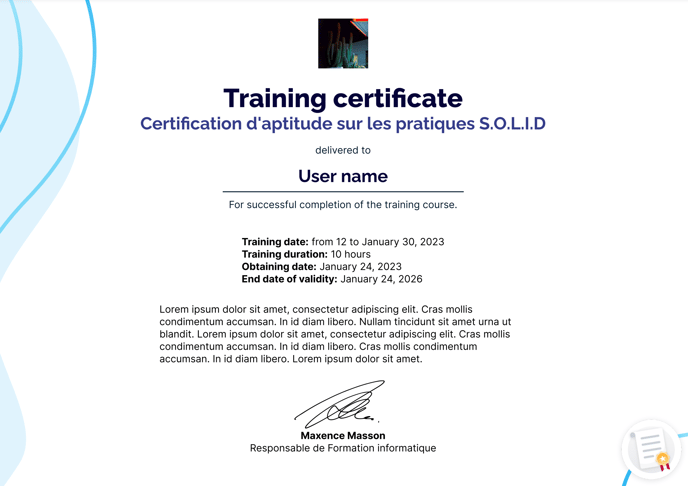
💡 Vous avez ici la version par défaut, mais vous pouvez également personnaliser la trame de fond du certificat, de même que les éléments qui le composent. Cet article vous explique tout.
⚠️ Pour obtenir à nouveau le certificat étant arrivé à expiration, vos apprenants devront refaire la ou les capsules rattachées à ce dernier.
Certificat par compétences
- Onglet "Par compétence", vous cliquez sur le bouton "Créer un certificat". Vous arrivez sur cette fenêtre à plusieurs étapes :
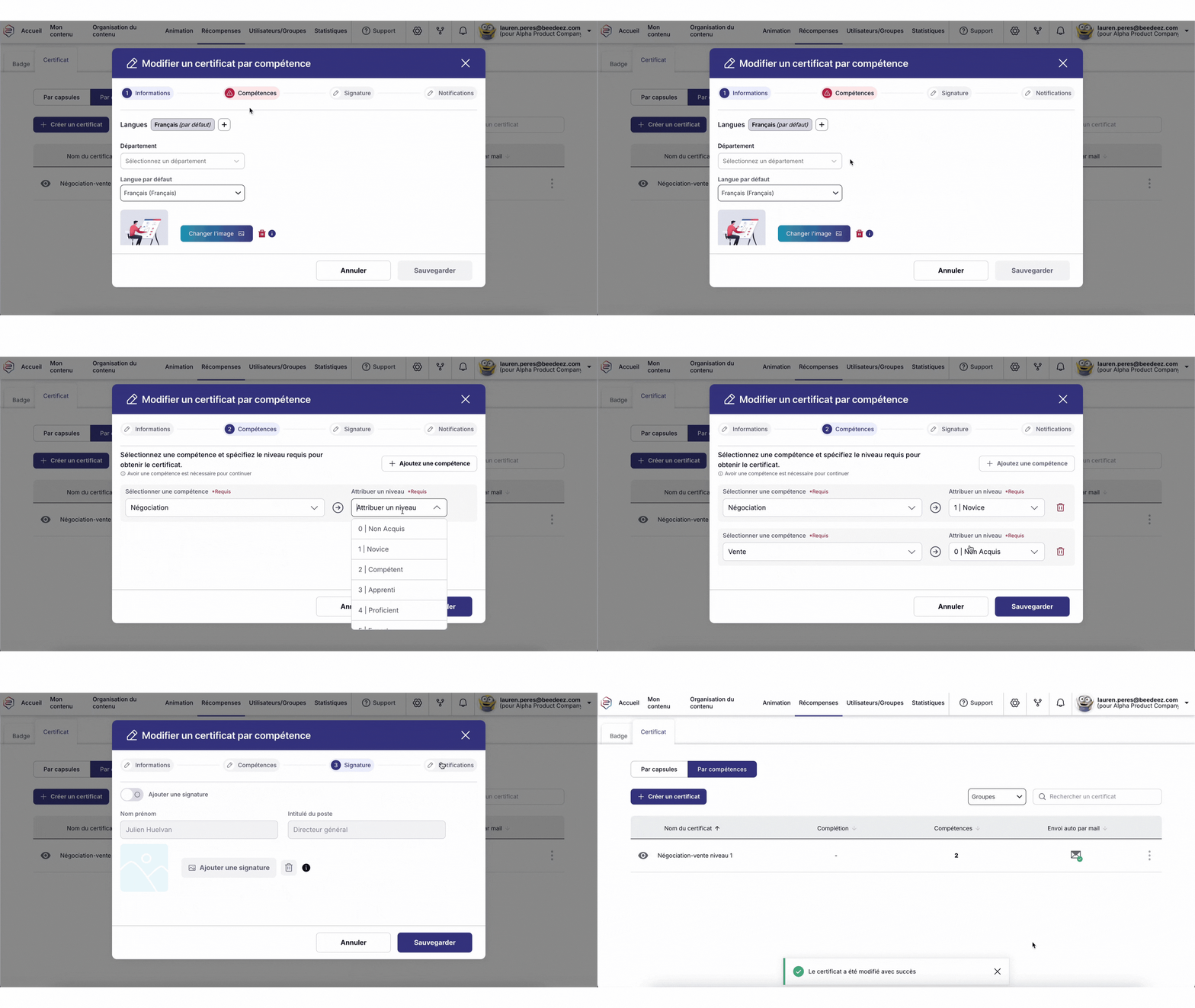
- Vous n'avez plus qu'à suivre les différentes étapes et remplir les champs nécessaires :
- Les informations du certificat : Langue, département, image, utilisation d'un modèle, titre, description
- Les compétences nécessaires avec le niveau minimum attendu pour l'obtention du certificat
- L'ajout de signature, si vous en avez besoin
- Les notifications, permettant de définir qui recevra ce certificat dès l'obtention (l'apprenant, le gestionnaire d'équipe et/ou d'autres destinataires).
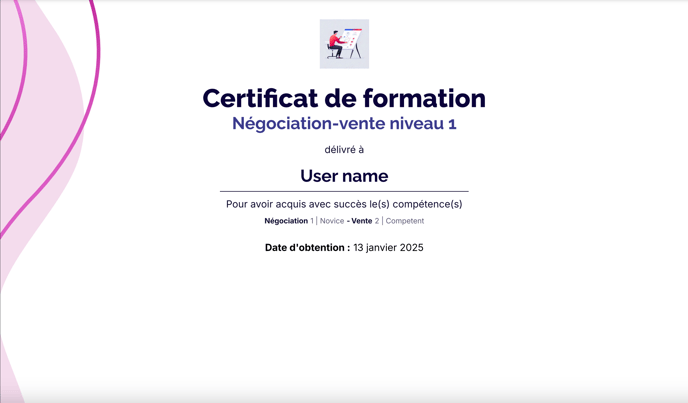
Et le certificat ressemblera finalement au template ci-dessous, adapté aux couleurs de votre compte et aux informations renseignées :
👉 À noter que les champs qui sont requis sont indiqués de cette manière  .
.
⚠️ Dans le cas où plusieurs compétences sont sélectionnées, il faudra alors valid__er chacun des compétences avec le niveau minimum paramétré pour débloquer le certificat.
L'obtention de ce type de certificat se fait à la suite de l'évaluation d'un jalon par le coach.
👉 Pour en savoir plus sur la fonctionnalité de coaching, c'est par ici !
Ça donne quoi côté apprenant ?
Quand l'apprenant valide la capsule à laquelle est associé un certificat, alors :
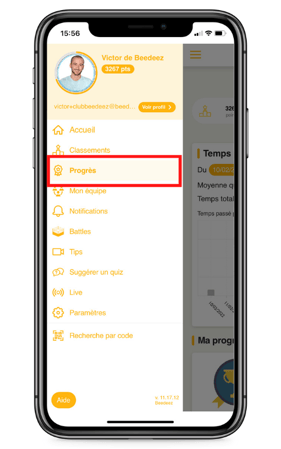
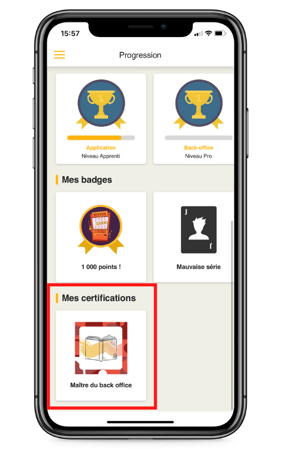
- Il va retrouver le certificat correspondant dans sa page "Progrès", directement sur son app :
- Si la case "Envoyer le certificat par mail" a été cochée au préalable, alors l'apprenant reçoit directement dans sa boîte mail, un mail avec en pièce jointe le PDF du certificat ! 📨
Rétroactivité
Qu'est-ce qu'il se passe lorsque l'on crée et associe de nouveaux certificats à des capsules déjà réussies par ses apprenants ?
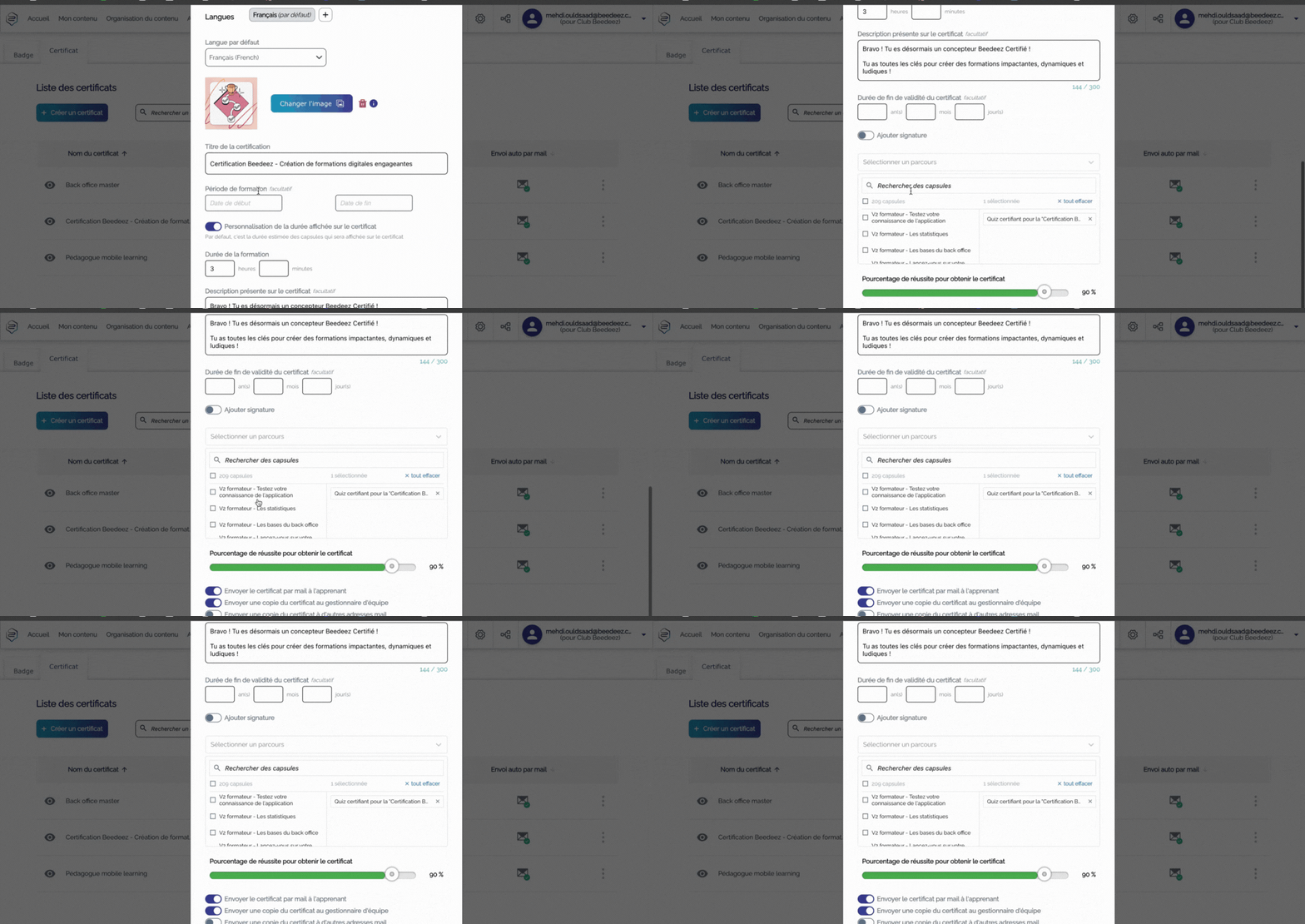
Si c'est une capsule unique associée à un certificat :
Dans ce cas, il faudra que l'apprenant en refasse au moins une activité sur la plateforme pour débloquer le certificat.
Dans le cadre de plusieurs capsules associées à un certificat :
-
Si vos apprenants ont réussi une capsule avant la création du certificat, puis, qu'ils complètent les autres après l'association, dans ce cas, ils obtiendront leur certificat.
-
En revanche, s'ils avaient déjà validé toutes les capsules, il faudra que l'apprenant en refasse au moins une activité sur la plateforme pour débloquer le certificat.
👉 Pour tout savoir sur comment récupérer les certificats obtenus par vos apprenants, allez consulter l'article en lien en cliquant ici
À vous de jouer !