Créer et animer une session depuis la plateforme apprenants
Rien de tel que de jouer en direct lors d'une plénière ou simplement entre collègues pour vérifier des acquis, sonder ses collaborateurs et créer l'émulation !
Source: https://support.beedeez.com/fr/live-application
Créer et animer une session depuis la plateforme apprenants
Rien de tel que de jouer en direct lors d'une plénière ou simplement entre collègues pour vérifier des acquis, sonder ses collaborateurs et créer l'émulation !
⚠️ _Le Live est une option supplémentaire sur Beedeez. Si celle-ci vous intéresse, n'hésitez pas à contacter votre Account Manager ou votre CSM, ou à passer directement par le chat en bas à droite ! :)
👉 Pour en savoir plus sur le Live, rendez-vous sur l'article qui détaille cette fonctionnalité en cliquant ici._
Lancez facilement un live directement depuis votre plateforme apprenants, sans avoir besoin de passer par le back-office !
En plus de vous simplifier la vie, cela permettra également aux collaborateurs de votre choix, sur le terrain ou dépourvus d'une autorisation back-office de lancer leurs propres sessions, sans avoir à passer par un administrateur.
👉 Il est également possible de programmer un live au sein d'une session depuis le back office et de diffuser une évolution de ce live en temps réel via l'accès direct. Découvrez comment sur l'article Créer une session Live depuis le back office.
💡 Pour assurer le succès de votre session, privilégiez ou créez une capsule réunissant un nombre suffisant de questions, par exemple de 4 à 10 questions en fonction de la durée envisagée pour la session. Le contenu de vos fiches / notions n'est pas diffusé.
Comment paramétrer cela ?
1. Allez dans la configuration de votre back-office
2. Allez ensuite dans la rubrique Social Learning, section Apprendre ensemble.
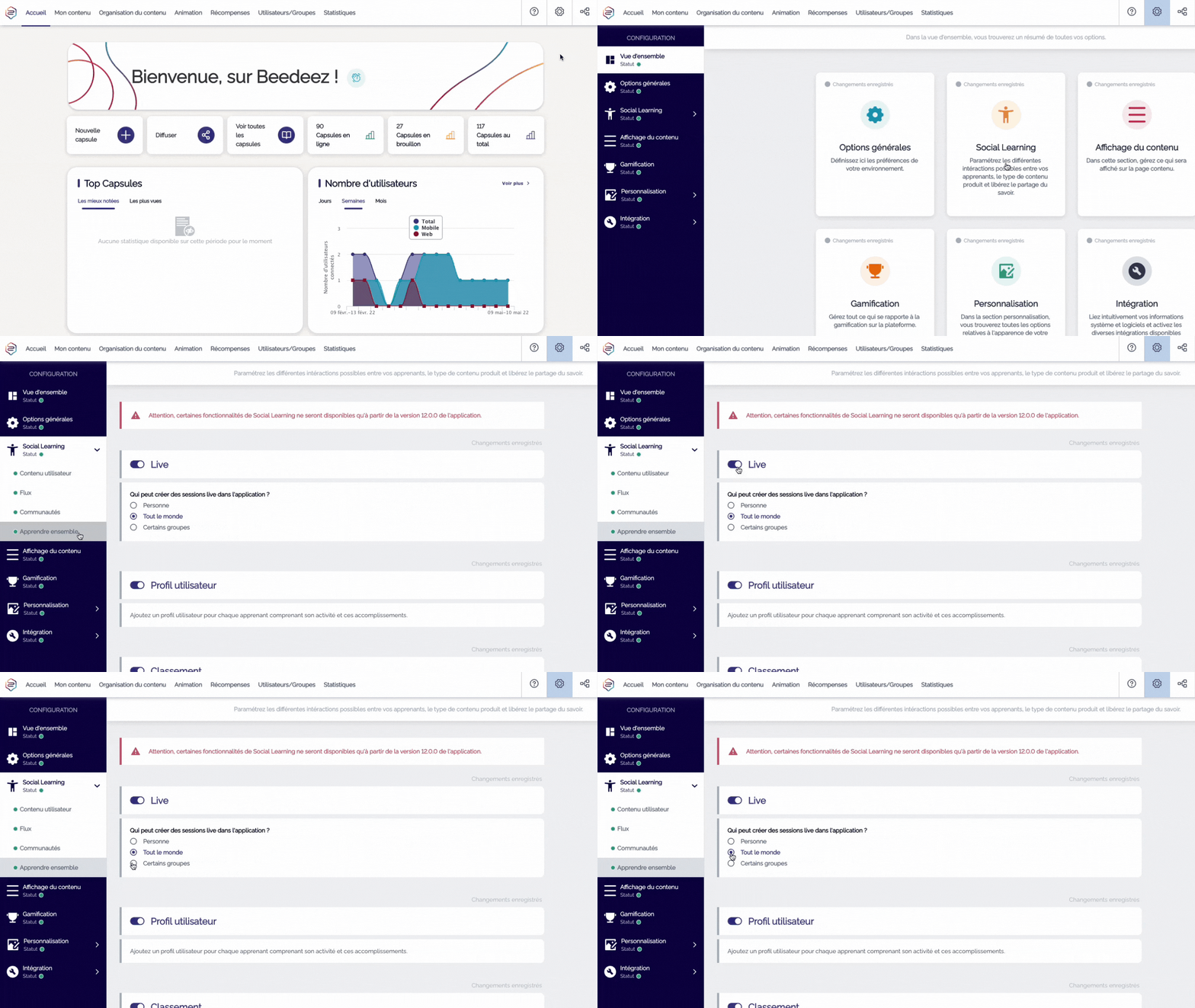
3. Cochez l'option "Live" pour permettre la création de sessions Live depuis la plateforme apprenante.
4. Vous verrez alors apparaître une nouvelle coche vous proposant de restreindre cet usage à certains groupes, ou bien d'en offrir la possibilité à tous vos apprenants.
5. Sélectionnez le paramétrage désiré et enregistrez.
Lancer la session live depuis une capsule
Une fois cette option paramétrée, toute personne disposant du droit pourra donc lancer un live directement depuis la plateforme apprenants.
Pour ce faire, il lui suffira de se rendre sur une capsule, puis de cliquer sur les 3 points en haut à droite de la page de présentation de la capsule, et enfin de sélectionner "Lancer un live".
Le présentateur aura ensuite deux choix :
- Lancer la capsule entière en live. Par défaut, vous aurez tout le contenu de la capsule.
- Demander la signature des participants, afin de valider les présences des apprenants invités dans le live.
- Lancer le live, uniquement sur les questions de la capsule, il faudra donc cocher la case "montrer uniquement les questions de la capsule".
Vous pouvez également paramétrer vos capsules, de telle sorte à ce qu'elles ne soient accessibles et visibles qu'à travers un Live. Le mode de lancement sera alors un peu différent.
👉 Pour en savoir plus, cliquez ici.
Lancer une session depuis l'onglet "Sessions"
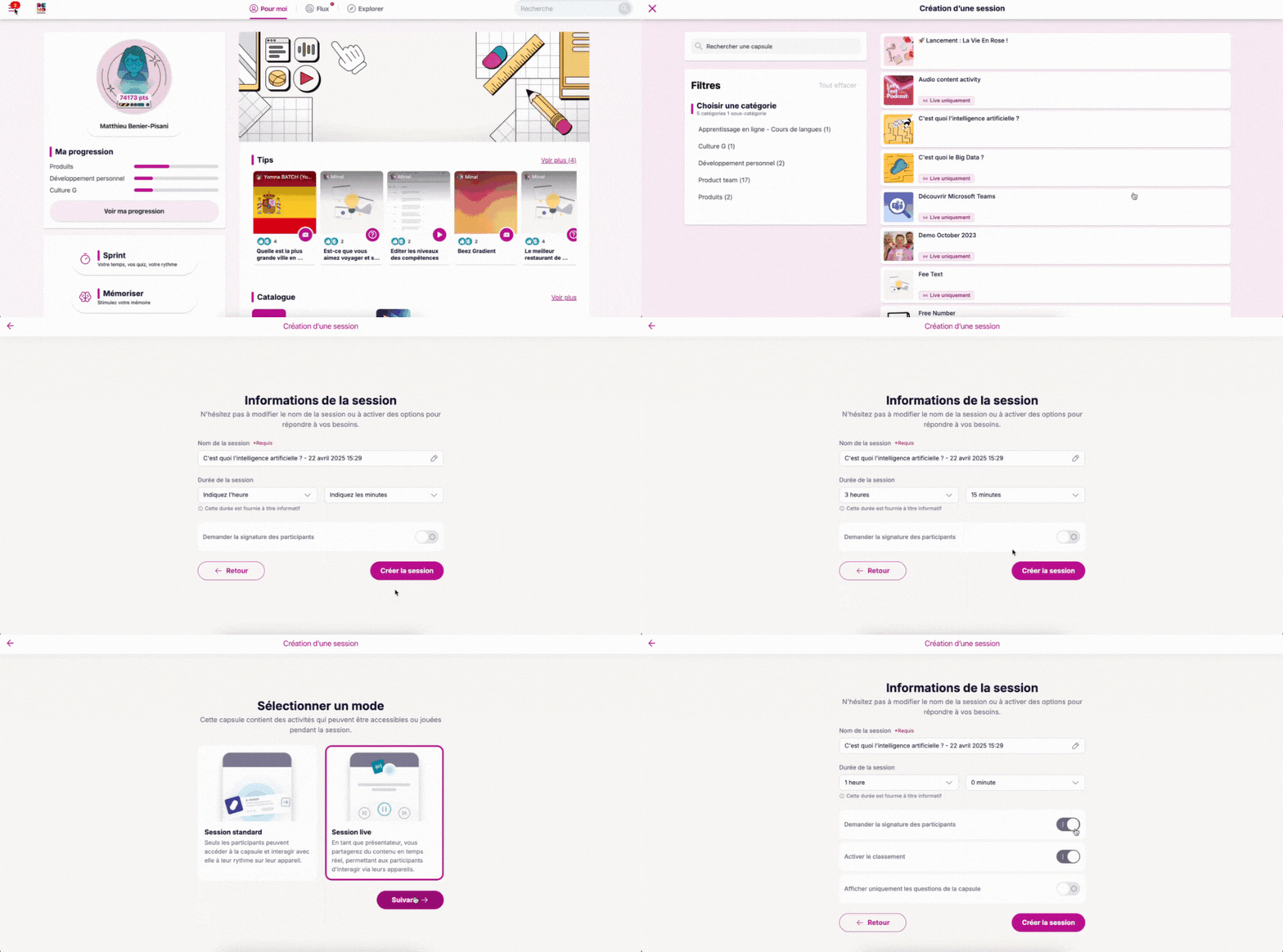
Vous pouvez désormais créer une session, qu’elle soit Live ou standard, directement depuis l’onglet “Sessions” de la plateforme apprenants.
Voici comment faire, étape par étape :
-
Cliquez sur le bouton “+” en bas à droite de l’écran.
-
Sélectionnez la capsule que vous souhaitez utiliser comme support de session.
-
Si la capsule a été configurée depuis le Back Office pour permettre les deux types de sessions (et non exclusivement en Live), vous pourrez choisir entre :
-
une session standard,
-
ou une session Live.
-
-
Renseignez les informations nécessaires (nom, date, durée, etc.).
-
Cliquez sur “Créer la session”.
Une fois la session créée, vous serez redirigé vers sa page d’accueil. C’est depuis cette page que vous pourrez :
-
Ajouter ou retirer des participants,
-
Lancer la session au moment voulu,
-
Et accéder à toutes les options de gestion disponibles.
Du côté de l'animateur et de ses participants
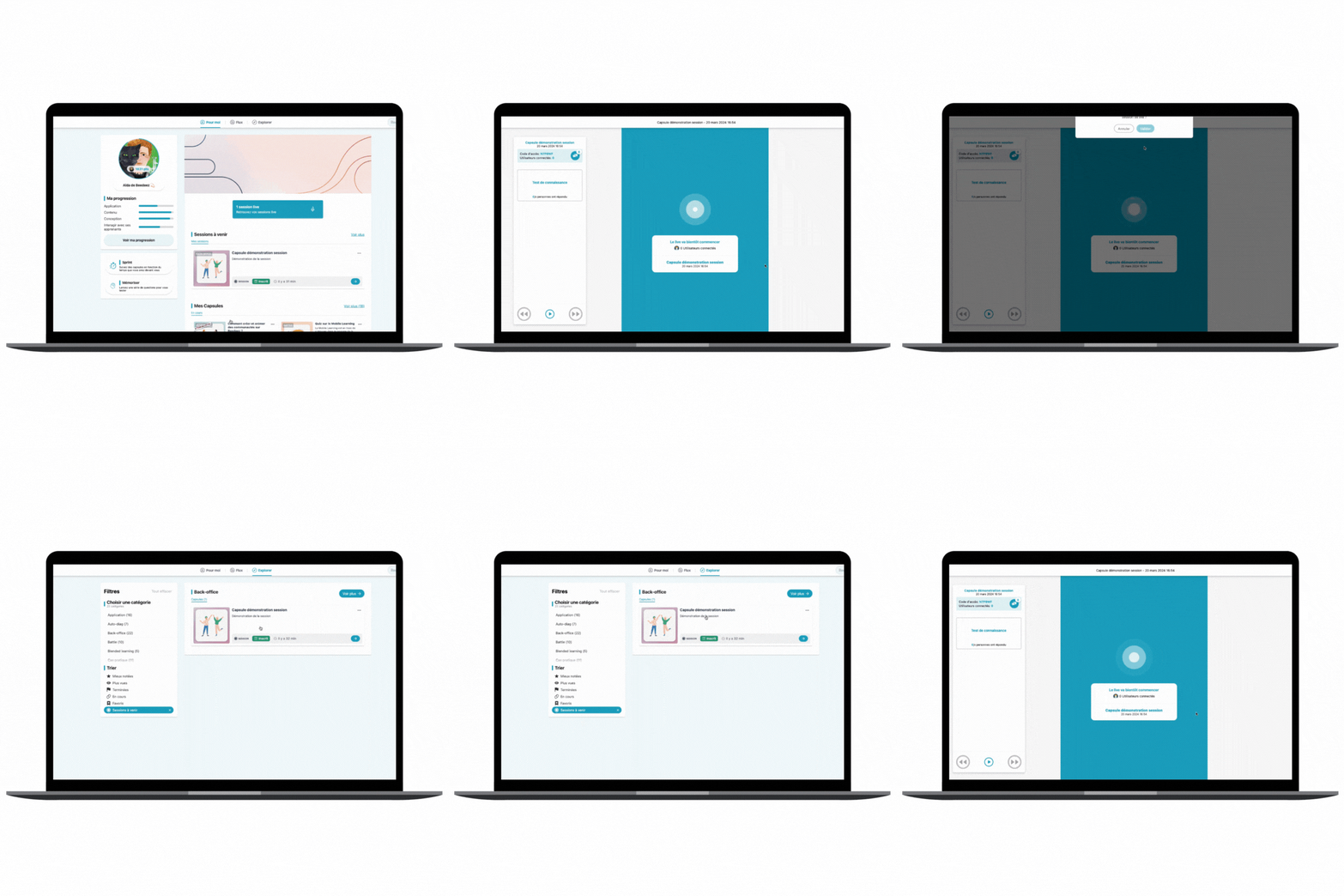
- Lorsqu'une session est disponible, un encart apparait sur la plateforme apprenant juste sous le bandeau supérieur, si celui-ci est paramétré.
- Les sessions disponibles sont désormais affichées au premier niveau, ainsi que celles auxquelles l’apprenant est déjà inscrit !
En cliquant sur le bandeau, vous pourrez la rejoindre.
- Il existe plusieurs options pour se connecter sur la session live. En passant par le menu de la plateforme apprenant, il suffira de cliquer sur l'onglet "Sessions". En cliquant dessus, il sera possible d'accéder à la/les session(s) live en cours, ou de rentrer le code alphanumérique unique donné à chaque session.
- Il est désormais également possible de scanner le QR code de la session pour la rejoindre directement, uniquement utilisable sur l'application mobile. L'option pour scanner un QR code est disponible en cliquant sur l'icône du QR code depuis l'onglet "Sessions".
💡 L'utilisateur peut toujours utiliser le code de la session pour s'y connecter.
Le code de la session ainsi que le QR Code seront à retrouver sur la télécommande du présentateur, avant de lancer la première question.
Dans les deux cas, l'animateur arrive directement sur une interface de contrôle qui lui permettra de :
- Lancer la session et la mettre en pause
- Déclencher le passage d'une question ou contenu au suivant
- Voir les résultats des questions
- Ajouter et supprimer des apprenants
Les participants arrivent sur un écran d'attente. Ils pourront ensuite :
- Répondre aux questions
- Suivre leur chrono
- Suivre leurs bonnes et mauvaises réponses
- Lire le contenu
- Voir le classement en temps réel
- Échanger dans l'espace commentaires
Widget "sessions à venir"
Améliorer la visibilité des sessions partagées aux apprenants avec le widget "sessions à venir" ! Ce widget s'affiche par ordre chronologique, sur l'interface apprenant, séparant les sessions des capsules standards pour une meilleure organisation.
Le widget apparaîtra également dans l'onglet "explorer" afin de facilement retrouver les sessions à venir.
À vous de jouer !