Créer une session sur inscription rattachée à une capsule
Vous avez désormais la possibilité de créer à partir d'une capsule une session à laquelle peuvent s'inscrire vos apprenants.
Source: https://support.beedeez.com/fr/creer-session-inscription
Créer une session sur inscription rattachée à une capsule
Vous avez désormais la possibilité de créer à partir d'une capsule une session à laquelle peuvent s'inscrire vos apprenants.
Vous pouvez désormais créer des sessions de formation associées à une capsule, accessibles sur inscription par les apprenants. Celles-ci vous serviront pour permettre l'inscription, l'émargement et/ou de faire une session Live.
⚠️ Attention, pour les sessions sur inscription, la version 12.0.1 de l'app est nécessaire
Cas d'usage :
- Une formation en présentiel, avec plusieurs dates possibles : créez une capsule avec une session par date de formation possible, et laissez le choix à vos apprenants de s'inscrire à la session de formation qui leur convient le plus. Si votre salle est limitée en place, paramétrez vos sessions pour limiter le nombre d'inscriptions possible au nombre de places disponibles.
- Une formation obligatoire : créer une session avec émargement pour avoir la traçabilité de vos apprenants ayant effectivement participé à la session.
Sommaire
- Pré-requis : créer une capsule session
- Créer et publier une session sur inscription
- Côté apprenant
- Visibilité sur les inscrits et les apprenants ayant émargé
Avant toute chose, veillez à ce que vos droits back-office soient suffisants pour vous permettre d'administrer les sessions. Cela correspond à la section "Animation" - "Sessions" des autorisations.
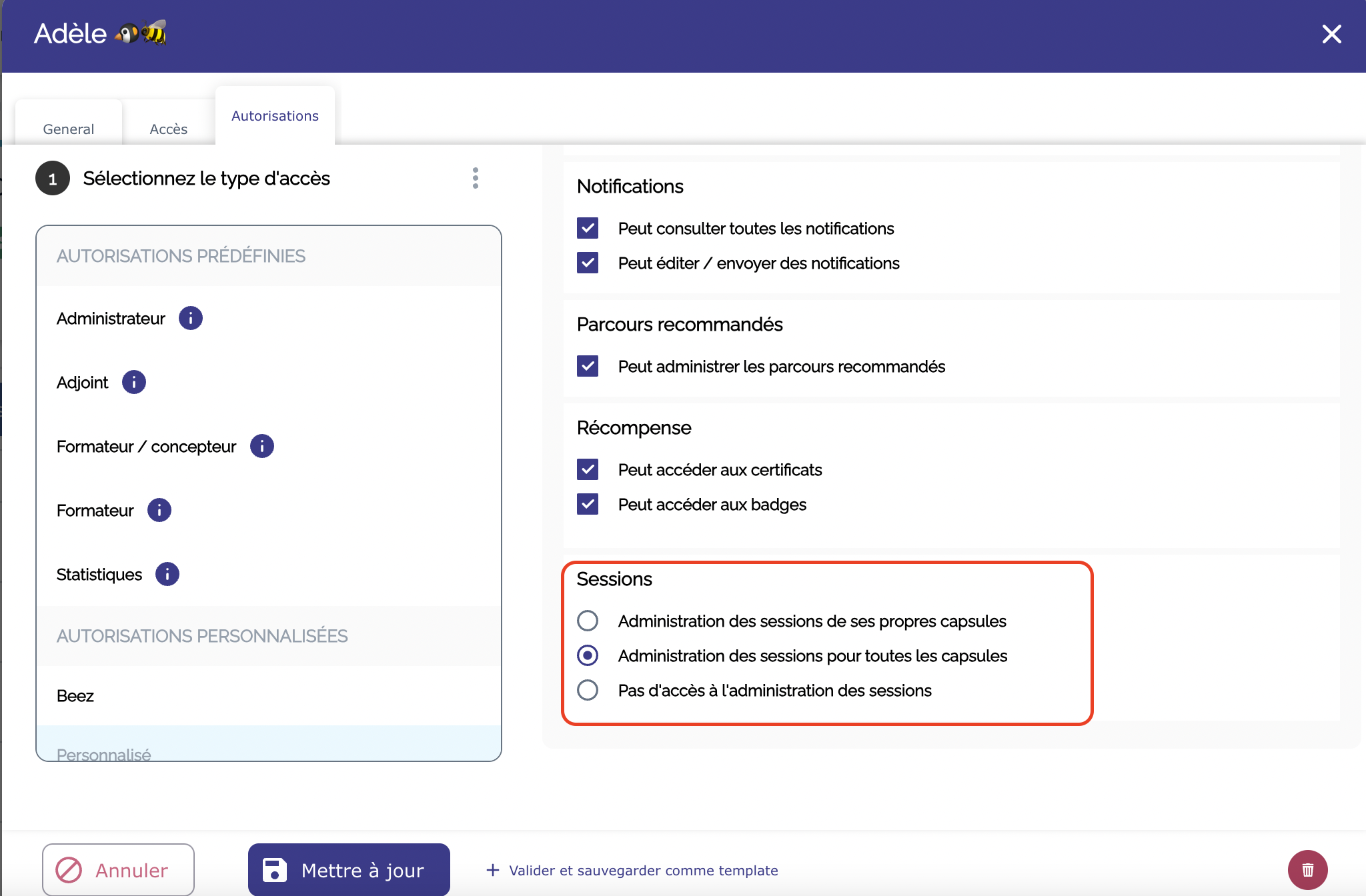
Si vous n'avez pas ces droits, vous pouvez vous les ajouter si vous y avez accès, ou bien demander à la personne qui vous a ouvert les accès de vous ajouter ce droit.
Pré-requis : Créer une capsule session
Vous pouvez créer une nouvelle capsule session, destinée à recevoir vos sessions, ou transformer une capsule classique en capsule session.
⚠️ Lorsqu'une capsule est paramétrée en tant que capsule session, le contenu ne pourra pas être lu. Les capsules sessions sont uniquement destinées à recevoir des sessions auxquelles vos apprenants pourront s'inscrire.
Nouvelle capsule
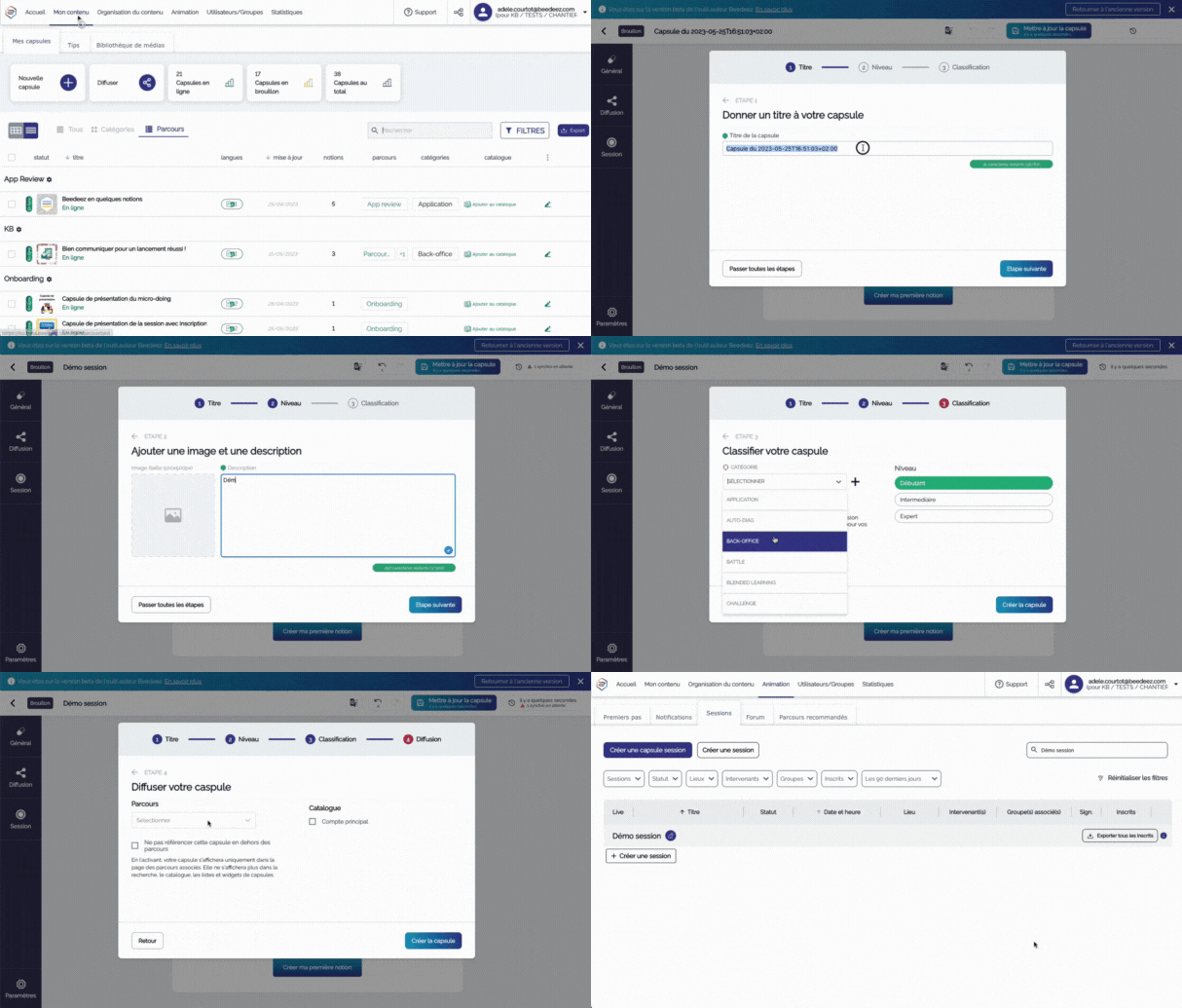
Afin de pouvoir créer une capsule à laquelle vous pourrez rattacher une ou plusieurs sessions sur inscription :
- Depuis le back-office, rendez-vous sur l'onglet "Mon contenu" et cliquez sur "Nouvelle capsule", puis sur "Créer".
- Cliquez sur "Commencer maintenant" et donnez un titre, une description et un visuel à votre capsule. Vous arrivez alors à l'étape "Classifier votre capsule", au cours de laquelle vous pouvez associer au moins une catégorie à votre capsule, un niveau et cocher la case "Capsule session".
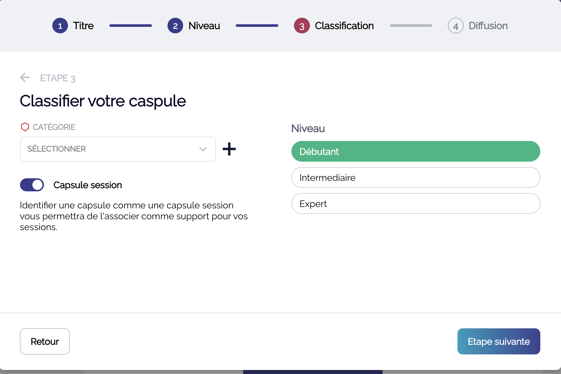
- Cliquez ensuite sur "Étape suivante" et rattacher un ou plusieurs Parcours à votre capsule, puis cliquez sur "Créer la capsule".
- Vous êtes alors redirigé sur la page de gestion des sessions, sur laquelle vous allez pouvoir créer la ou les sessions rattachées à votre capsule.
💡 _Le ou les parcours sélectionnés permettront de donner accès à vos apprenants.
_👉 Pour rappel : Comment diffuser du contenu à vos apprenants ?
Capsule existante
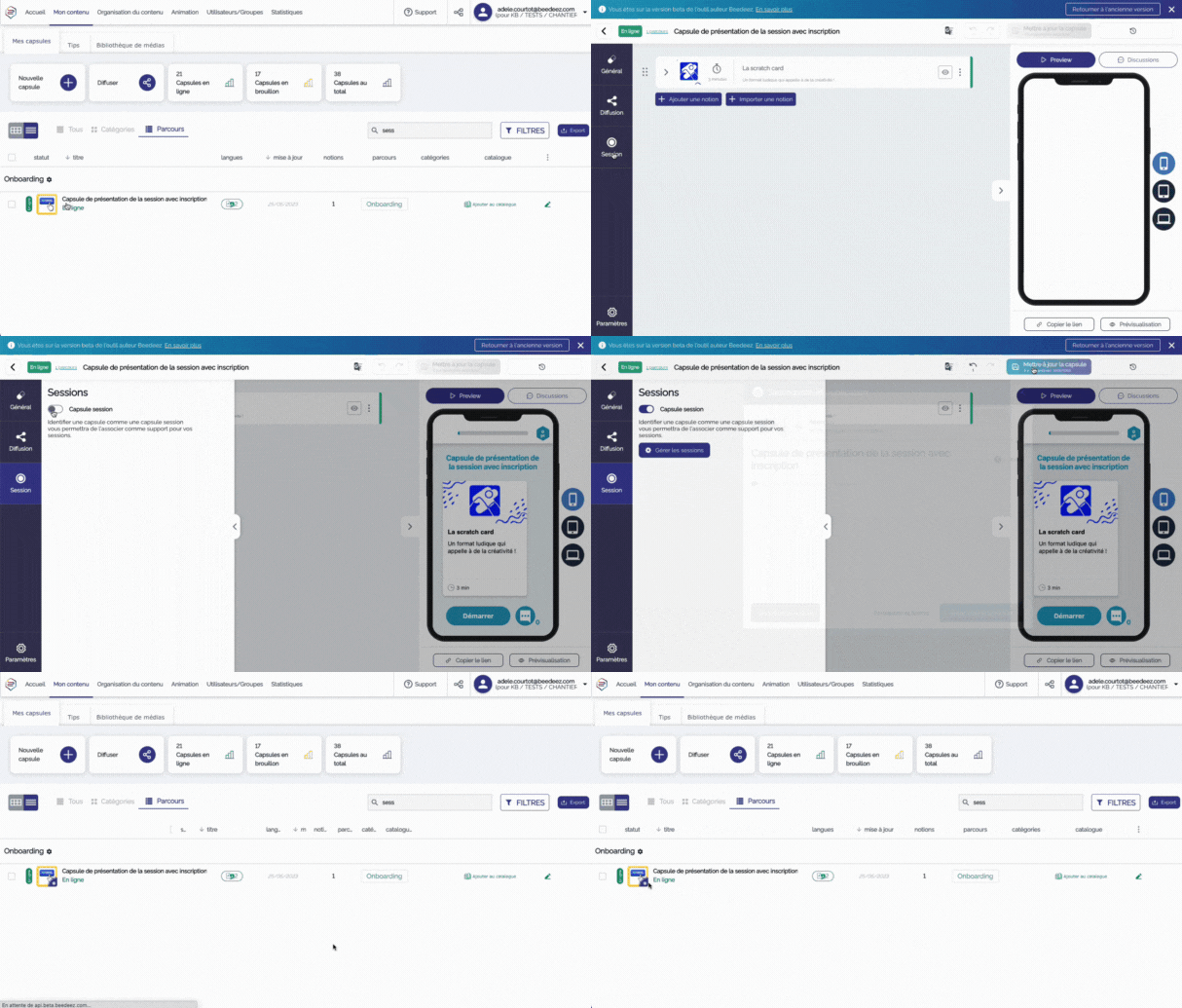
Afin de pouvoir rendre une capsule à laquelle vous pourrez rattacher une ou plusieurs sessions sur inscription :
- Depuis le back-office, rendez-vous sur l'onglet "Mon contenu" et cliquez sur la capsule que vous souhaitez rendre accessible à une session sur inscription
- Sur la barre latérale droite, cliquez sur "Session" puis cocher la case "Capsule session".
- Cliquez sur "Mettre à jour la capsule", pour enregistrer
⚠️ N'oubliez pas de publier la capsule pour votre capsule pour qu'elle soit visible sur l'application
⚠️ Seuls des apprenants ayant accès à la capsule pourront s'inscrire à la session.
👉 Pour rappel : Comment diffuser du contenu à vos apprenants ?
Créer et publier une session sur inscription
Vous pouvez créer une session sur n'importe quelle capsule que vous avez paramétrée comme "capsule session".
1. Créer une session
Pour cela, depuis votre back-office :
- Rendez-vous sur l'onglet "Animation", puis sur l'onglet "Sessions"
- Cliquez sur "Créer une session". Une fenêtre s'ouvre sur votre droite, sur laquelle vous pouvez :
-
Choisir la capsule à laquelle vous souhaitez rattacher la session (attention au pré-requis : il faut sélectionner une capsule session !)
-
Donnez un nom à votre session, ainsi qu'une description (facultatif)
-
Mettre une Url de classe virtuelle externe (zoom, hangout etc..) ( facultatif) : Mettez un lien vers un outil de vidéoconférence tel que Teams, Zoom ou Meet par exemple. Votre apprenant pourra ajouter la date à son calendrier, ou y accéder directement s'il est connectée en frontweb.
-
Sélectionner le lieu, au choix
- Distanciel
- Présentiel - Vous pouvez dans ce cas indiquer le lieu de la session, ainsi qu'une description pour accéder au lieu si vous le souhaitez
-
Choisir la plage de date de la session : il s'agit de la plage de date à laquelle la capsule sera accessible aux apprenants inscrits à la session.
-
⚠️ S__i vous ne sélectionnez aucune date, la session commencera au moment de la mise en ligne de la capsule.
-
- Choisir la plage de date d'inscription, c'est-à-dire la plage de dates au cours de laquelle l'apprenant peut s'inscrire à la session.
⚠️ Par défaut, l'inscription débute à la mise en ligne de la session, jusqu'a ce que la session débute.
- Intégrer un Live à la session : vous décidez que cette session soit visible en Live. Il est possible au choix :
- que le Live soit toujours visible
- que le live ne soit accessible qu'après transmission du code
👉 Pour en savoir plus sur le Live, cliquez ici.
- Choisir un ou plusieurs intervenants, qui pourront notamment déclencher le live si besoin
⚠️ Il faut que les intervenants aient accès à la capsule pour pouvoir être sélectionné.
- Choisir ou non de limiter le nombre de participants pouvant s'inscrire à la session.
- Cocher "Le participant ne peut s'inscrire qu'à une seule session" : avec cette option, un apprenant ne peut s'inscrire qu'à une des sessions rattachées à une capsule. Si plusieurs sessions sont rattachées à la capsule, votre apprenant ne pour s'inscrire qu'à une d'entre elles.
- Cocher "demander l'émargement des participants" : Avec cette case, les apprenants devront émarger lorsqu'ils termineront la session, pour attester de leur bon suivi.
👉 Pour en savoir plus sur l'émargement, cliquez ici.
-
Moduler l'accès à la session, au choix :
- À tous les apprenants ayant accès à la capsule
- Restreindre à certains groupes, parmi les groupes ayant accès à la capsule
-
N'oubliez pas d'**Enregistrer.
**
2. Ajouter des apprenants
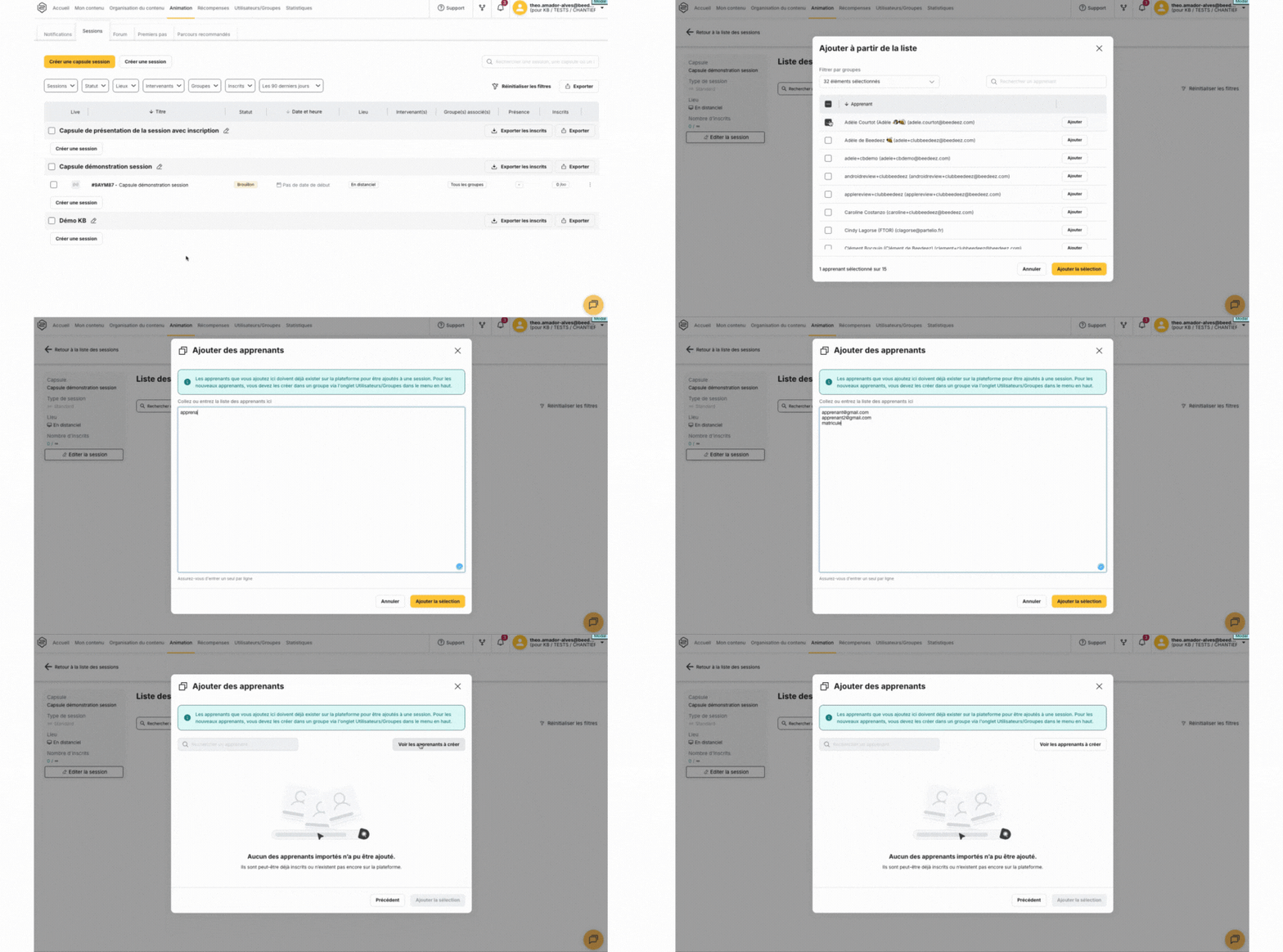
Pour ajouter des apprenants à une session, plusieurs choix s'offrent à vous :
- Depuis la liste : choisissez un utilisateur directement en filtrant depuis un/des groupe(s). Vous aurez alors le choix d'ajouter chaque utilisateur un par un ou d'en sélectionner plusieurs afin de les ajouter d'un seul coup.
- Copier/coller depuis la liste : vous avez la possibilité de copier/coller une liste d'apprenant, soit via leur mail, soit via leur matricule. Chaque ligne correspond à un apprenant, pour en ajouter plusieurs faites un retour à la ligne entre chaque apprenant.
⚠️ Lorsque vous ajoutez des apprenants directement par copier/coller, s'ils n'existent pas en amont. Un message disant que les apprenants importés n'ont pas pu être ajoutés apparaitra ainsi qu'une liste avec les apprenants qui n'ont pas pu être importés.
3. Publier une session
Pour publier la session, cliquez sur les trois points verticaux à droite ** **et cliquez sur "Mettre en ligne".
⚠️ N'oubliez pas cette étape pour que vos apprenants puissent accéder à la session !
4. Annuler et/ou Archiver une session
Pour annuler une session, cliquez sur les trois points verticaux à droite **
** et cliquez sur "Annuler". Pour l'archiver tout à fait, cliquez les trois points puis sur "Archiver".
Côté Apprenant
Vos apprenants, sur leur application, auront la possibilité d'accéder à la capsule rattachée à la session, et de s'y inscrire. Cette inscription peut être restreinte aux plages de dates que vous avez déterminé lors de la création de la session. Ils peuvent également au besoin se désinscrire d'une session.
Sur la capsule, ils retrouvent l'ensemble des éléments renseignés, tels que le lieu ou la description de la session.
Si un émargement a été prévu, ils pourront émarger la capsule.
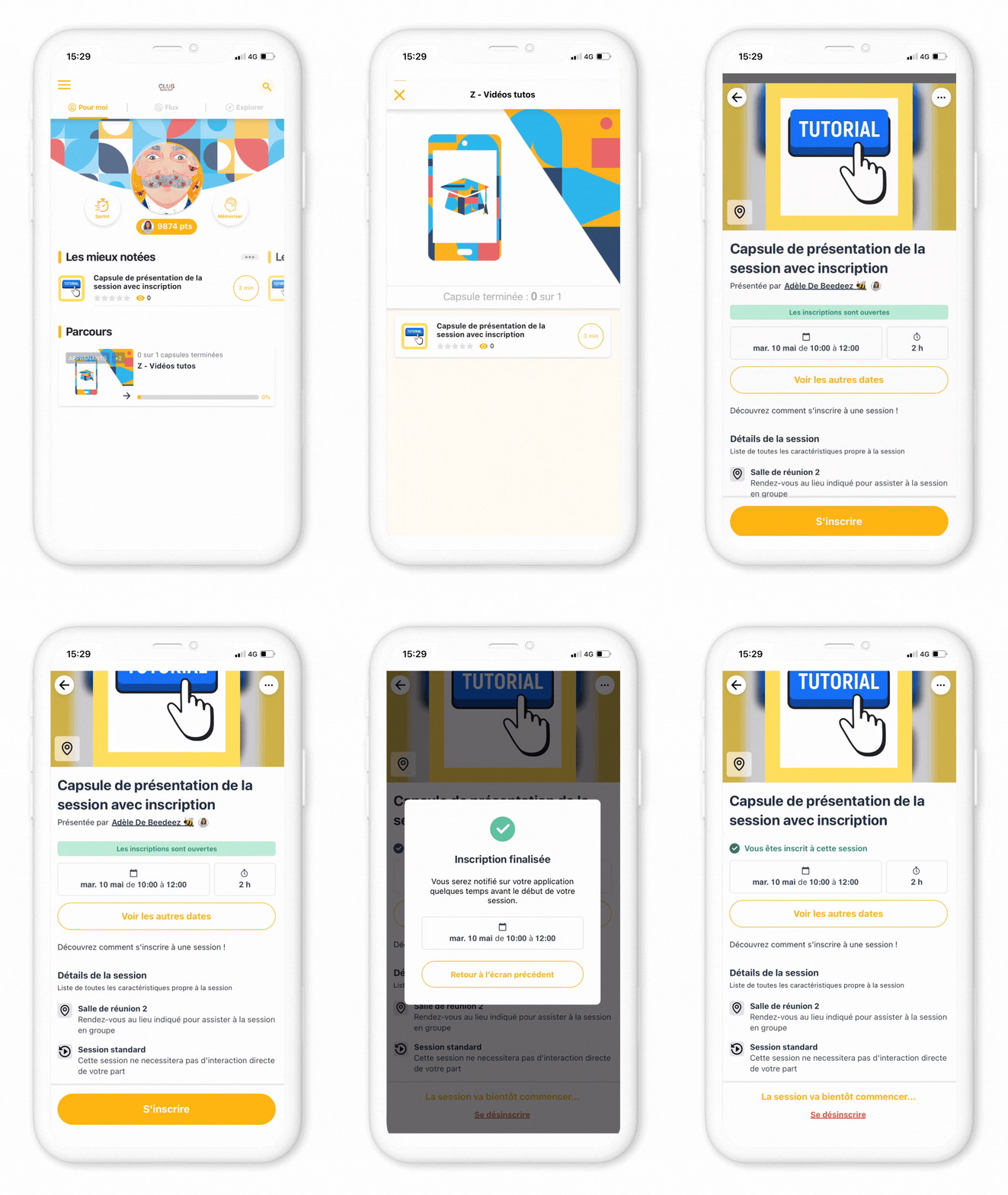
⚠️ Si vous ne paramétrez pas de live et/ou d'émargement pour votre session, celle-ci vous servira juste à permettre à vos apprenants de s'inscrire à une session, qu'elle soit présentielle ou distancielle. La capsule ne fera donc office que d'inscription et son contenu ne pourra pas être vu par ce biais.
Visibilité sur les inscrits et les apprenants ayant émargé
Sur le back-office, vous avez la possibilité de voir quels sont les apprenants inscrits à la session.
- Pour cela, depuis l'onglet "Animation" - "Session", vous retrouvez l'ensemble de vos sessions classées par capsule sessions.
- Cliquez sur la session, vous retrouvez la liste des apprenants s'étant inscrit à la session. Vous y retrouverez aussi la liste des apprenants ayant émargé si vous aviez paramétré votre session avec un émargement.
Vous avez également la possibilité d'exporter cette liste !

À vous de jouer !