Créer une capsule visible et accessible uniquement en Live
Vous souhaitez créer des capsules destinées à n'être visibles et jouées qu'en live, c'est tout à fait possible. Découvrez ici comment faire !
Source: https://support.beedeez.com/fr/capsule-live-uniquement
Créer une capsule visible et accessible uniquement en Live
Vous souhaitez créer des capsules destinées à n'être visibles et jouées qu'en live, c'est tout à fait possible. Découvrez ici comment faire !
⚠️ _Le Live est une option supplémentaire sur Beedeez. Si celle-ci vous intéresse, n'hésitez pas à contacter votre Account Manager ou votre CSM, ou à passer directement par le chat en bas à droite ! :)
_
👉 Pour en savoir plus sur le Live, rendez-vous sur l'article qui détaille cette fonctionnalité en cliquant ici.
Si vous souhaitez créer des capsules uniquement dédiées à vos Live, vous avez la possibilité de conditionner l'accessibilité et la visibilité de la capsule à la connexion à une session Live. Vos apprenants devront ainsi rentrer le code alphanumérique associé à la session Live qui leur aura été communiqué pour pouvoir accéder à la capsule.
Sommaire :
- Conditionner l'accessibilité et la visibilité de votre capsule à une session Live
- Lancer une session Live sur cette capsule
- Côté apprenant
1. Conditionner l'accessibilité et la visibilité de votre capsule à une session Live
👉 Pour en savoir plus, les options avancées de la capsule, notamment les autres options de visibilité : cliquez ici !
👉 Nouvel outil auteur : cliquez ici.
Depuis l'onglet "Mon contenu" de votre back-office, cliquez la capsule dont vous souhaitez conditionner l'accessibilité et la visibilité à une session Live, ou créez une nouvelle capsule.
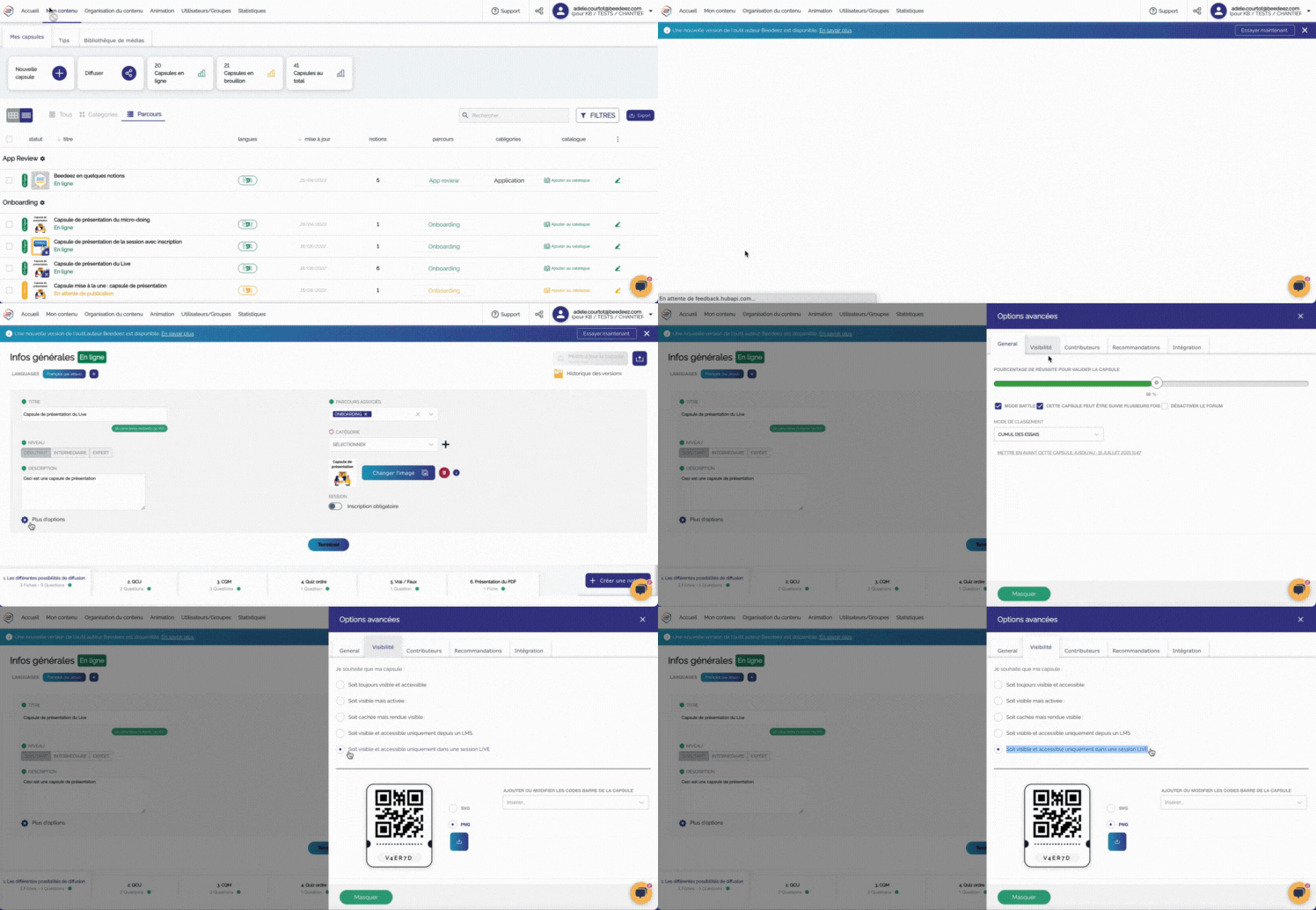
- Une fois sur la page d'édition et de création d'une capsule, cliquez sur "Plus d'options" pour accéder aux options avancées de la capsule.

- Rendez-vous ensuite sur l'onglet "Visibilité"
- Sélectionnez alors la case "Soit visible et accessible uniquement dans une session Live"
- N'oubliez pas d'enregistrer votre capsule en cliquant sur "Mettre à jour", et de la publier si nécessaire.
NOUVEL OUTIL AUTEUR
Depuis l'onglet "Mon contenu" de votre back-office, cliquez la capsule dont vous souhaitez conditionner l'accessibilité et la visibilité à une session Live, ou créez une nouvelle capsule.
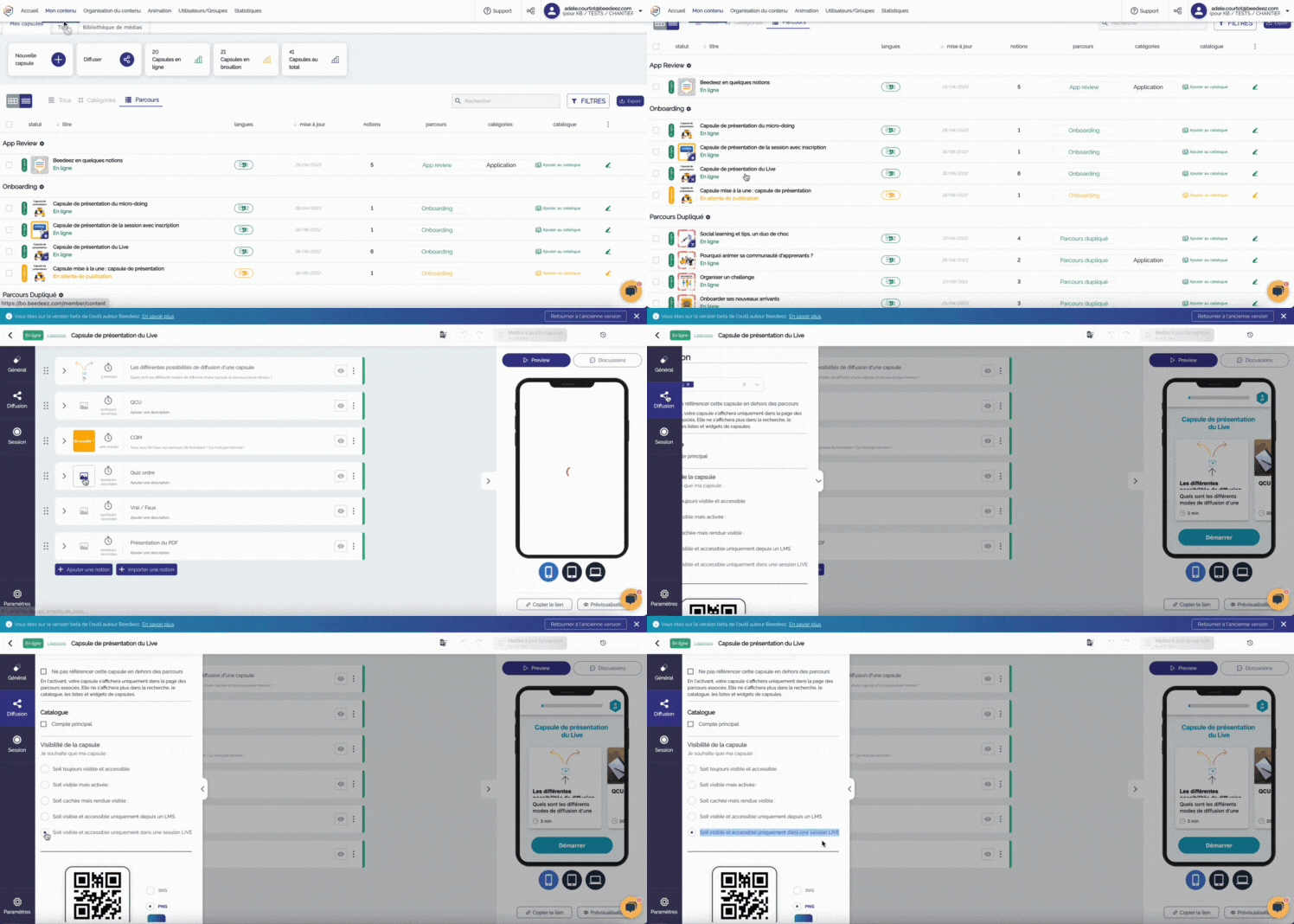
- Une fois sur la page d'édition et de création d'une capsule, cliquez sur l'onglet "Diffusion" à gauche.
- Une fenêtre s'ouvre, cochez la case "Soit visible et accessible uniquement dans une session LIVE".
- N'oubliez pas d'enregistrer en cliquant sur "Mettre à jour la capsule", et de la publier si nécessaire.
2. Lancer une session Live sur cette capsule
Vous avez deux possibilités :
- Comme pour toute capsule, vous pouvez créer et programmer une session Live depuis le back-office.
👉 Cliquez sur ce lien si vous désirez un rappel des étapes à suivre
-
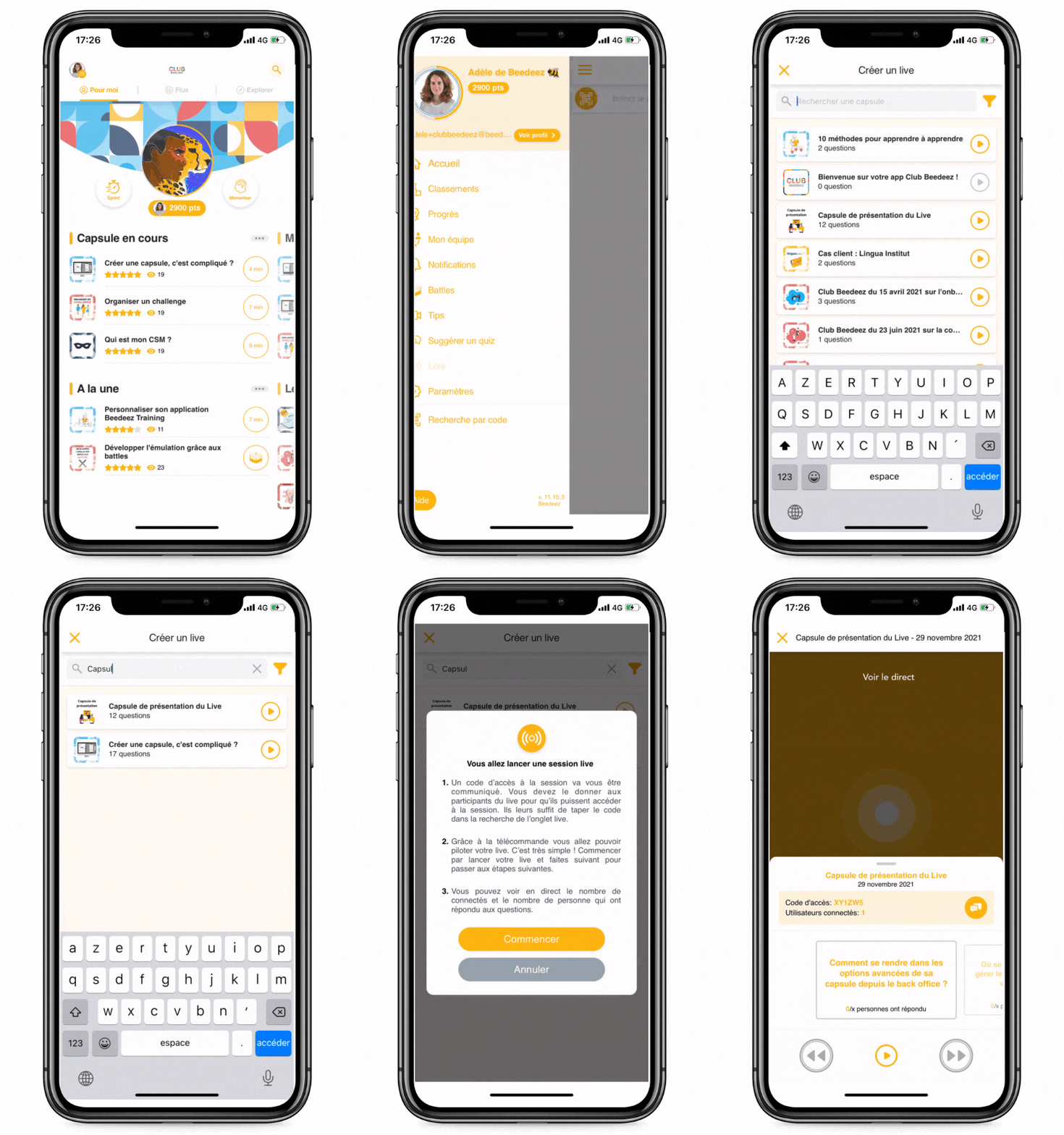
Il est également possible de lancer une session Live directement depuis la plateforme. Pour cela :
-
Depuis l'onglet "Live", cliquez simplement sur le symbole "+"
-
Sélectionnez la capsule pour laquelle vous souhaitez lancer un Live (vous pouvez taper son nom pour la retrouver plus rapidement).
-
Cliquez sur "Commencer" et communiquez aux participants le code alphanumérique qui apparaitra pour leur permettre de rejoindre le Live.
-
Une fois le live lancé, le présentateur peut :
- Mettre en pause la session
- Déclencher le passage d'une question à la suivante
- Voir les résultats des questions
-
Côté apprenant
Une fois le live lancé depuis la plateforme, depuis l'onglet "Live" du menu de la plateforme, les apprenants doivent venir rentrer dans la barre de recherche le code alphanumérique qui leur aura été communiqué. Il leur faudra alors cliquer sur "Commencer" pour rejoindre la session Live. Ils pourront :
- Répondre aux questions
- Suivre leur chrono
- Suivre leurs bonnes et mauvaises réponses
- Voir le classement en temps réel
À vous de jouer !