Consulter l'historique de ses notifications
Vous avez envoyé une notification depuis le back-office et vous souhaitez vous assurer que tout le monde l'a bien reçu ? Suivez le guide !
Source: https://support.beedeez.com/fr/consulter-historique-notifications
Consulter l'historique de ses notifications
Vous avez envoyé une notification depuis le back-office et vous souhaitez vous assurer que tout le monde l'a bien reçu ? Suivez le guide !
Notifications et notifications de relance envoyées depuis l'onglet "Animation"
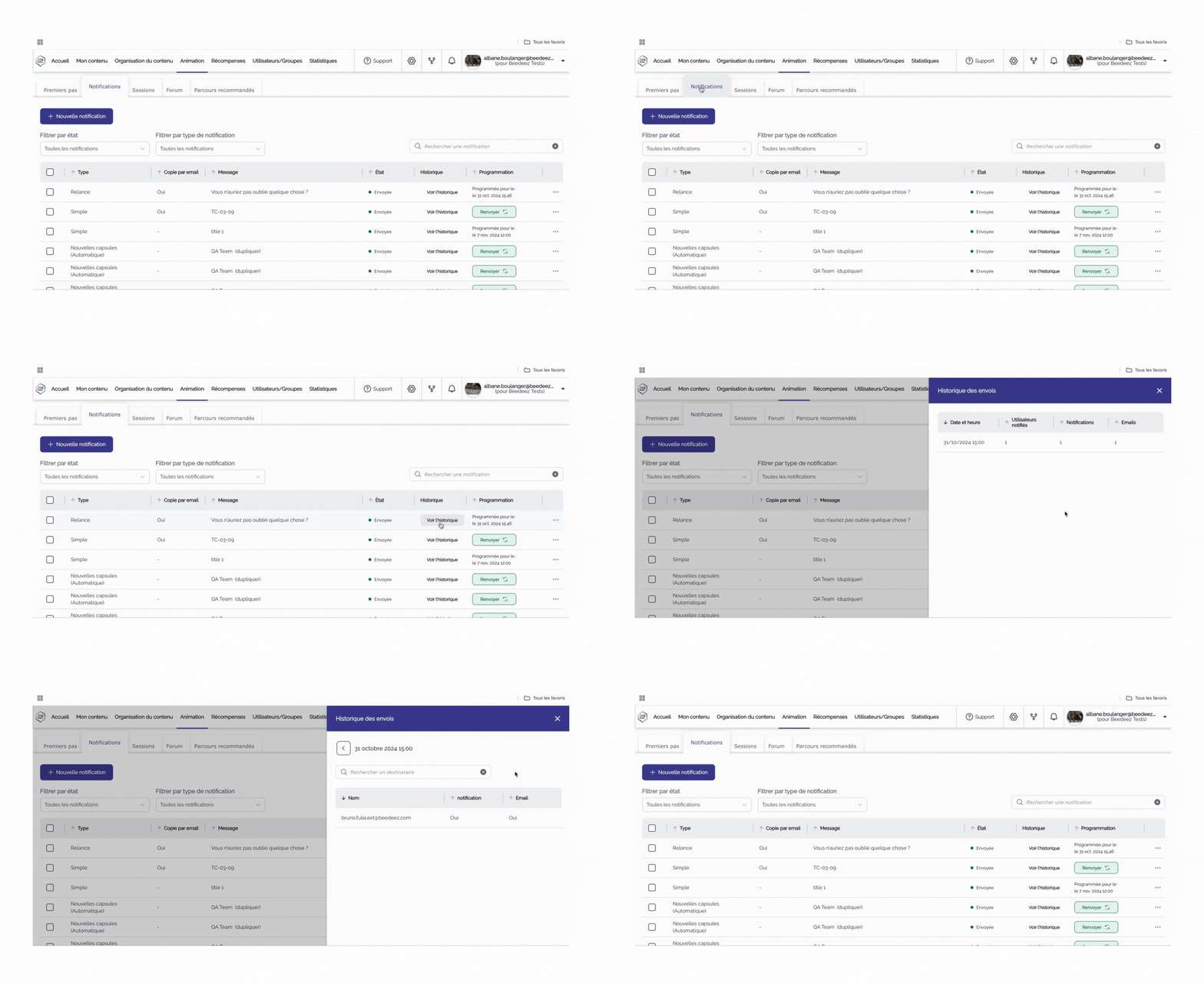
Depuis l'onglet "Animation" de votre back-office, rendez-vous sur l'onglet "Notifications", où vous retrouvez l'ensemble de vos notifications envoyées, programmées ou en cours de création.
Sur la ligne de la notification dont vous souhaitez voir l'historique, au niveau de la colonne "Historique", cliquez sur "Voir l'historique". Une fenêtre s'ouvre, sur laquelle vous retrouvez l'historique du ou des envois de la notification. S'il y en a eu plusieurs, vous retrouvez une ligne pour chaque envoi.
Sur chaque ligne, vous retrouvez :
- La date et l'heure d'envoi de la notification
- le nombre total de personnes à qui la notification a été envoyée
- le nombre total de personnes qui l'ont reçue sur leur téléphone
- le nombre total de personnes qui l'ont reçue sur leur boite mail
Cliquez sur la date de l'envoi de la notification dont vous souhaitez avoir l'historique pour retrouver le détail apprenant par apprenant :
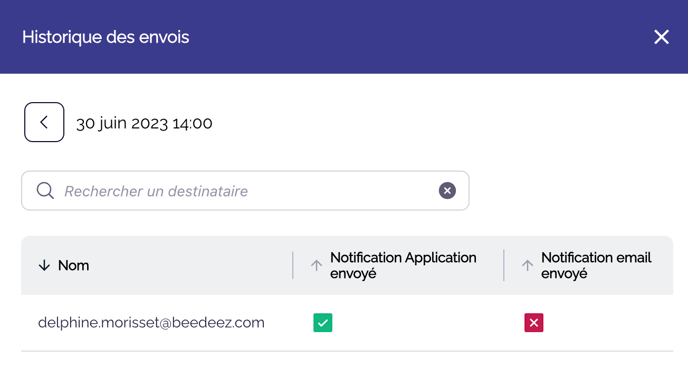
- Si l'icône de téléphone est en vert, cela signifie que l'apprenant a reçu la notification sur son téléphone. Si elle est en rouge, cela signifie qu'il ne l'a pas reçue, probablement parce qu'il a désactivé les notifications téléphone pour votre application.
- Si l'icône de l'enveloppe est en vert, cela signifie que l'apprenant a reçu la notification sur sa boite mail. Si elle est en rouge, cela signifie qu'il ne l'a pas reçue sur sa boite mail, probablement parcequ'il a désactivé les notifications mail pour votre application
⚠️ Si vous n'avez pas doublé votre notification d'un envoi par email, toutes les enveloppes seront rouges.
💡Sur la ligne de chaque notification, vous retrouverez également l'information de statut avec une pastille de couleur vous indiquant le statut de la notification.
- Envoyée
- Brouillon
- Suspendue
Notifications de relance envoyées depuis l'onglet Statistiques
Depuis l'onglet "Statistiques" de votre back-office, rendez-vous sur l'onglet "Statistiques capsules". Sélectionnez la capsule associée à la notification de relance dont vous souhaitez consulter l'historique.
En bas de l'onglet "globale", vous retrouvez l'ensemble des notifications envoyées. Sur la ligne de la notification dont vous souhaitez voir l'historique, au niveau de la colonne "État", cliquez sur "Historique". Une fenêtre s'ouvre, sur laquelle vous retrouvez l'historique du ou des envois. S'il y en a plusieurs, vous retrouvez une ligne pour chaque envoi.
Sur chaque ligne, vous retrouvez
- la date et l'heure d'envoi de la notification
- le nombre total de personnes à qui la notification a été envoyée
- le nombre total de personnes qui l'ont reçue sur leur téléphone
- le nombre total de personnes qui l'ont reçue sur leur boite mail
Cliquez la date de l'envoi de la notification dont vous souhaitez avoir l'historique pour retrouver le détail apprenant par apprenant :
- Si l'icône de téléphone est en vert, cela signifie que l'apprenant a reçu la notification sur son téléphone. Si elle est en rouge, cela signifie qu'il ne l'a pas reçue, probablement parce qu'il a désactivé les notifications téléphone pour votre application.
- Si l'icône de l'enveloppe est en vert, cela signifie que l'apprenant a reçu la notification sur sa boite mail. Si elle est en rouge, cela signifie qu'il ne l'a pas reçue sur sa boite mail, probablement parce qu'il a désactivé les notifications mail pour votre application.
⚠️ Si vous n'avez pas doublé votre notification d'un envoi par email, toutes les enveloppes seront rouges.
À vous de jouer !
👉 Si vous souhaitez plus d'informations concernant l'envoi des notifications, consultez cet article