Utiliser l'intégration à l'outil Canva
Vous l'avez sans doute déjà remarqué, une intégration à l'outil Canva a été mise en place afin que vous puissiez créer vos visuels le plus facilement possible. Découvrez dans cet article ce qu'il faut savoir à son propos !
Source: https://support.beedeez.com/fr/utiliser-canva
Utiliser l'intégration à l'outil Canva
Vous l'avez sans doute déjà remarqué, une intégration à l'outil Canva a été mise en place afin que vous puissiez créer vos visuels le plus facilement possible. Découvrez dans cet article ce qu'il faut savoir à son propos !
Sommaire
- Étape préalable à réaliser pour pouvoir utiliser l'intégration Canva
- Où retrouver Canva sur votre back-office ?
- Comment modifier un visuel créé sur Canva?
- Quelques cas d'utilisation !
- Template de visuel à votre disposition
Canva est un outil de design et d'édition en ligne externe, qui offre de multiples options de création. Il a été intégré à Beedeez pour vous permettre de facilement créer des visuels.
En utilisant le raccourci Canva directement depuis le back-office, vous vous assurez que votre visuel soit automatiquement créé aux bonnes dimensions.
Vous avez la possibilité d'insérer des visuels et ainsi d'utiliser Canva :
- Lors de la création de vos contenus : que ce soit pour le visuel de votre capsule ou les visuels au sein de la capsule.
- Pour ajouter le visuel de vos parcours lors de leur création ou édition.
- Pour la personnalisation de votre application : vous pouvez créer votre image de couverture avec Canva par exemple.
Étape préalable à réaliser pour pouvoir utiliser l'intégration Canva
Afin de pouvoir l'utiliser, vous devez avant tout vous créer un compte sur la plateforme Canva. Vous n'êtes pas obligé.e d'avoir un compte payant, les comptes gratuits offrant déjà de nombreuses possibilités.
Une fois votre compte créé, lorsque vous accéderez à Canva depuis Beedeez, vous serez automatiquement redirigé vers votre compte.
⚠️ Canva est un outil externe à Beedeez visant à simplifier la création de visuels, nous n'avons donc pas la main sur cet outil. Si vous rencontrez des difficultés de connexion ou au cours de la création de vos designs, nous vous invitons à consulter la FAQ de Canva et/ou les contacter au besoin sur ce lien.
Où retrouver Canva sur votre Back-office ?
-
Vous retrouvez un raccourci Canva sur votre Back-office dès lors que vous avez la possibilité d'ajouter un visuel (pour ou dans une capsule, un parcours, etc.) via le bouton "Ajouter une image".

-
Puis cliquez sur le troisième onglet "Créer un nouveau visuel"
-
Enfin, cliquez sur "Canva": Vous êtes automatiquement redirigé vers votre compte, ou vers une page de connexion si vous n'êtes pas connecté.
-
Une fois connecté, vous arriverez sur une page de création qui est aux dimensions requises du visuel sur lequel vous travaillez !
💡_En dehors de l'intégration Canva, vous avez toujours la possibilité de créer des visuels depuis l'URL de Canva directement pour les importer (comme expliqué ici), ou d'ajouter des visuels ou images depuis votre ordinateur en les re-cadrant au besoin, ou en suivant les dimensions indiquées par le petit "i" bleu !_
Comment modifier un visuel créé sur Canva ?
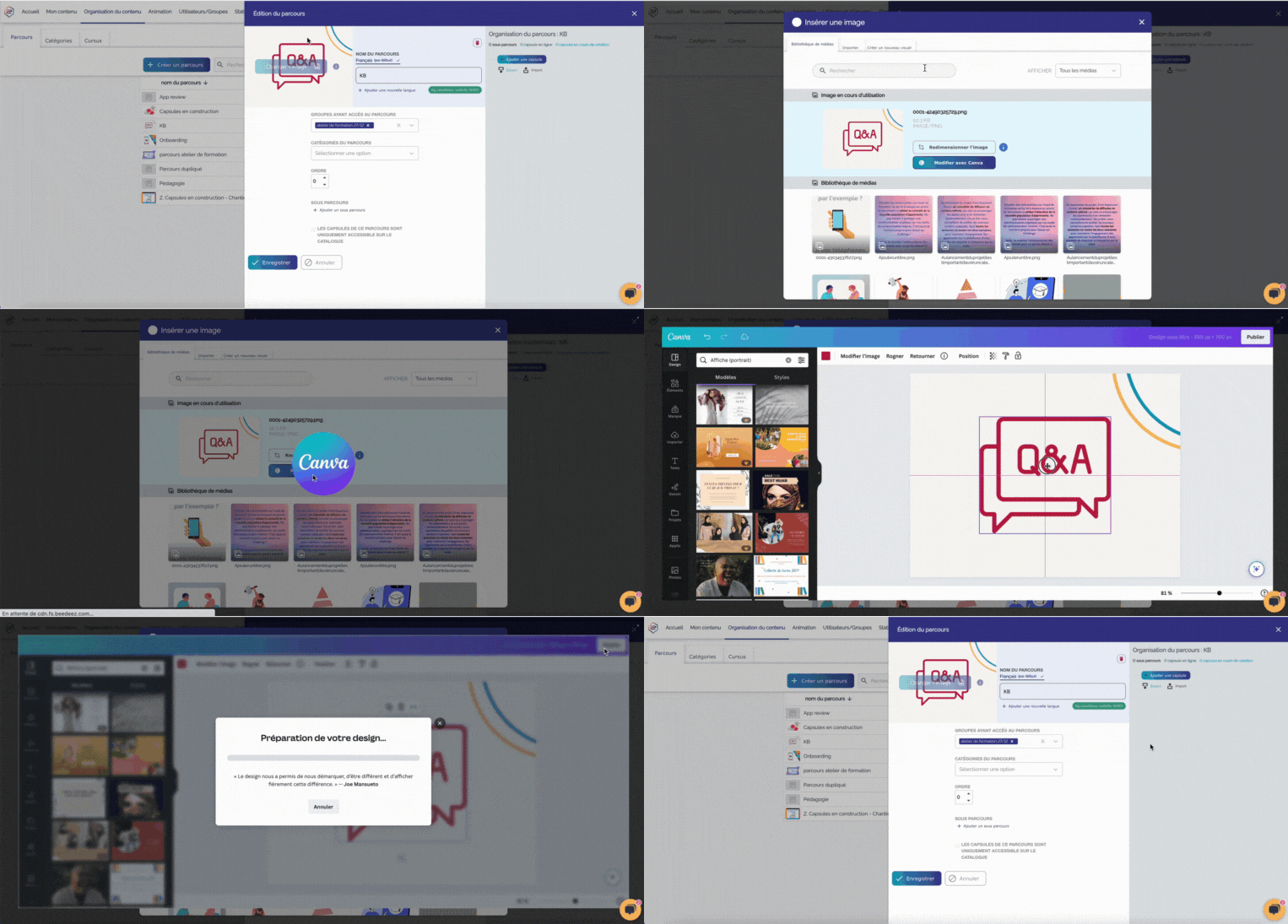
- Si vous souhaitez modifier un visuel, il vous suffit de cliquer sur le bouton "Changer l'image" qui apparaît sur ou à côté de votre visuel.

- Vous verrez ensuite un bouton "Modifier avec Canva" : cliquez dessus, modifiez votre visuel et enregistrez.
⚠️ Vous ne pourrez modifier un visuel que s'il provient de votre compte Canva ou que l'on vous a donné accès à ce visuel. Dans le cas contraire, vous n'aurez pas la possibilité de "modifier avec canva" et pourrez demander la modification du visuel à son auteur. Nous vous conseillons donc de créer un compte Canva commun, utilisé par l'ensemble de vos créateurs de contenus, afin éviter de faire reposer l'accès sur une seule et même personne.
💡 Quelques cas d'utilisation de Canva :
N'hésitez pas à consulter et également à exploiter les ressources mises à disposition par Canva, à savoir :
- Le blog pour vous inspirer dans vos créations, disponible ici
- La Design School, afin de vous accompagner dans votre montée en compétence sur Canva, disponible ici.
- Les outils Canva, pour approfondir votre connaissance de l'outil, disponible ici.
- Une vidéo sur les bases du design, disponible ici (en anglais).
Importer un visuel déjà créé sur Canva :
Il se peut que vous soyez déjà de fervents adeptes de Canva, et que vous ayez déjà créé des visuels à reprendre sur Beedeez. Plutôt que de télécharger ces visuels en tant qu'image et de les réimporter dans vos capsules à chaque fois que vous apportez des modifications, utilisez l'intégration Canva !
- Premièrement, créez un dossier sur votre compte Canva (depuis l'URL Canva) et déplacez le visuel dans ce dossier. Cette étape n'est pas obligatoire, mais vous aidera à retrouver votre visuel plus facilement.
- Rendez-vous sur votre back-office, puis sur votre capsule, et choisissez le type de fiche.
- Procédez ensuite comme si vous créiez un visuel grâce à l'intégration Canva, vous arriverez donc sur un visuel vierge.
- Sur le côté gauche du popup Canva, vous retrouverez les dossiers de votre compte. Il se peut que vous ayez à cliquer sur "Voir plus", puis sur "Dossier".
- Vous pourrez choisir parmi tous les visuels de votre dossier, et ainsi les ajouter facilement à votre capsule.
⚠️ Attention à bien respecter les dimensions du visuel indiquées sur la fiche afin qu'il ne soit pas déformé !
- Si vous travaillez sur votre capsule et que vous avez des modifications à faire sur votre visuel et sur le visuel d'origine, suivez les étapes indiquées précédemment dans cet article, retournez sur votre dossier et cliquez sur "modifier le visuel". Une nouvelle fenêtre Canva s'ouvrira et vous permettra de modifier le visuel. Cela modifiera le visuel d'origine ! Retournez sur votre back-office, et réimportez le visuel depuis votre dossier.
- Si vous n'avez des modifications à apporter que sur le visuel de la capsule, vous pouvez tout simplement cliquer sur "modifier avec Canva" et faire vos modifications directement sur le visuel de l'intégration.
Le storylearning :
Ce type de contenu vous permet de faire défiler plusieurs slides : vous pouvez par exemple l'exploiter pour faire des bandes dessinées de mise en situation. Pour cela :
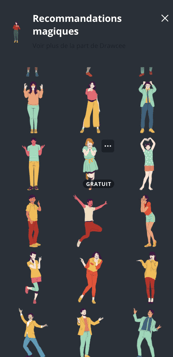
- Sur Canva, cherchez des personnages dans la barre de recherche. Lorsque vous voyez un personnage qui vous plaît, cliquez sur les trois petits points en haut à droite puis sur "voir plus". Vous retrouverez des personnages faits par le même artiste, ce qui vous permettra de conserver la charte graphique ! Jouez ensuite avec les formes, les couleurs et d'autres éléments pour illustrer votre page de BD !
- Depuis l'URL de Canva, sur la page d'accueil, cliquez sur "Créer un design", puis cherchez "Bande dessinée" : l'outil vous proposera alors de nombreux modèles, dont vous pourrez reprendre les éléments pour créer vos propres story-learning.
- Passer par l'URL de Canva pour créer des story-learning peut-être pratique pour dupliquer des slides dans un même visuel et ainsi garder la mise en forme et l'alignement des titres par exemple. Cela vous permettra de réadapter chaque slide sans avoir à recommencer de zéro ;)
Les vidéos :
Vous pouvez également créer des vidéos avec Canva : pour cela, rendez-vous directement sur la page d'accueil de l'URL de Canva et cliquez sur "C_réer un design_", puis cherchez "V_idéo_". Vous allez pouvoir créer une animation slide par slide en ajoutant et disposant les éléments depuis la bibliothèque Canva ou la vôtre, et définir la durée de chaque slide. Téléchargez ensuite votre vidéo en format MP4 😉.
💡_Vous pouvez aussi télécharger vos vidéos en format gif, de courtes vidéos sans son, comme illustré ci-dessous !_
Traduire un visuel créé sur Canva, directement sur Canva
Vous pouvez traduire un de vos visuels créé sur Canva, directement sur votre outil Canva. La mise en page sera automatiquement conservée.
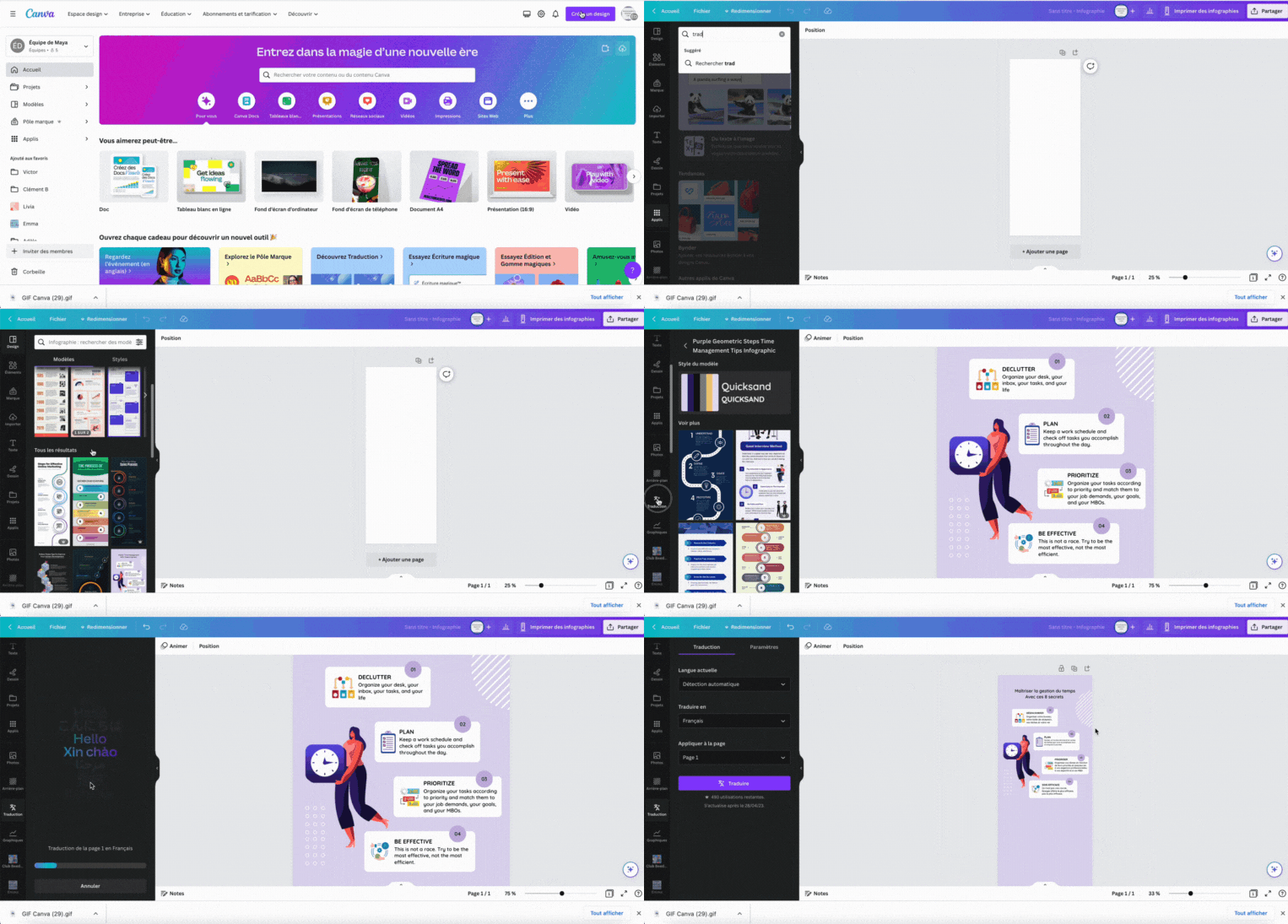
- Il vous faut au préalable activer l'option sur Canva. Pour cela, rendez-vous sur Canva.
- Lorsque vous êtes dans une création, cliquez sur "Applis" à droite. Sélectionner "Traduction" et cliquez dessus. L'application s'ajoute alors à votre barre verticale sur la gauche. Une fois ajoutée, l'application reste de manière permanente.
💡 Une fois l'application "Traduction" ajoutée sur Canva, vous la retrouverez à chaque fois que vous passez par le bouton Canva du back-office.
- Sur le visuel que vous souhaitez traduire, cliquez sur votre application "Traduction" à droite. Vous pouvez alors :
- Sélectionnez dans quelle langue vous souhaitez traduire votre contenu
- Choisir sur quelle(s) page(s) cette traduction s'appliquera si vous avez plusieurs pages
- Choisir d'automatiquement "Réduire la taille de police pour ajuster", si le texte risque de s'allonger dans la version traduite.
- Choisir de "Dupliquer la page pour traduction", pour créer une nouvelle page pour la version traduite et conserver l'ancienne. Cela peut être utile pour les relectures.
💡 Pensez tout de même à bien vérifier la traduction, et à ajuster la mise en page si besoin.
⚠️ Pour cette option sur Canva :
- Compte gratuit : Fonctionnalité accessible dans la limite de 50 pages à vie.
- Compte payant (Canva Pro ou Canva Teams) : Limite augmentée à 500 pages/utilisateur/mois.
Template de visuel à votre disposition :
Vous avez besoin de créer des visuels, mais manquez de temps ou d'inspiration ? Nos équipes vous ont préparés un cocktail de différents templates en fonction des fiches et/ou de quiz que vous souhaitez utiliser !
Vous retrouverez l'ensemble de nos templates ci-dessous :
- Pour le storylearning, cliquez ici !
- Pour la scratch card, cliquez ici !
- Pour la flashcard, le texte image et la to-do list, cliquez ici !
- Pour la swipe card, le vrai/faux, le QCM et QCU, cliquez ici !
- Pour le podcast, cliquez ici !
- Pour la zone d'image, cliquez ici !
💡 _Pour aller plus loin, nous vous avons concocté une collection de sets visuels (Canva) par thème qui vous aideront à maintenir une homogénéité dans votre création de visuels !
_
À vous de jouer !
👉 Si vous voulez en savoir plus sur nos bonnes pratiques et conseil pour la création de visuels, vous pouvez consulter cet article.