Comment mettre une capsule "À la une" ?
Vous souhaitez mettre une de vos capsules "À la une" afin que celle-ci obtiennent plus de visibilité auprès de vos apprenants ? Nous allons voir comment réaliser cette manœuvre depuis le back-office.
Source: https://support.beedeez.com/fr/mettre-capsule-a-la-une
Comment mettre une capsule "À la une" ?
Vous souhaitez mettre une de vos capsules "À la une" afin que celle-ci obtiennent plus de visibilité auprès de vos apprenants ? Nous allons voir comment réaliser cette manœuvre depuis le back-office.
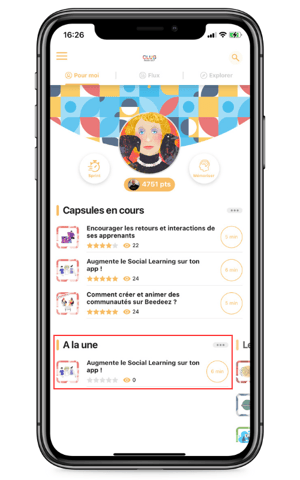
Une capsule mise en avant apparaîtra sur le menu de l’application jusqu’à la date de votre choix.
Pour mettre une de vos capsules à la une, rendez-vous sur votre back-office.
Afficher le bloc capsule "À la une"
Afin de pouvoir mettre des capsules en avant sur l'application, vous devez avoir activé le bloc capsule à la une. Pour cela, depuis votre back-office,
- rendez-vous dans l'onglet Configuration
- cliquez sur "Affichage du contenu"
- Activez "Capsules", sélectionnez "Étendues" et cochez "Capsules à la une".
- Enregistrez pour sauvegarder
Mettre une capsule "À la une"
Une fois le bloc activé, vous pouvez sélectionner la capsule que vous souhaitez mettre en avant.
Une fois sur la page de création ou d'édition de la capsule à mettre en avant :
- Cliquez sur "Paramètres"
- La fenêtre des Paramètres s'ouvre : cliquez sur "Mettre en avant cette capsule"
- Une nouvelle fenêtre va s'ouvrir : depuis le calendrier il vous suffira de sélectionner une date supérieure à la date actuelle, qui correspond à la date jusqu'à laquelle cette capsule sera mise en avant.
- N'oubliez pas de mettre à jour votre capsule avant de quitter l'outil auteur.
⚠️ Seront toujours affichées en premier les capsules avec les dates de mise à la une les plus lointaines. Pour voir les autres il faudra cliquer sur l'icône des trois points horizontaux (ou sur "Voir plus" sur la webapp) pour afficher l'ensemble des capsules mises à la une.
⚠️ Les apprenants ne verront à la une que des capsules auxquelles ils ont accès, et les capsules mises en avant disparaîtront pour vos apprenants après qu'ils les aient complétées.
Votre capsule est maintenant mise en avant dans votre application !
** **
**
À vous de jouer !