Peut-on importer une notion existante ou un tips dans une capsule ?
Vous pouvez importer dans votre capsule un tips ou une notion d'une autre capsule, pour vous permettre de mettre à profit l'existant !
Source: https://support.beedeez.com/fr/importer-notion-tips-1
Peut-on importer une notion existante ou un tips dans une capsule ?
Vous pouvez importer dans votre capsule un tips ou une notion d'une autre capsule, pour vous permettre de mettre à profit l'existant !
Vous avez sur la plateforme la possibilité d'importer dans votre capsule une notion d'une autre capsule ou un tips. Cela vous permet de gagner du temps en exploitant une notion existante qui serait particulièrement bien faite, afin de la retravailler sur une capsule autour d'un sujet similaire, par exemple. Cela vous permet également de valoriser des tips créés par vos apprenants sur le flux, pour les réintégrer dans votre capsule et l'enrichir.
Comment importer une notion ou un tips ?
- Ancien outil auteur : cliquez ici
- Nouvel outil auteur : cliquez ici
Depuis l'onglet "Mon contenu" de votre back-office, cliquez sur capsule dans laquelle vous souhaitez importer une notion ou un tips, ou créez une nouvelle capsule.
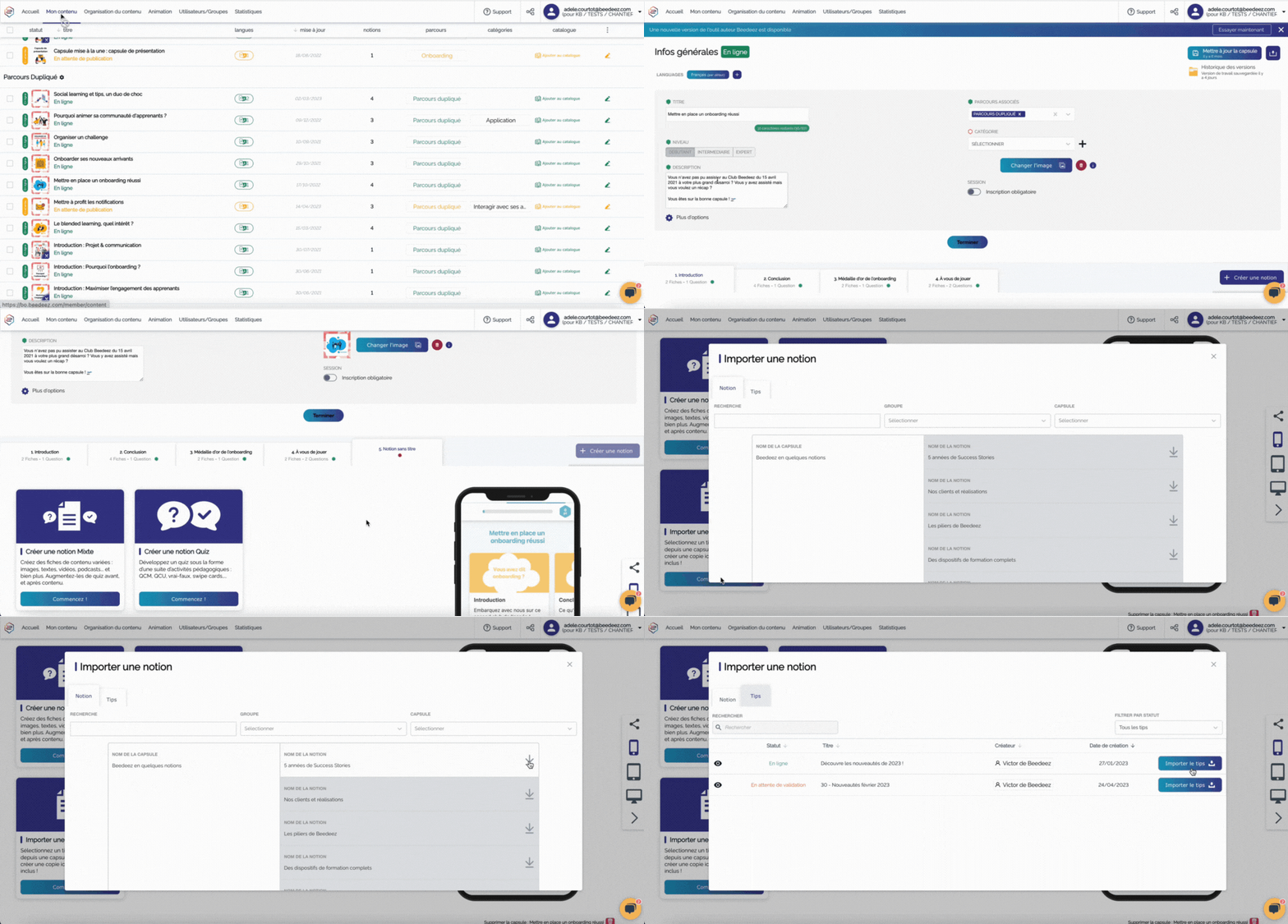
- S'il s'agit d'une capsule existant déjà, cliquez sur "Créer une notion" et sélectionner "Importer une notion ou un tips".
- Une fenêtre s'ouvre sur laquelle vous pouvez :
- Importer une notion depuis l'onglet "Notion" : Vous retrouvez sur la gauche la liste des capsules, et sur la droite la liste des notions les composant. Vous avez la possibilité de filtrer votre recherche par groupe d'utilisateurs ou par capsule, ou rechercher directement une notion si vous connaissez son titre.
- Importer un tips depuis l'onglet "Tips : vous pouvez filtrer selon le statut du tips (en ligne, en attente de validation ou refusés) ou rechercher directement un tips si vous connaissez son titre.
- Cliquez sur la notion ou le tips à importer pour l'ajouter à votre capsule.
- N'oubliez pas d'enregistrer en cliquant sur "Mettre à jour la capsule"
NOUVEL OUTIL AUTEUR
Depuis l'onglet "Mon contenu" de votre back-office, cliquez sur capsule dans laquelle vous souhaitez importer une notion ou un tips, ou créez une nouvelle capsule.
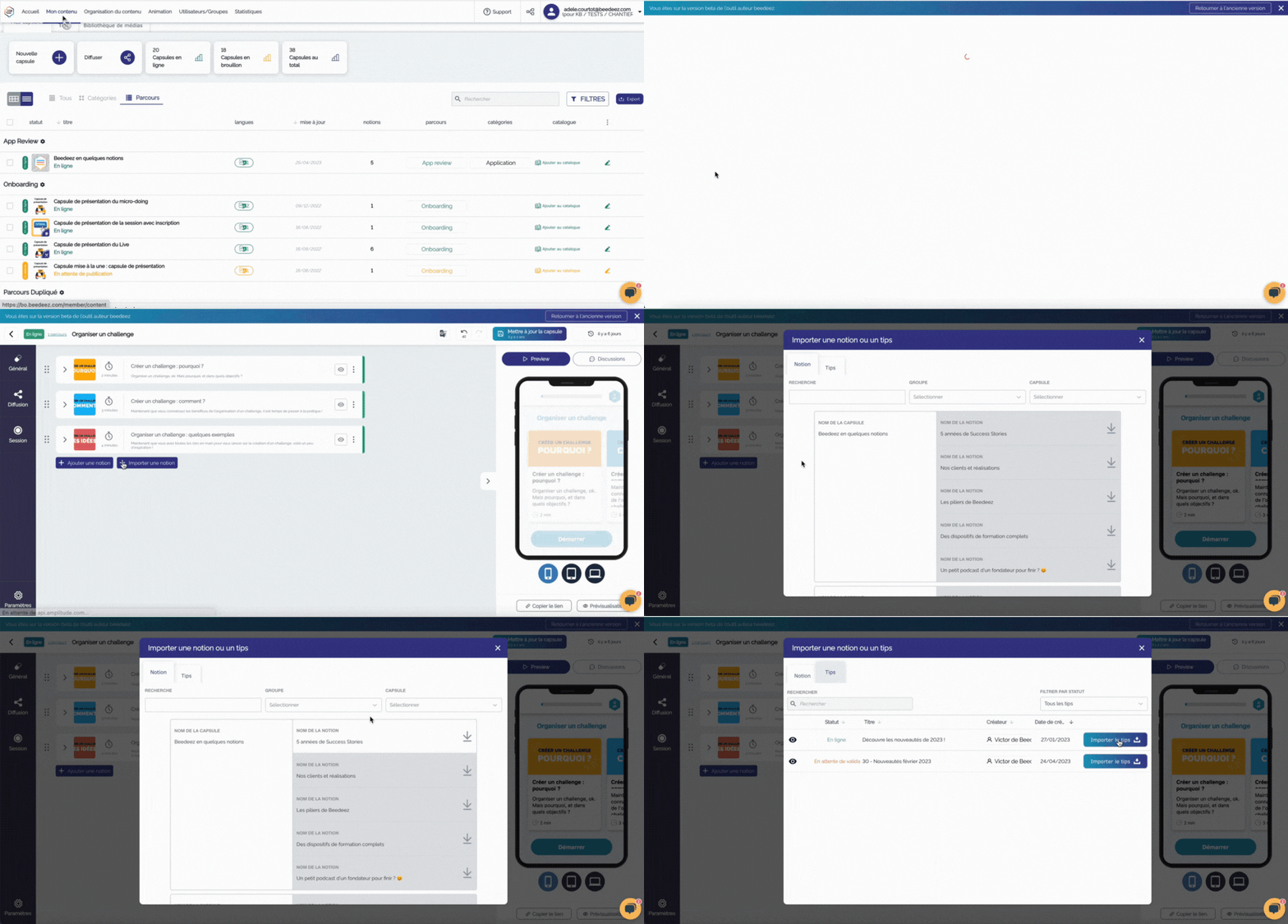
- Depuis la page de création/édition d'une capsule, cliquez sur "Importer une notion".
- Une fenêtre s'ouvre sur laquelle vous pouvez :
- Importer une notion depuis l'onglet "Notion" : Vous retrouvez sur la gauche la liste des capsules, et sur la droite la liste des notions les composant. Vous avez la possibilité de filtrer votre recherche par groupe d'utilisateurs ou par capsule, ou rechercher directement une notion si vous connaissez son titre.
- Importer un tips depuis l'onglet "Tips : vous pouvez filtrer selon le statut du tips (en ligne, en attente de validation ou refusés).
- Cliquez sur la notion ou le tips à importer pour l'ajouter à votre capsule.
- N'oubliez pas d'enregistrer en cliquant sur "Mettre à jour la capsule"
💡 Le tips ou la notion importée est totalement indépendant du tips ou de la notion d'origine, les modifications effectuées dans la capsule n'auront donc aucun impact sur les originaux.
💡 Lorsque vous importez une nouvelle notion ou un tips, ceux-ci apparaissent dans une notion à la suite des notions existantes. Vous avez la possibilité de réordonner vos notions en déplaçant simplement les vignettes notions à l'aide de votre souris.
À vous de jouer !