Comment faire des quiz aléatoires ?
Vous souhaitez créer une capsule composée d'une banque de questions pour n'en diffuser qu'un certain nombre aléatoirement à vos apprenants ? Voilà comment activer l'option "quiz aléatoire" !
Source: https://support.beedeez.com/fr/quiz-aleatoire
Comment faire des quiz aléatoires ?
Vous souhaitez créer une capsule composée d'une banque de questions pour n'en diffuser qu'un certain nombre aléatoirement à vos apprenants ? Voilà comment activer l'option "quiz aléatoire" !
Vous souhaitez organiser un challenge ou simplement créer une capsule battle plus challengeante encore ? Vous avez raison ! Pour aller encore plus loin, proposez une capsule qui, à chaque essai, ne diffuse qu'un certain nombre de questions en piochant de manière aléatoire dans la banque de questions que vous avez créée. De la sorte, vos apprenants pourront revenir faire la même capsule plusieurs fois et ne jamais avoir à répondre aux mêmes questions !
Côté apprenant, rien de très particulier, la capsule sera comme les autres, et l'enchaînement du contenu et des quiz sera, lui aussi, habituel.
Côté back-office, comment faire ?
⚠️ Cette fonctionnalité apparaît uniquement à partir de 4 quiz !
- 👉 Nouvel outil auteur : cliquez ici
-
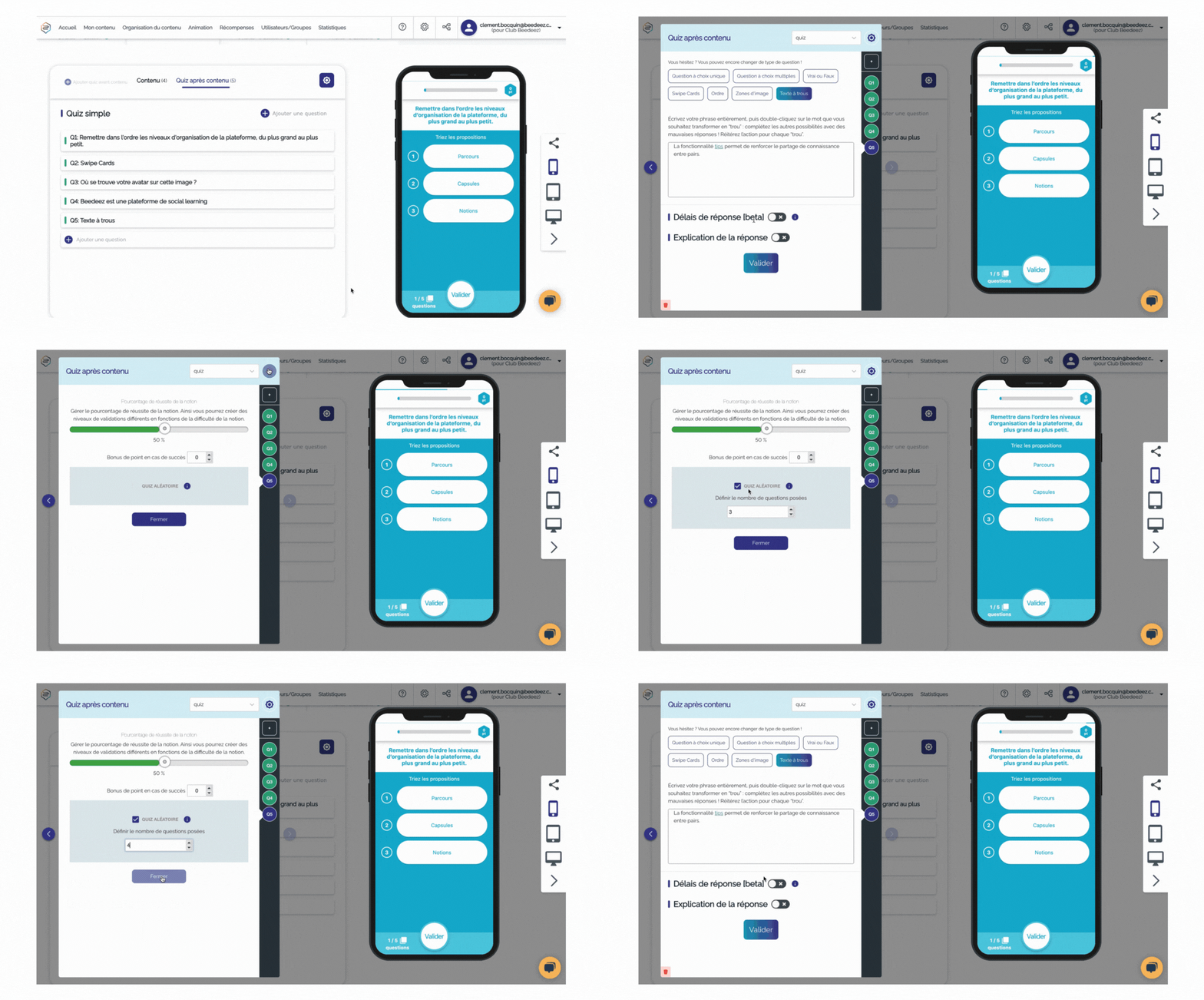
Depuis l'onglet "Mon contenu" du back-office, cliquez sur la capsule sur laquelle vous souhaitez rendre vos quiz aléatoires, ou créez une nouvelle capsule.
-
Dans la partie "Quiz avant contenu", ou dans la partie "Quiz après contenu", créez au moins quatre quiz.
-
Cliquez alors sur une des questions pour accéder au paramétrage avancé de votre série de quiz, et cliquez sur l'icône "rouage" en haut à droite de la fenêtre :

-
Vous arrivez sur le panneau des options avancées du quiz, avec en bas une coche "Quiz aléatoire".
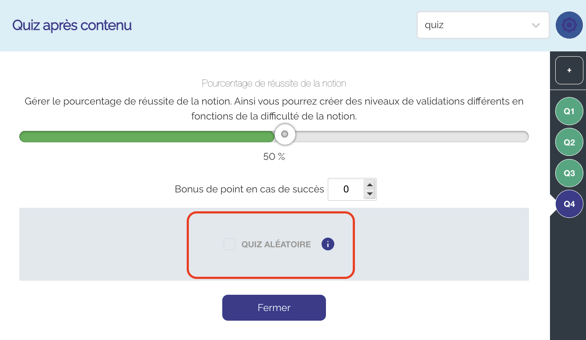
- Cochez la case, vous n'aurez alors plus qu'à définir le nombre de questions qui seront posées dans la capsule. Par exemple, si vous avez 10 questions, et que vous mettez "6" : vos apprenants se verront proposer à chaque fois 6 questions parmi les 10. Elles seront différentes à chaque nouvel essai de vos apprenants.
- N'oubliez pas d'enregistrer en cliquant sur "Mettre à jour la capsule".
💡 Prévoyez le plus de questions possibles pour que vos apprenants en découvrent de nouvelles à chaque fois.
NOUVEL OUTIL AUTEUR
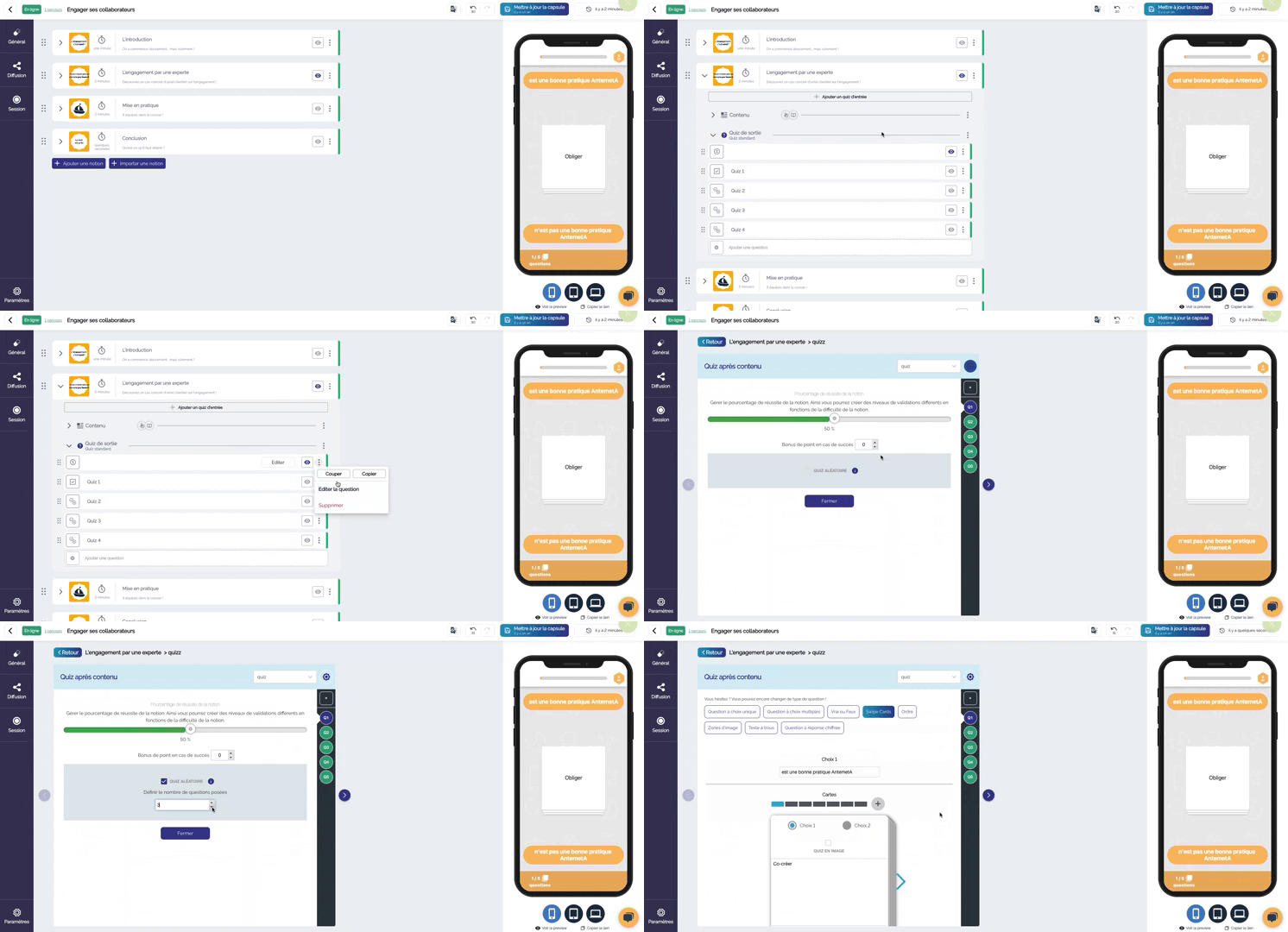
- Depuis l'onglet "Mon contenu" du back-office, cliquez sur la capsule sur laquelle vous souhaitez rendre vos quiz aléatoires, ou créez une nouvelle capsule.
- Dans la partie "Quiz d'entrée", ou dans la partie "Quiz de sortie", créez au moins quatre quiz.
- Cliquez le bouton "Éditer" d'une question.

-
Une fenêtre s'ouvre, cliquez sur l'icône "rouage" en haut à droite de la fenêtre
. -
Vous arrivez sur le panneau des options avancées du quiz, avec en bas une coche "Quiz aléatoire".
- Cochez la case, vous n'aurez alors plus qu'à définir le nombre de questions qui seront posées dans la capsule. Par exemple, si vous avez 10 questions, et que vous mettez "6" : vos apprenants se verront proposer à chaque fois 6 questions parmi les 10. Elles seront différentes à chaque nouvel essai de vos apprenants.
- N'oubliez pas d'enregistrer en cliquant sur "Mettre à jour la capsule".
💡 Prévoyez le plus de questions possibles pour que vos apprenants en découvrent de nouvelles à chaque fois.
**À vous de jouer !
**
👉 Pour en savoir plus sur la création d'une capsule, cliquez ici.