Comment publier/dépublier une capsule ?
Votre première capsule est terminée et prête à être lancée dans le grand bain ? Votre œil attentif a repéré une capsule obsolète ou nécessitant d'être retouchée en profondeur ? Il vous faudra donc savoir publier/dépublier vos contenus. 👇
Source: https://support.beedeez.com/fr/publier-depublier-une-capsule
Comment publier/dépublier une capsule ?
Votre première capsule est terminée et prête à être lancée dans le grand bain ? Votre œil attentif a repéré une capsule obsolète ou nécessitant d'être retouchée en profondeur ? Il vous faudra donc savoir publier/dépublier vos contenus. 👇
Sommaire :
Planifier la publication et la dépublication de vos capsules
Publier une capsule :
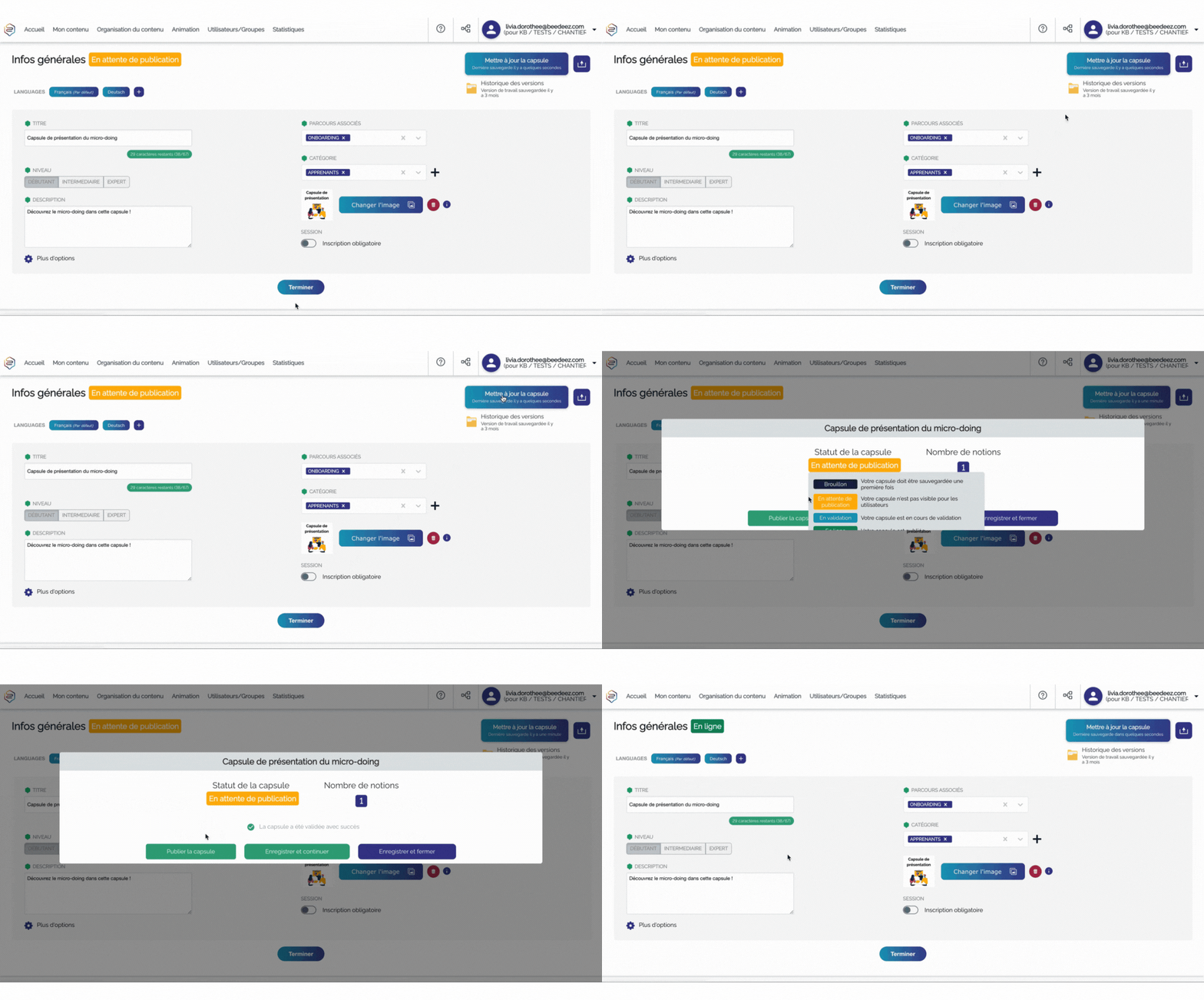
- Dans votre capsule en passe d'être publiée, cliquez sur "mettre à jour la capsule", en haut à droite de votre écran.
- Une fenêtre va apparaître, présentant 3 boutons, vous devrez cliquer sur celui de gauche "publier la capsule".
Et c'est fait, votre capsule est publiée ! N'oubliez pas d'enregistrer avant de quitter votre capsule.
Nouvel outil auteur
** **
**
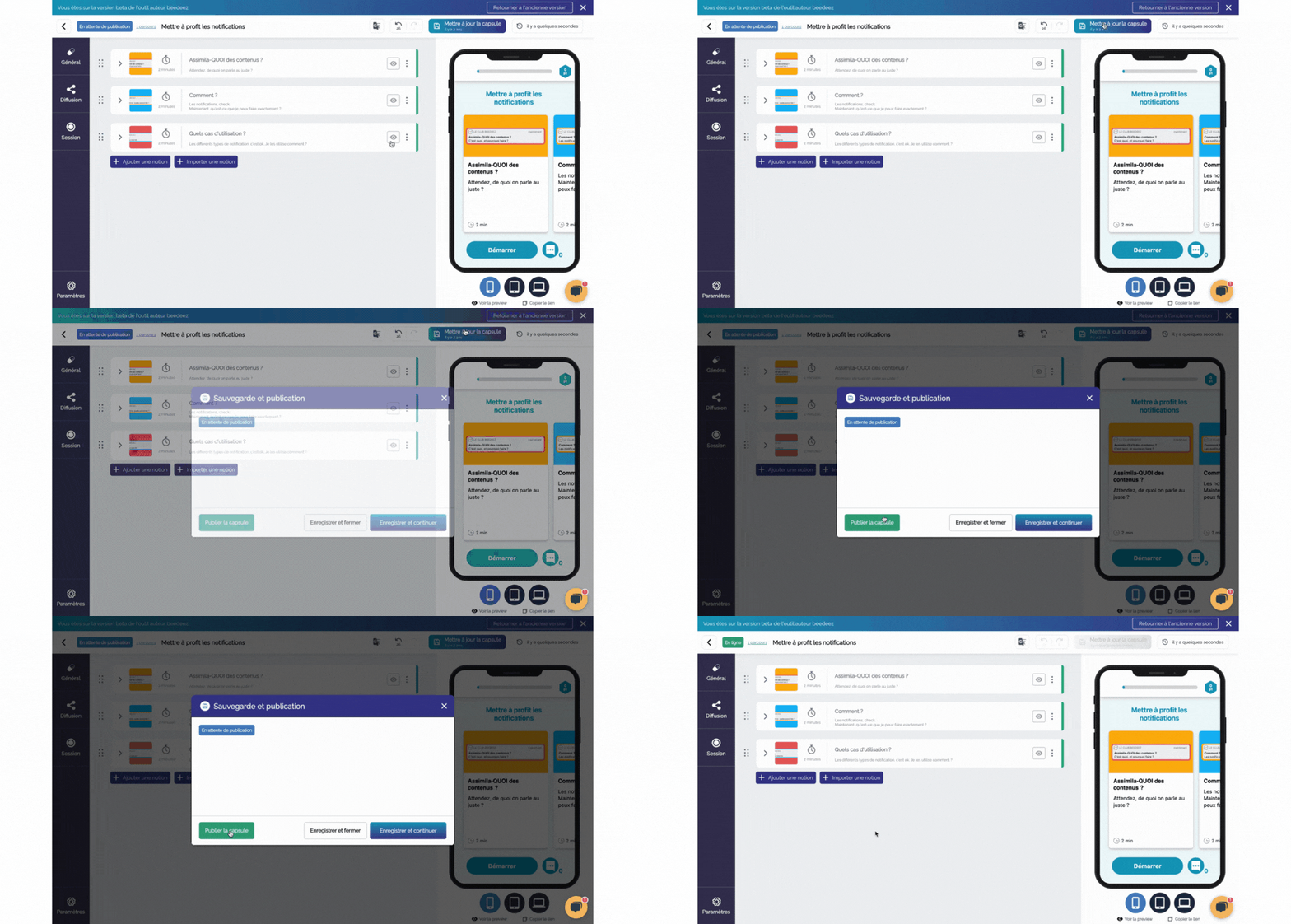
- Dans votre capsule en passe d'être publiée, cliquez sur "mettre à jour la capsule", en haut à droite de votre écran.
- Une fenêtre va apparaître, présentant 3 boutons, vous devrez cliquer sur celui de gauche "publier la capsule".
Et c'est fait, votre capsule est publiée ! N'oubliez pas d'enregistrer avant de quitter votre capsule.
⚠️ Pour que votre capsule soit visible, vérifiez que le parcours auquel elle est rattachée est bien liée à un ou plusieurs groupes.
Dépublier une capsule :
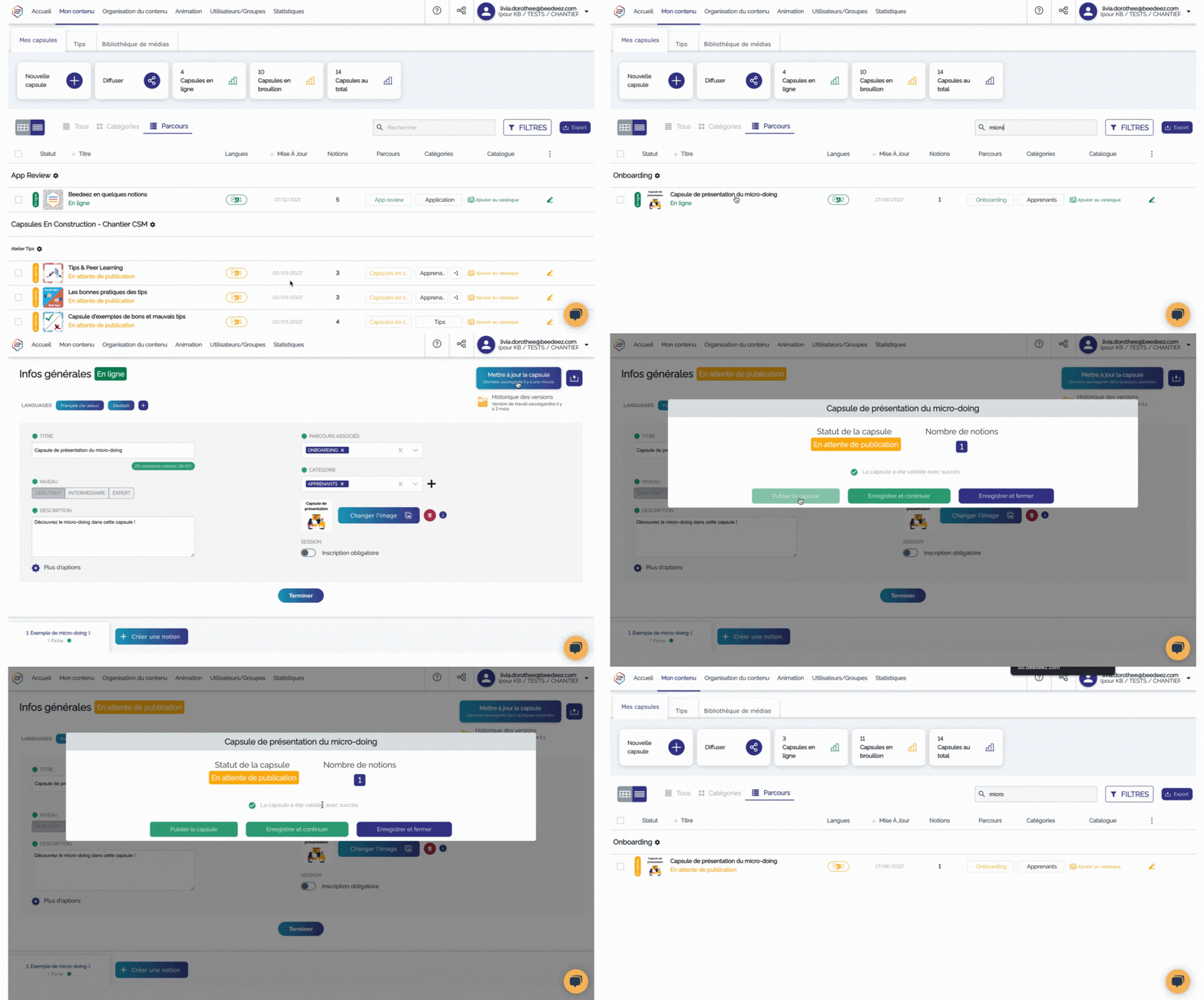
- Sur votre back-office, rendez-vous dans l'onglet "Mon contenu"
- Trouvez et sélectionnez la capsule que vous cherchez à dépublier. Vous pouvez utiliser la recherche nominative ou bien les filtres par parcours pour vous aider. Rentrez ensuite dans votre capsule.
- En haut à droite de votre écran, vous trouverez le bouton "Mettre à jour la capsule". Cliquez dessus.
- Une fenêtre va alors s'ouvrir, proposant 3 options. Vous verrez sur le bouton le plus à gauche "dépublier la capsule". Cliquez dessus et votre capsule sera dépubliée.
Nouvel outil auteur
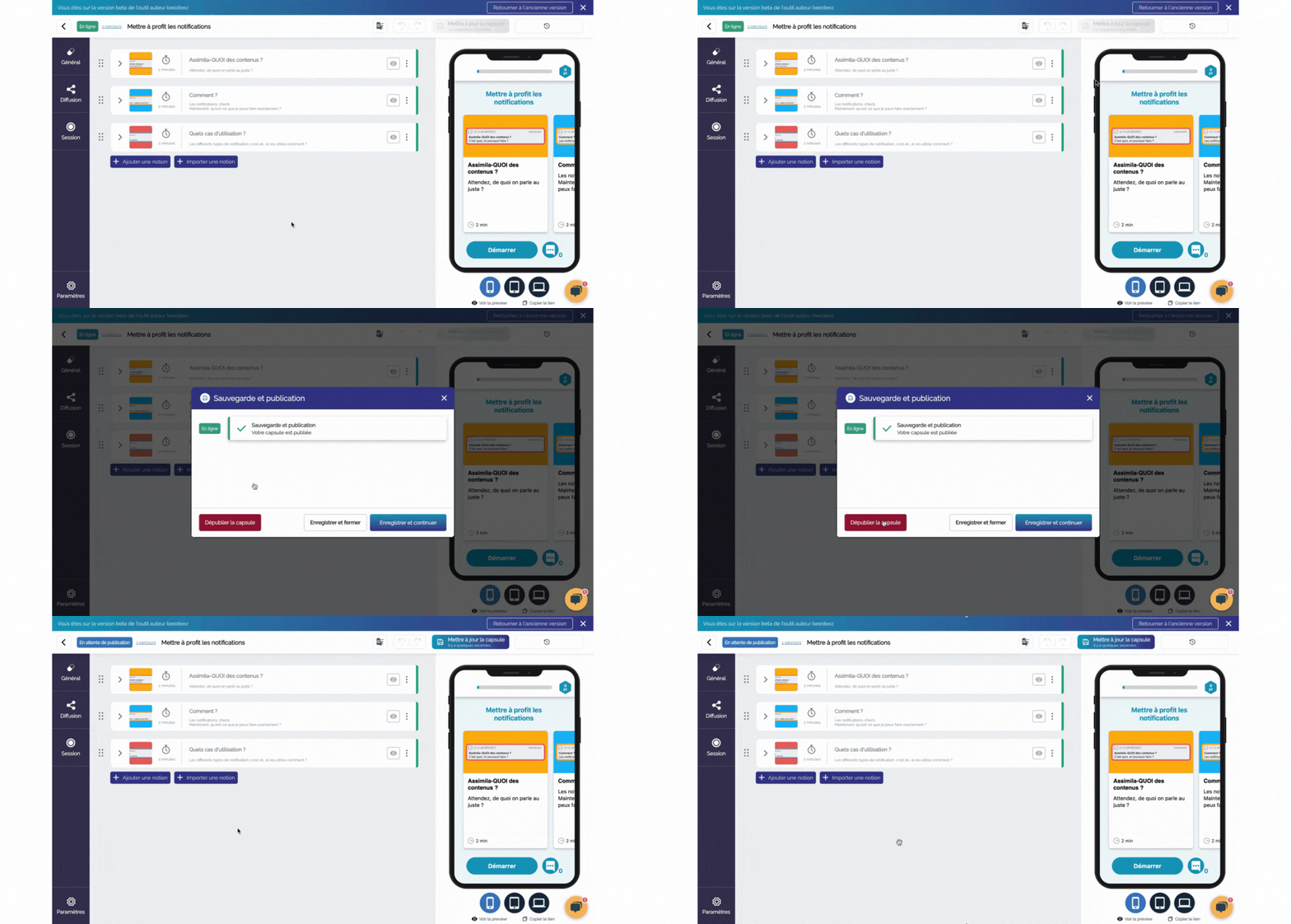
- Sur votre back-office, rendez-vous dans l'onglet "Mon contenu"
- Trouvez et sélectionnez la capsule que vous cherchez à dépublier. Vous pouvez utiliser la recherche nominative ou bien les filtres par parcours pour vous aider. Rentrez ensuite dans votre capsule.
- En haut à droite de votre écran, vous trouverez le bouton "Mettre à jour la capsule". Cliquez dessus.
- Une fenêtre va alors s'ouvrir, proposant 3 options. Vous verrez sur le bouton le plus à gauche "dépublier la capsule". Cliquez dessus et votre capsule sera dépubliée.
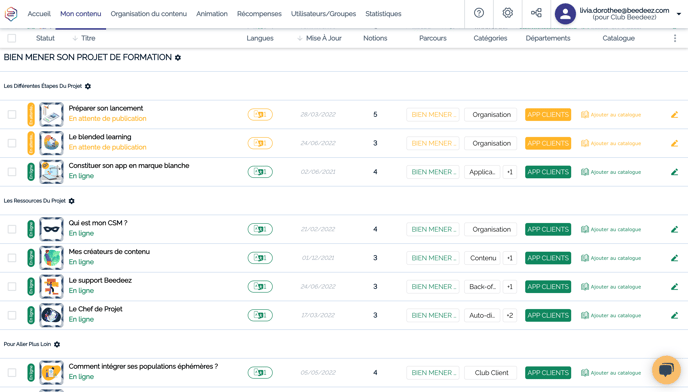
💡 Pour distinguer les capsules déjà en ligne des capsules en brouillon, vous pouvez vous aider du code couleur : les capsules jaunes ne sont pas encore publiées, les vertes sont en ligne.
Planifier la publication et la dépublication de vos capsules
Il est également possible de programmer la publication ainsi que la dépublication de vos capsules ! Pour tout savoir, rendez-vous ici :
👉 Article sur "Comment planifier la publication et la dépublication de vos capsules ?"
À vous de jouer !