Créer une capsule de connaissance
Voici tout ce que vous devez savoir pour créer une capsule de connaissance et comment la paramétrer. Vous verrez, c'est très intuitif !
Source: https://support.beedeez.com/fr/creer-une-capsule
Créer une capsule de connaissance
Voici tout ce que vous devez savoir pour créer une capsule de connaissance et comment la paramétrer. Vous verrez, c'est très intuitif !
Sommaire :
- Ancien outil auteur :
- Nouvel outil auteur :
Ancien outil auteur :
Comment créer une capsule ?
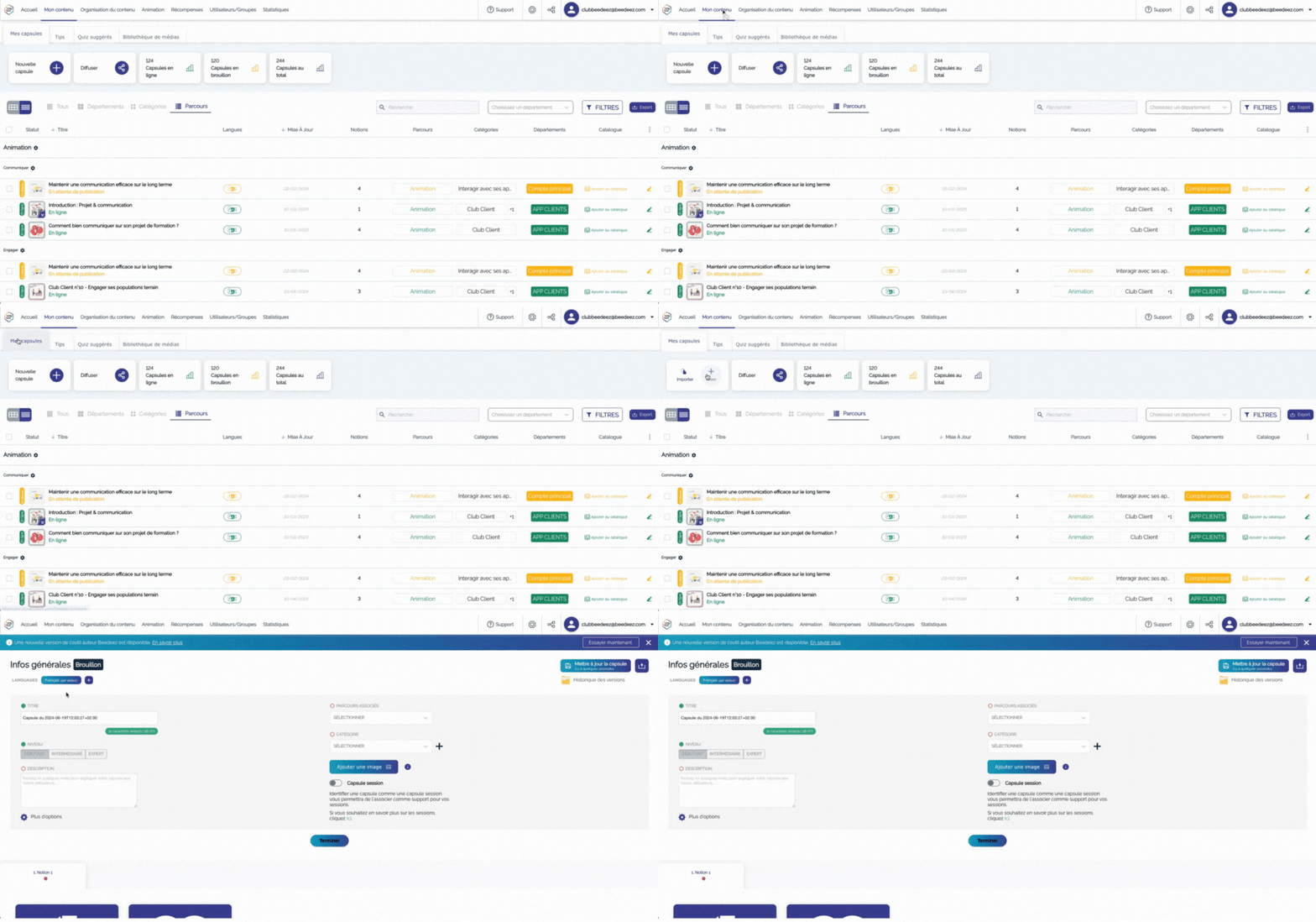
Pour créer une capsule, il vous suffit simplement de cliquer sur l'onglet "Mon contenu" puis sur "Créer une nouvelle capsule".
Vous arrivez alors sur la page de création et d'édition d'une capsule, divisée en deux parties :
- la partie Informations Générales
- la partie Contenus
Partie Informations Générales
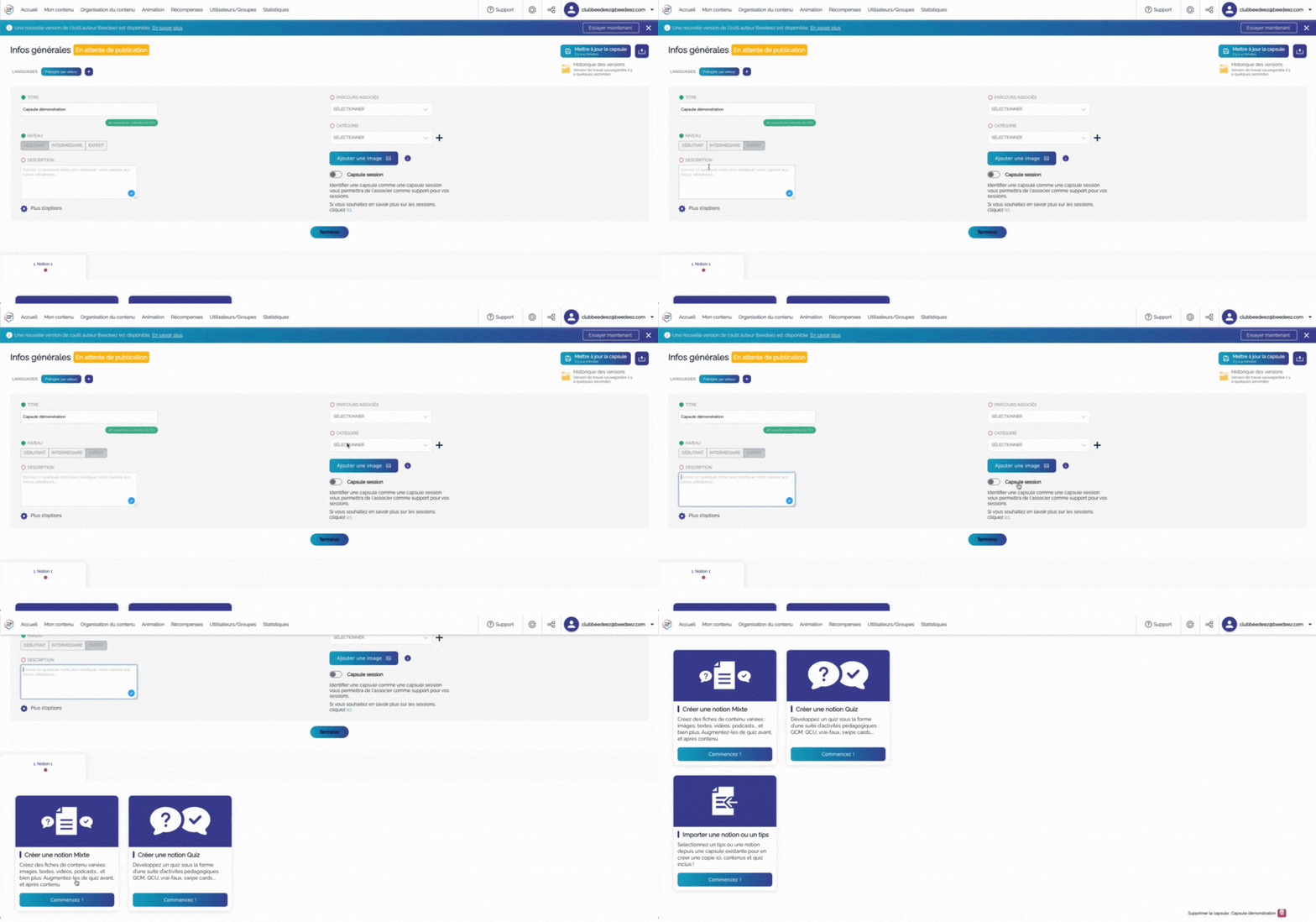
Sur cette page :
-
Donnez un titre à la capsule
-
Choisissez le niveau de votre capsule : celui-ci est indicatif, il n'a pas de répercussion sur les points gagnés lors de la complétion de la capsule
-
Écrivez une petite description afin que les apprenants comprennent en un coup d'œil le contenu de la capsule
-
Choisissez le parcours dans lequel vous souhaitez ranger votre capsule : en cliquant sur l'encart, vous verrez apparaître une liste déroulante comprenant tous les parcours créés sur votre plateforme (pour créer un nouveau parcours, rendez-vous dans l'onglet "Parcours / catégories"). Ce sont ensuite les parcours qui sont partagés aux groupes d'utilisateurs.
-
Sélectionnez la catégorie : cela correspond à une “étiquette”, un tag qui vient caractériser la capsule. Chaque catégorie à un badge de compétence associé.
-
Ajoutez un visuel pour illustrer votre capsule : Depuis la bibliothèque de média, depuis votre ordinateur ou depuis l'outil d'édition Canva
- Taille : 500 x 500 px
- Format : png, jpeg, gif
⚠️ S_i vous n'ajoutez pas d'image à votre capsule, l'image de votre première notion est automatiquement reprise_ -
Découvrez les options complémentaires en cliquant sur "Plus d'options" ! (activez le mode battle, désactivez le forum, associez à un QR code, etc.).
💡 _Les informations essentielles à compléter pour publier la capsule vous sont indiqués par une petite pastille rouge.
_
👉 Modifier le pourcentage de réussite de la capsule, transformer la capsule en battle, jouer sur les conditions de visibilité et/ou accessibilité, changer l'auteur, mettre la capsule à la une, etc. Retrouvez toutes les options avancées sur l'article dédié ici.
Partie Contenu
- Créer une notion : Depuis cette partie du back-office, vous pourrez créer les notions de votre capsule ! Une notion peut être composée selon votre choix de contenu et/ou de quiz (avant et/ou après le contenu). Vous pouvez ajouter autant de notions que nécessaire : pour cela, il vous suffit de cliquer sur "+ créer une notion" . Les notions sont indépendantes les unes des autres et peuvent être interchangées.
💡 Pour suivre les règles propres à la pédagogie mobile learning, il est conseillé que votre capsule soit composée de 1 à 6 notions maximum.
- Options de votre notion : Vous pouvez accéder aux options avancées de votre notion en cliquant sur le bouton bleu avec le picto "rouage" ⚙️ . Depuis ces options vous pourrez personnaliser l'encart de votre notion au sein de l'application : Visuel, titre, description et durée de la notion.
👉 Consultez cet article afin de voir comment créer une notion et configurer ses options avancées : Créer une notion
- Créer une fiche : En cliquant sur "Contenu" puis sur "Ajouter une fiche" vous allez être redirigé vers une interface qui vous permettra de gérer vos contenus, d’organiser et d'éditer vos fiches.
👉 N'hésitez pas à consulter cet article pour voir comment créer une fiche : Créer une fiche
- Créer des activités pédagogiques : que ce soit pour les "Quiz avant contenu", ou les "Quiz après contenu", en cliquant sur le bouton "Ajouter une question", vous pouvez créer des activités qui précéderont ou qui suivront le contenu de votre notion.
👉 Consultez cet article pour voir comment créer une activité pédagogique : Ajouter des activités pédagogiques
- Importer une notion ou un tips : À la création d'une notion, cliquez sur "Importer une notion ou un tips". Une fenêtre s'ouvre alors, vous permettant alors de choisir la notion que vous souhaitez importer parmi la liste de toutes vos capsules disponibles. Sélectionnez la notion désirée pour la cloner et l'ajouter à votre capsule. Vous pouvez la modifier si vous le souhaitez.
💡 Si vous disposez de l'option Tips, vous pouvez procéder de même avec un Tips.
-
Prévisualisation : Tout au long de votre rédaction, vous avez la possibilité de prévisualiser en temps réel et dans tous les formats (Mobile, tablette et webapp) votre travail, grâce à l'outil de prévisualisation qui apparait sur la droite de l'écran. si vous souhaitez prévisualiser votre capsule en entier, vous pouvez également cliquer sur l'icône de partage, puis sur "voir".
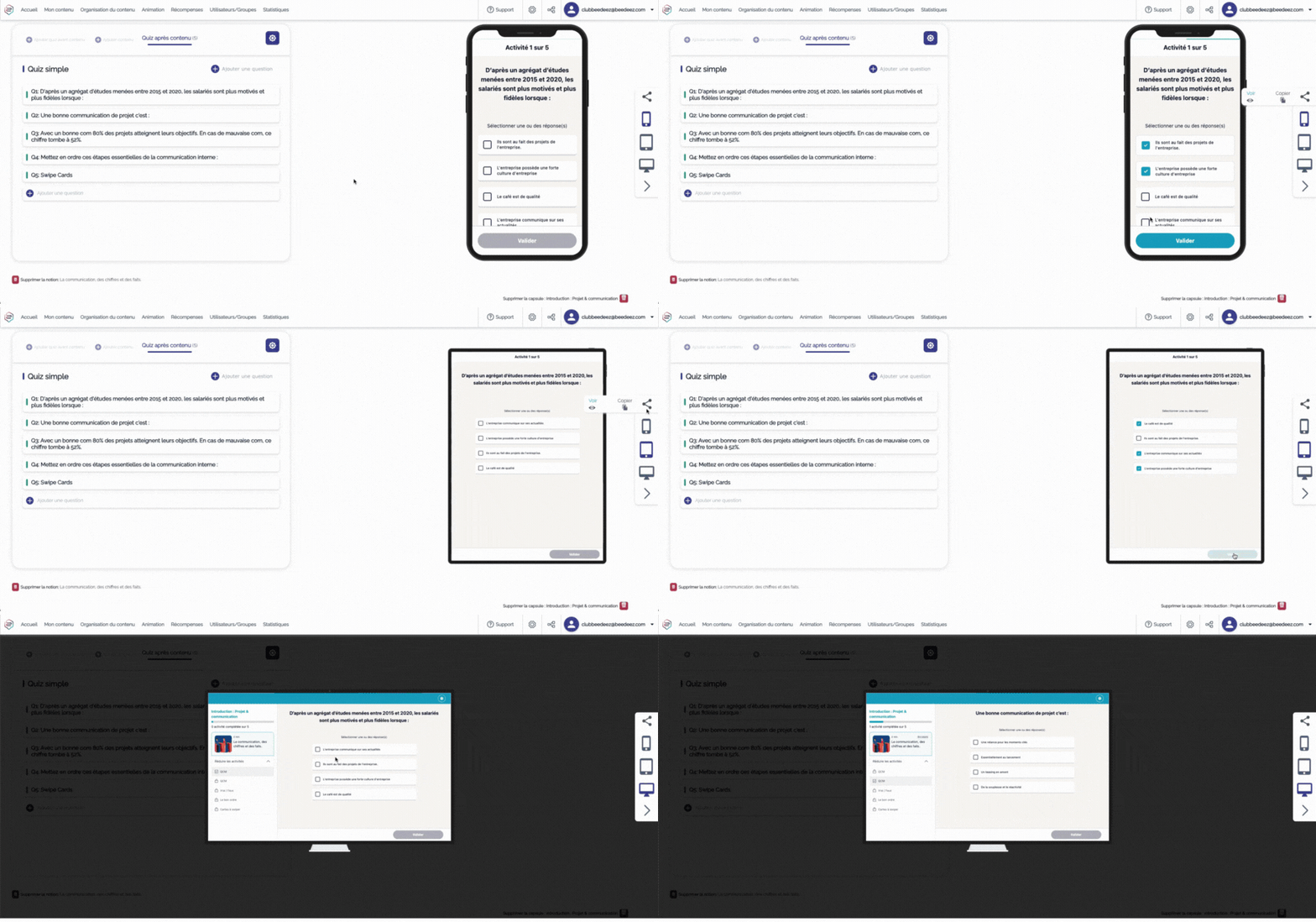
Un nouvel onglet s'ouvre alors, sur lequel vous pouvez faire dans les conditions presque réelles votre capsule, et ce dans les trois formats. Cela vous évite d'avoir à publier la capsule pour les premières relectures. Vous pouvez également partager ce lien avec un autre utilisateur en cliquant sur "Copier".
👉 Plus de détails sur la prévisualisation ici
N'oubliez pas d'enregistrer votre travail
Tout au long de votre processus de création, vous pouvez enregistrer votre travail en cliquant sur "Mettre à jour la capsule". Une version de la capsule est créée à chaque enregistrement, que vous pourrez retrouver et récupérer dans "Historique des versions".
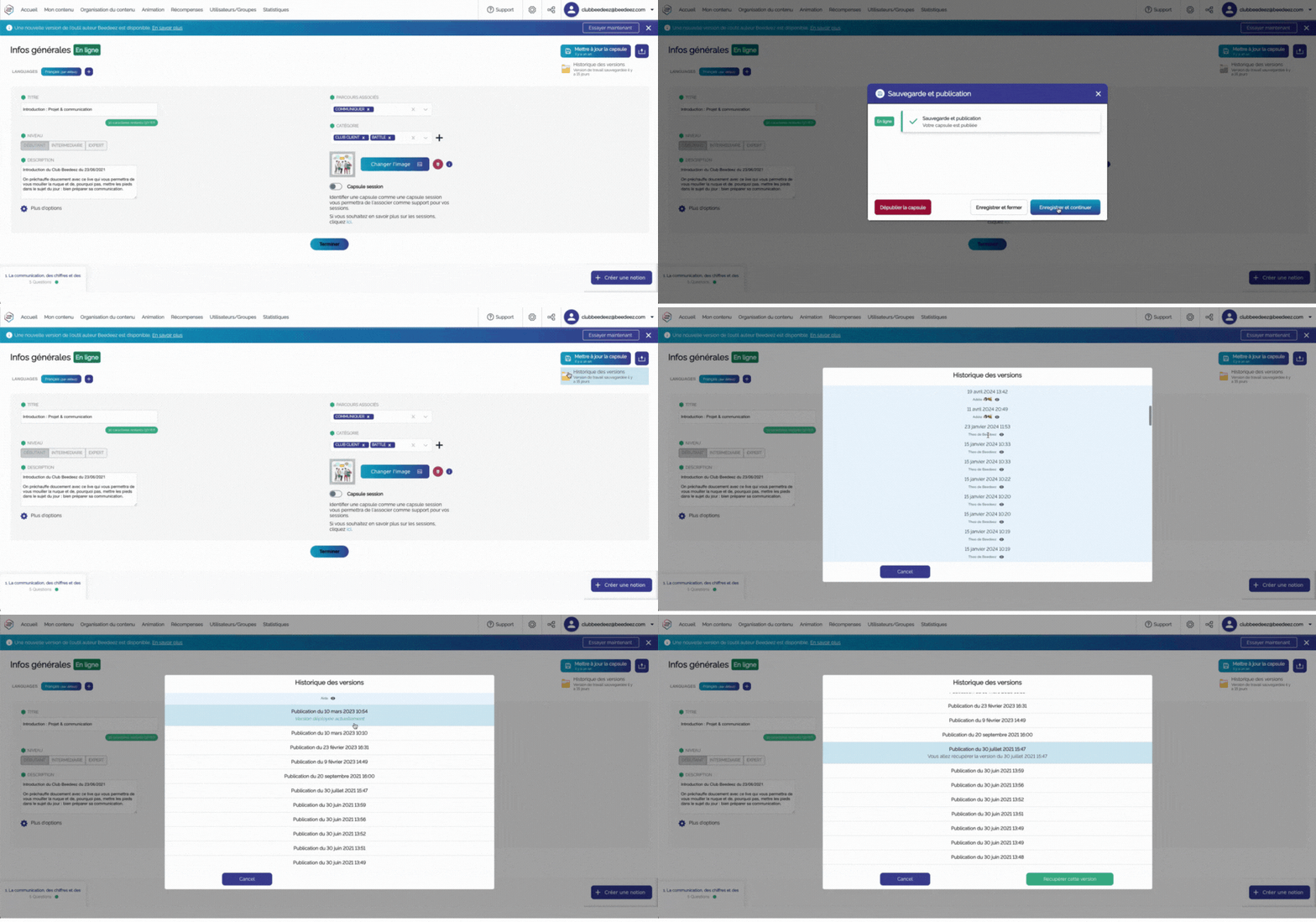
Un pop-up s'ouvre alors sur lequel vous pouvez :
- Enregistrer et continuer : permet d'enregistrer vos modifications effectuées et de continuer à éditer la capsule.
- Enregistrer et fermer : permet d'enregistrer vos modifications effectuées et vous ferme l'édition de la capsule.
- Publier/Dépublier la capsule
⚠️ Lorsque vous effectuer des modifications sur vos capsules, des sauvegardes automatique sont mises en places. Néanmoins, si vous ne cliquez pas sur "Mettre à jour la capsule" les modifications seront enregistrées uniquement sur le back-office et n'apparaitrons pas pour vos apprenants.
Nouvel outil auteur :
Comment créer une capsule ?
** **
**
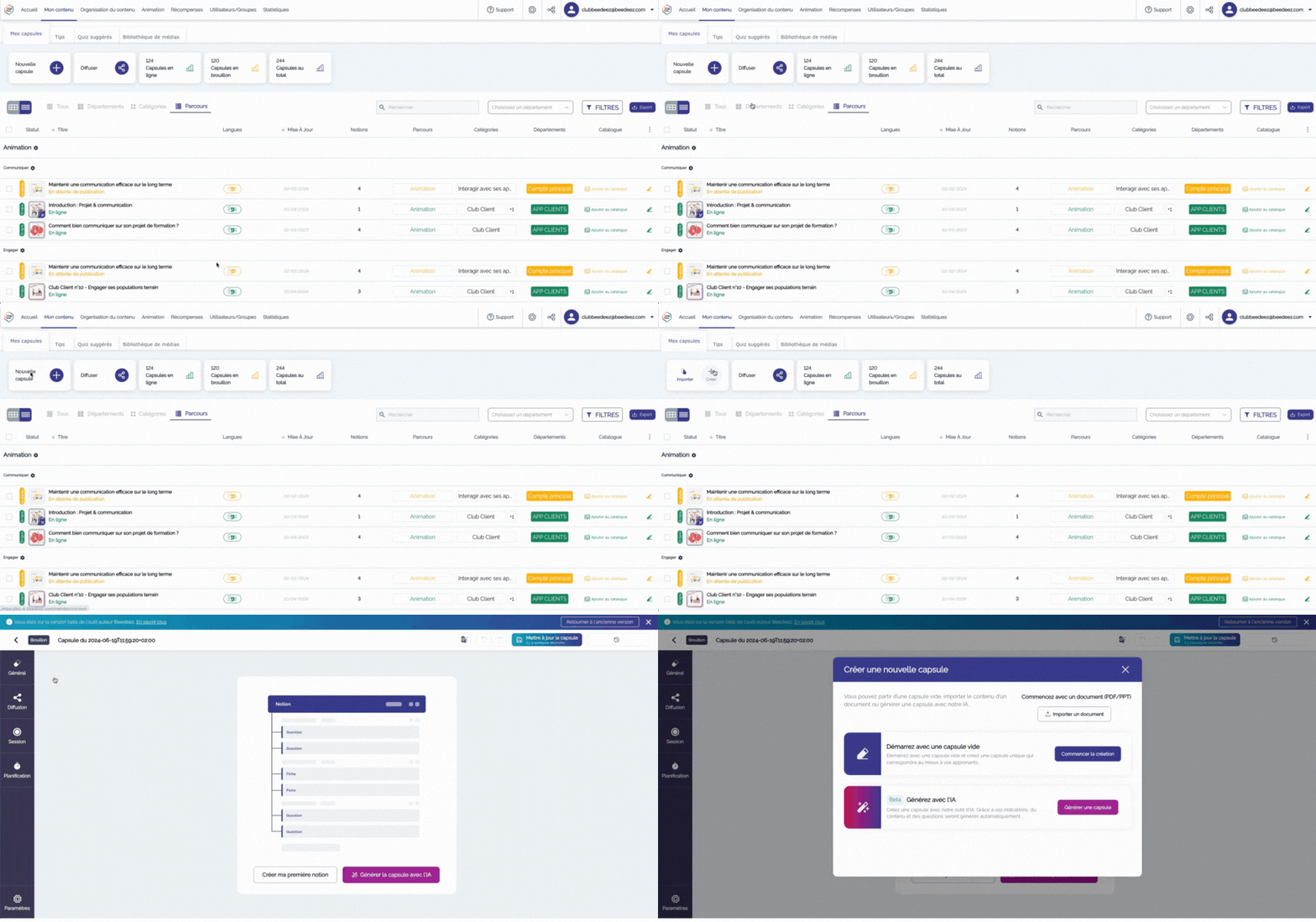
Pour créer une capsule, il vous suffit simplement de cliquer sur l'onglet "Mon contenu" puis sur "Créer une nouvelle capsule".
Vous arrivez alors sur la page de création et d'édition d'une capsule, un pop-up s'ouvrira vous proposant :
- De démarrer avec une capsule vide afin de faire manuellement votre capsule.
- De générer avec l'IA votre capsule.
👉 Pour en savoir plus sur les capsules générées par l'IA, cliquez ici !
Partie Informations Générales
Sur cet onglet :
-
Donnez un titre à la capsule
-
Choisissez le niveau de votre capsule : celui-ci est indicatif, il n'a pas de répercussion sur les points gagnés lors de la complétion de la capsule
-
Écrivez une petite description afin que les apprenants comprennent en un coup d'œil le contenu de la capsule
-
Sélectionnez la catégorie : cela correspond à une “étiquette”, un tag qui vient caractériser la capsule. Chaque catégorie à un badge de compétence associé.
-
Ajoutez un visuel pour illustrer votre capsule : Depuis la bibliothèque de média, depuis votre ordinateur ou depuis l'outil d'édition Canva
- Taille : 500 x 500 px
- Format : png, jpeg, gif
⚠️ S_i vous n'ajoutez pas d'image à votre capsule, l'image de votre première notion est automatiquement reprise_ -
Découvrez les options complémentaires en cliquant sur "Plus d'options" ! (activez le mode battle, désactivez le forum, associez à un QR code, etc.).
💡 _Les informations essentielles à compléter pour publier la capsule vous sont indiqués par une petite pastille rouge.
_
👉 Modifier le pourcentage de réussite de la capsule, transformer la capsule en battle, jouer sur les conditions de visibilité et/ou accessibilité, changer l'auteur, mettre la capsule à la une, etc. Pour en savoir plus sur les options avancées d'une capsule, cliquez ici !
Partie Contenu
- Créer une notion : Depuis cette partie du back-office, vous pourrez créer les notions de votre capsule ! Une notion peut être composée selon votre choix de contenu et/ou de quiz (avant et/ou après le contenu). Vous pouvez ajouter autant de notions que nécessaire : pour cela, il vous suffit de cliquer sur "+ créer une notion" . Les notions sont indépendantes les unes des autres et peuvent être interchangées.
💡 Pour suivre les règles propres à la pédagogie mobile learning, il est conseillé que votre capsule soit composée de 1 à 6 notions maximum.
- Options de votre notion : Vous pouvez accéder aux options avancées de votre notion en cliquant sur le bouton bleu avec le picto "rouage" ⚙️ . Depuis ces options vous pourrez personnaliser l'encart de votre notion au sein de l'application : Visuel, titre, description et durée de la notion.
👉 Consultez cet article afin de voir comment créer une notion et configurer ses options avancées : Créer une notion
- Créer une fiche : En cliquant sur "Contenu" puis sur "Ajouter une fiche" vous allez être redirigé vers une interface qui vous permettra de gérer vos contenus, d’organiser et d'éditer vos fiches.
👉 N'hésitez pas à consulter cet article pour voir comment créer une fiche : Créer une fiche
- Créer des activités pédagogiques : que ce soit pour les "Quiz avant contenu", ou les "Quiz après contenu", en cliquant sur le bouton "Ajouter une question", vous pouvez créer des activités qui précéderont ou qui suivront le contenu de votre notion.
👉 Consultez cet article pour voir comment créer une activité pédagogique : Ajouter des activités pédagogiques
- Importer une notion ou un tips : À la création d'une notion, cliquez sur "Importer une notion ou un tips". Une fenêtre s'ouvre alors, vous permettant alors de choisir la notion que vous souhaitez importer parmi la liste de toutes vos capsules disponibles. Sélectionnez la notion désirée pour la cloner et l'ajouter à votre capsule. Vous pouvez la modifier si vous le souhaitez.
💡 Si vous disposez de l'option Tips, vous pouvez procéder de même avec un Tips.
- Prévisualisation : Tout au long de votre rédaction, vous avez la possibilité de prévisualiser en temps réel et dans tous les formats (Mobile, tablette et webapp) votre travail, grâce à l'outil de prévisualisation qui apparait sur la droite de l'écran. si vous souhaitez prévisualiser votre capsule en entier, vous pouvez également cliquer sur l'icône de partage, puis sur "voir".
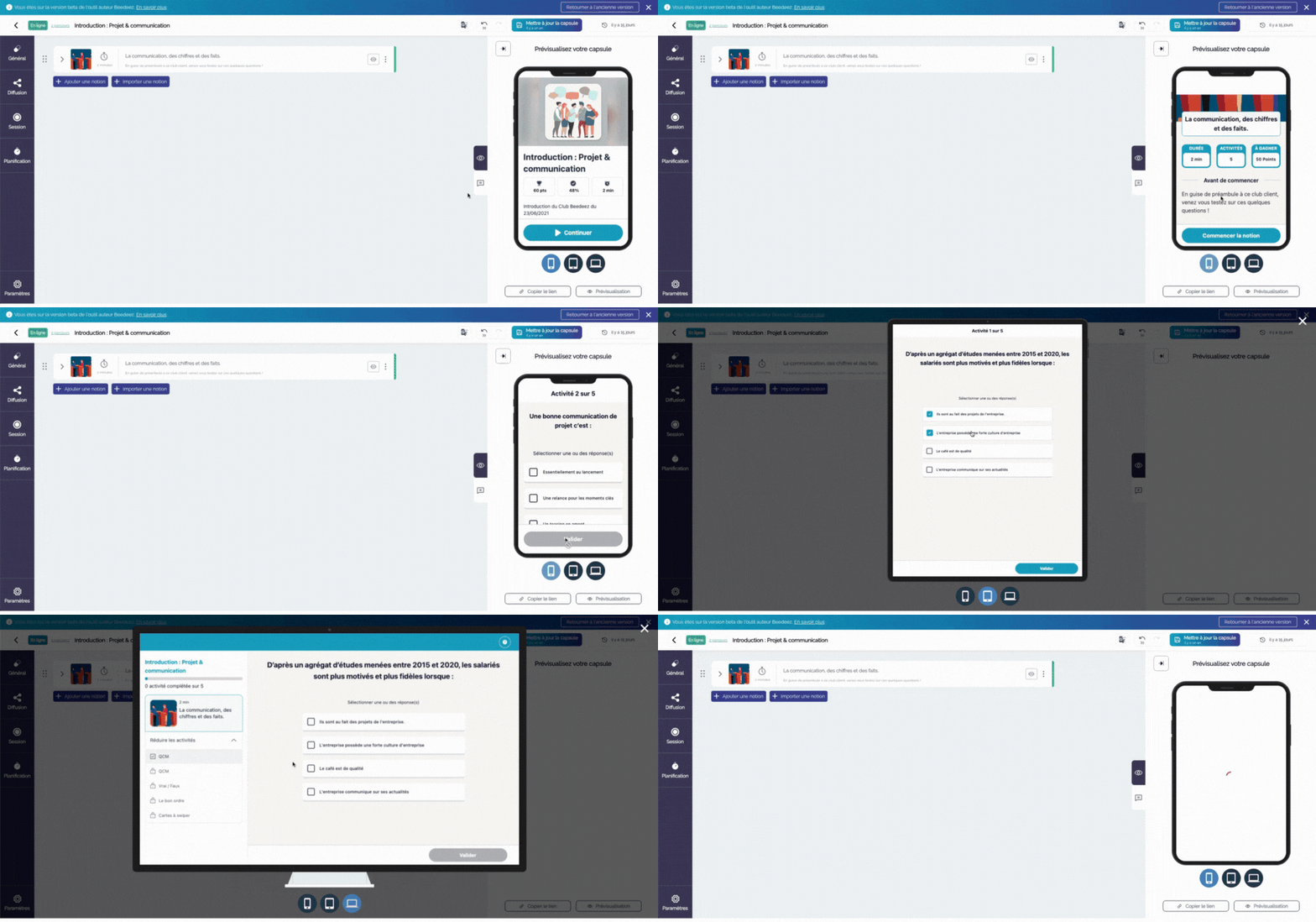
Un nouvel onglet s'ouvre alors, sur lequel vous pouvez faire dans les conditions presque réelles votre capsule, et ce dans les trois formats. Cela vous évite d'avoir à publier la capsule pour les premières relectures. Vous pouvez également partager ce lien avec un autre utilisateur en cliquant sur " Copier".
👉 Plus de détails sur la prévisualisation ici
N'oubliez pas d'enregistrer votre travail
Tout au long de votre processus de création, vous pouvez enregistrer votre travail en cliquant sur "Mettre à jour la capsule". Une version de la capsule est créée à chaque enregistrement, que vous pourrez retrouver et récupérer dans "Historique des versions".
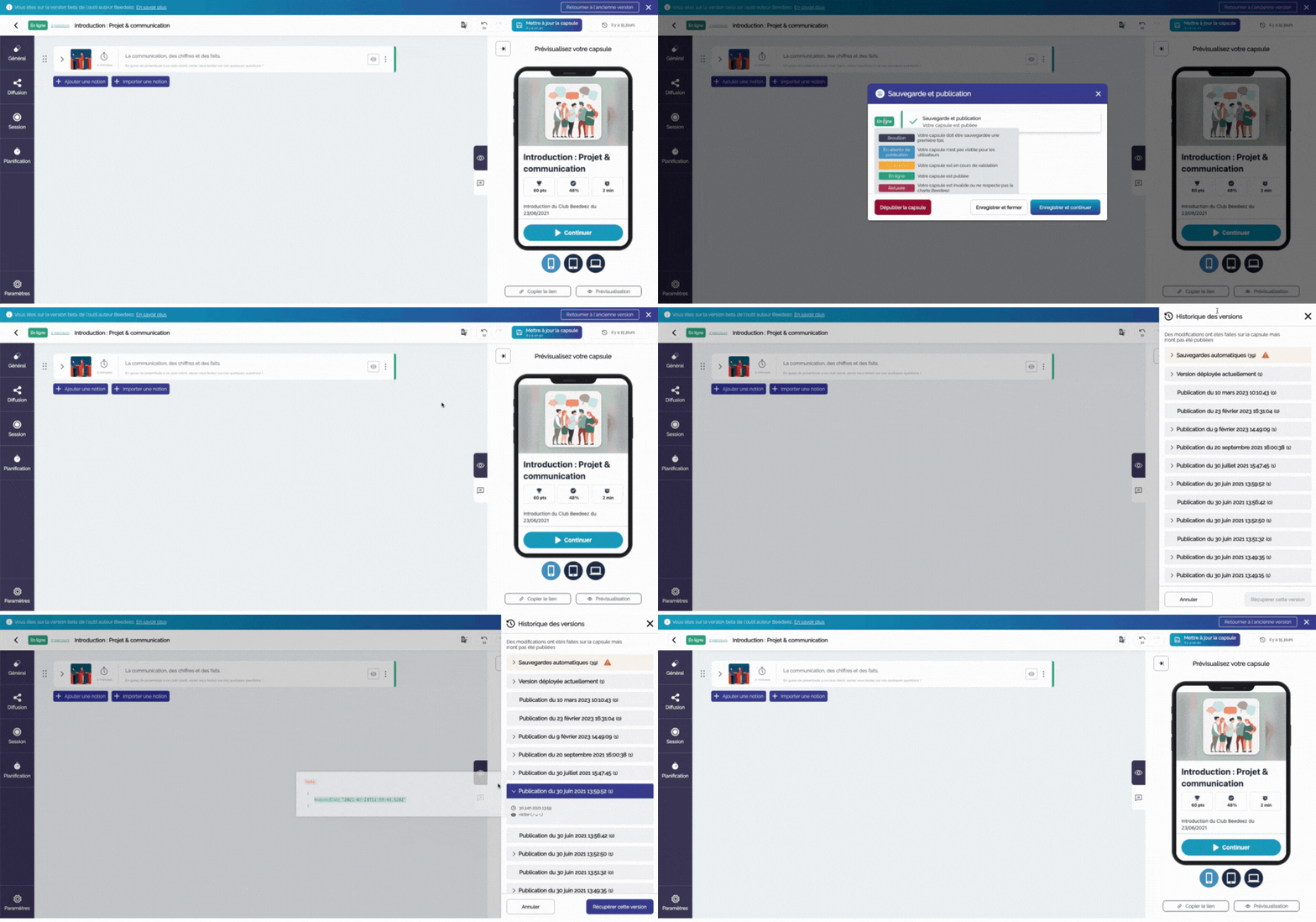
Un pop-up s'ouvre alors sur lequel vous pouvez :
- Enregistrer et continuer : permet d'enregistrer vos modifications effectuées et de continuer à éditer la capsule.
- Enregistrer et fermer : permet d'enregistrer vos modifications effectuées et vous ferme l'édition de la capsule.
- Publier/Dépublier la capsule
⚠️ Lorsque vous effectuer des modifications sur vos capsules, des sauvegardes automatique sont mises en places. Néanmoins, si vous ne cliquez pas sur "Mettre à jour la capsule" les modifications seront enregistrées uniquement sur le back-office et n'apparaitrons pas pour vos apprenants.
À vous de jouer !