Comment personnaliser l'encart de la notion visible dans le menu de la capsule ?
Découvrez dans cet article comment personnaliser la couverture de la notion de votre capsule ! Côté apprenant sur la plateforme, c'est ce que l'on voit sur le "bloc" de votre notion lorsque l'on arrive sur le sommaire d'une capsule.
Source: https://support.beedeez.com/fr/personnaliser-encart-notion-capsule
Comment personnaliser l'encart de la notion visible dans le menu de la capsule ?
Découvrez dans cet article comment personnaliser la couverture de la notion de votre capsule ! Côté apprenant sur la plateforme, c'est ce que l'on voit sur le "bloc" de votre notion lorsque l'on arrive sur le sommaire d'une capsule.
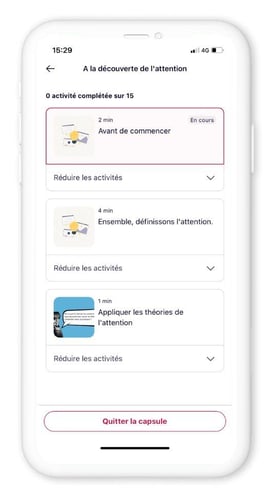
Les notions permettent de faire transparaitre le fil rouge de votre capsule. Personnaliser l'encart de votre notion avec un visuel, un titre et une description va vous aider à atteindre cet objectif.
Cela permet à la fois de faciliter la recherche de contenu par vos apprenants et de susciter l'intérêt (un verbe d'action, une question, etc.).
Le temps de chacune des notions apparait également sur cet encart, permettant à vos apprenants de s'organiser dans leur montée en compétence.
⚠️ Si vous ne personnalisez pas cet encart, l'outil reprendra par défaut votre première fiche de contenu. Le rendu risque de ne pas toujours être très visuel et/ou lisible, alors pensez bien à faire cette étape !
Comment faire ?
💡_Nous vous recommandons d'être homogène dans vos visuels de notions, afin de favoriser l'engagement et faciliter la compréhension par vos apprenants !_
👉 Nouvel outil auteur : cliquez ici.
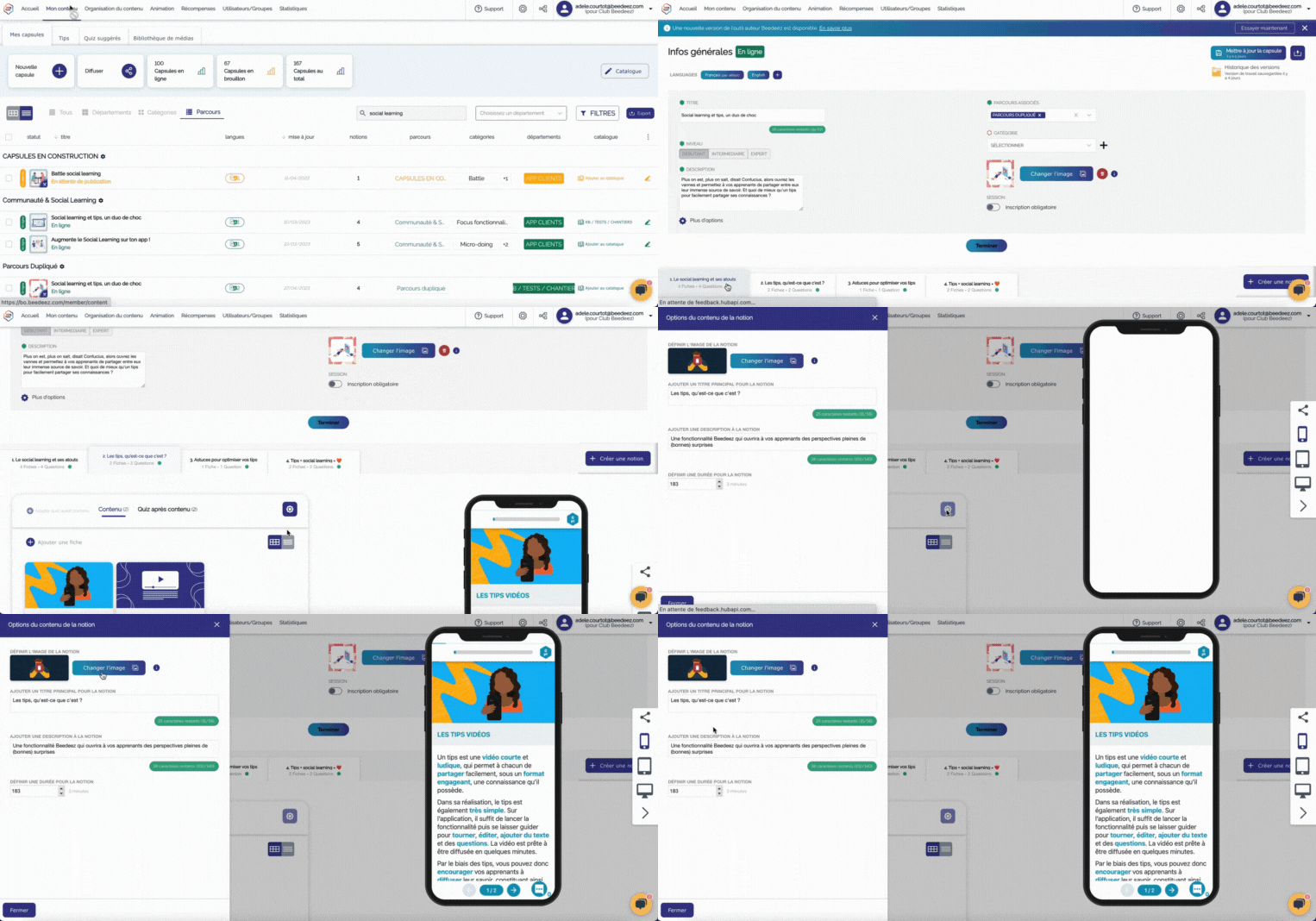
- Depuis l'onglet "Mon contenu" de votre back-office, cliquez sur la capsule ou créez une nouvelle capsule.
-
Cliquez sur la notion que vous souhaitez personnaliser et cliquez sur l'icône rouage

-
Vous arrivez sur les "Options du contenu de la notion", sur laquelle vous pouvez personnaliser :
- Le visuel de la notion : vous pouvez choisir un visuel illustrant le contenu de la notion.
- Le titre de votre notion.
- La description de votre notion (_140 caractères maximu_m) : profitez-en pour interpeller vos apprenants et leur donner envie d'en savoir plus.
- La durée de la notion en secondes l'estimation du temps que votre apprenant passera sur cette notion, que vous pouvez ajuster.
👉 Pour en savoir plus sur la durée de la notion et de la capsule, cliquez ici.
NOUVEL OUTIL AUTEUR :
- Depuis l'onglet "Mon contenu" de votre back-office, cliquez sur la capsule ou créez une nouvelle capsule.
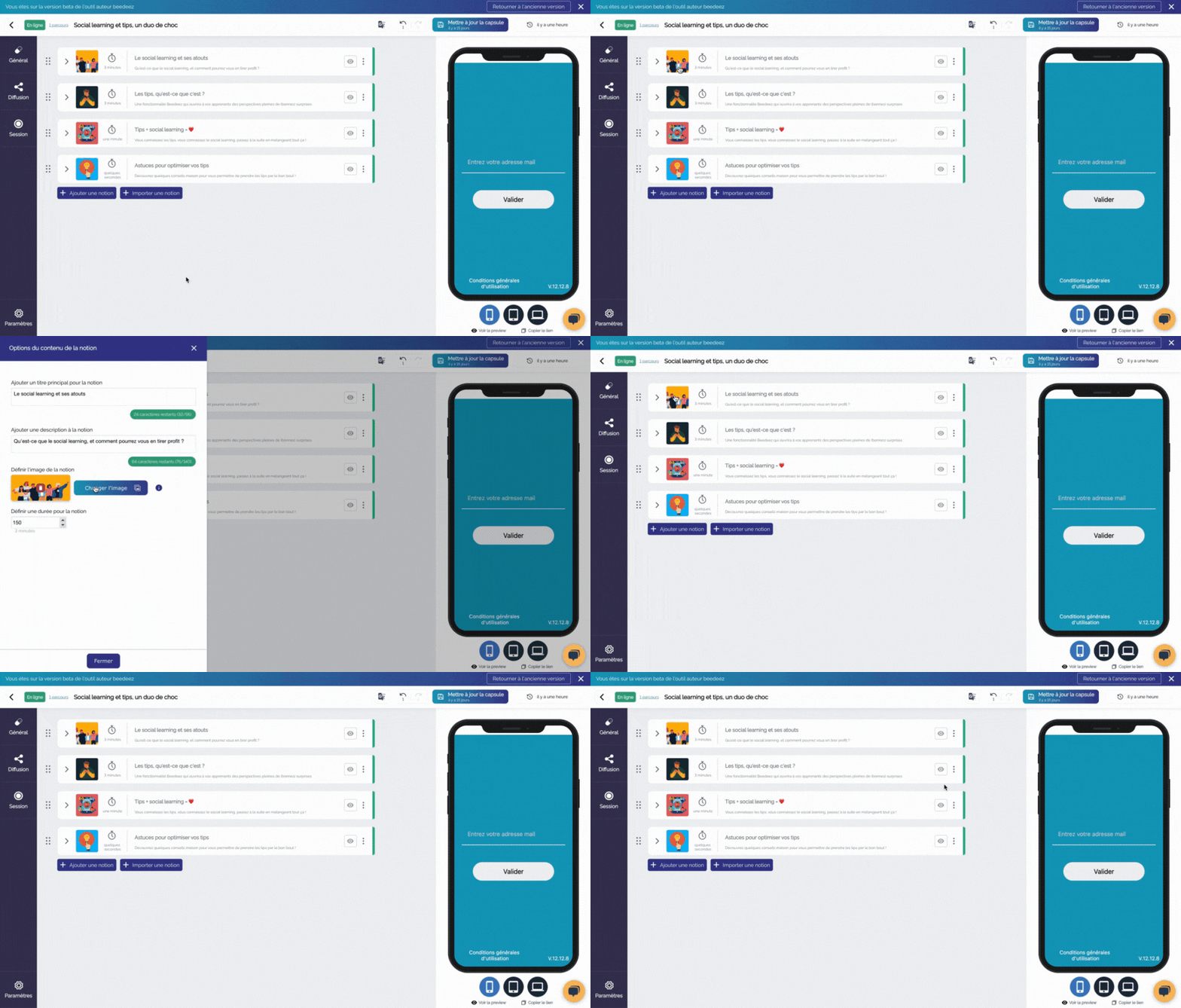
- Vous pouvez accéder aux options avancées de votre notion en cliquant sur un des éléments qui la compose, comme l'encart image ou l'encart qui indique la durée de la notion

- Vous arrivez sur les "Options du contenu de la notion", sur laquelle vous pouvez personnaliser :
- Le visuel de la notion : vous pouvez choisir un visuel illustrant le contenu de la notion.
- Le titre de votre notion.
- La description de votre notion (140 caractères maximum) : profitez-en pour interpeller vos apprenants et leur donner envie d'en savoir plus !
- La durée de la notion en secondes : l'estimation du temps que votre apprenant passera sur cette notion, que vous pouvez ajuster.
👉 Pour en savoir plus sur la durée de la notion et de la capsule, cliquez ici.
À vous de jouer !