Comment générer une capsule grâce à l'IA ?
Vous devez créer une capsule rapidement ? Nous avons pensé à tout ! Vous pouvez créer cette capsule avec l'aide de l'IA en quelques clics.
Source: https://support.beedeez.com/fr/generer-capsule-ia
Comment générer une capsule grâce à l'IA ?
Vous devez créer une capsule rapidement ? Nous avons pensé à tout ! Vous pouvez créer cette capsule avec l'aide de l'IA en quelques clics.
Sommaire :
Prérequis
Vous vous en doutez, pour pouvoir générer une capsule entière, il faut que notre service d'IA ait été activé sur votre compte.
Pour ce faire, vérifiez que c'est bien le cas, et activez-le si besoin depuis votre configuration > intégration > Services externes > Open AI :
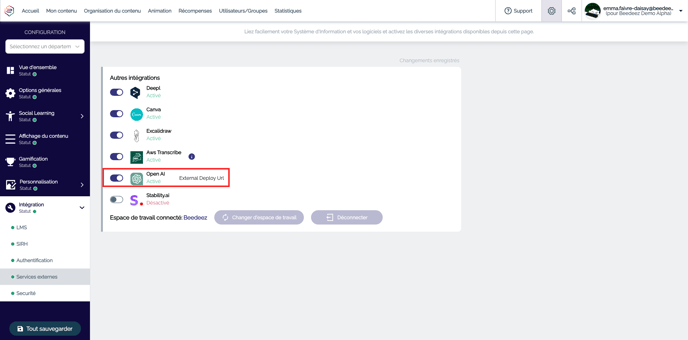
- ⚠️ Pour pouvoir activer cette option, il faut avoir accès à la configuration du compte. Si ce n'est pas le cas, référez-vous à un des administrateurs de votre plateforme.
Création d'une capsule
Le prompt :
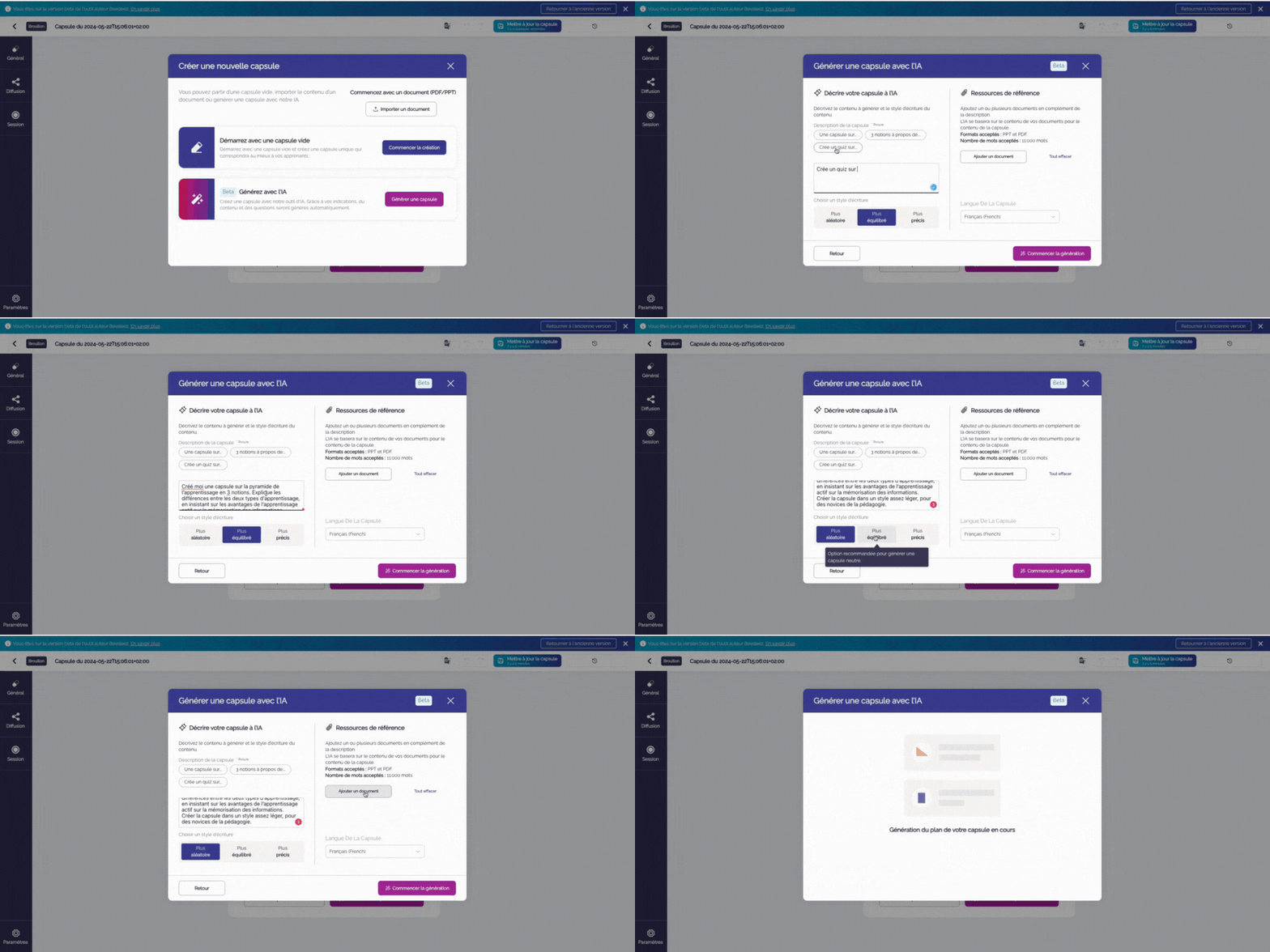
Tout commence comme pour une capsule classique, en créant une capsule depuis la page "Mon contenu". Vous aurez ensuite le choix de générer la capsule avec l'IA. Une fois cette option choisie, vous aurez plusieurs champs à renseigner :
- La description : ici, expliquez le sujet de votre capsule, et ce que vous souhaitez obtenir
- Le style d'écriture : aléatoire, équilibré ou précis. Cela correspond à la liberté qui pourra être prise lors de la création de la capsule.
- Ressources de référence : ce champ est optionnel. Si vous importez un PDF ou PPT, l'IA se basera dessus pour créer le plan et la capsule.
⚠️ Les ressources importées ne doivent pas excéder les 11 000 mots.
Si le nombre de mots est dépassé : vous pourrez tout de même l'importer, mais on vous demandera de changer de document lorsque vous cliquerez sur "commencer la génération".
💡 Si votre document (PDF ou PPT) contient des images : celles-ci seront également interprétées par l'IA.
- La langue de la capsule : en quelle langue doit être rédigée la capsule ?
Quelques astuces :
Comme pour toute fonctionnalité utilisant de l'IA, elle peut vous faire gagner du temps, mais le contenu généré peut varier en fonction du brief ou des informations trouvées par l'IA lors de la recherche. Voici donc quelques astuces pour avoir les meilleures capsules possibles :
-
Décrivez la thématique souhaitée avec le plus de détails possible, c'est comme cela que le plan généré sera pertinent
-
Précisez le ton à adopter dans votre capsule, formel, plus léger, tutoyer ou vouvoyer
-
Indiquez le niveau de votre capsule : est-ce qu'elle s'adresse à un public averti ou au contraire à des débutants
-
Parlez du contexte de vos apprenants : par exemple, vous pouvez spécifier votre secteur d'activité (ex : restauration, distribution, bâtiment, etc.)
-
Rédigez le prompt en anglais : cela n'est pas indispensable, lorsque les recherches sont effectuées, mais beaucoup de ressources utilisées par l'IA sont en anglais, cela permettra donc d'avoir donc plus de choix
Pensez à utiliser des sites de traduction pour vous aider à rédiger le prompt
Le plan :
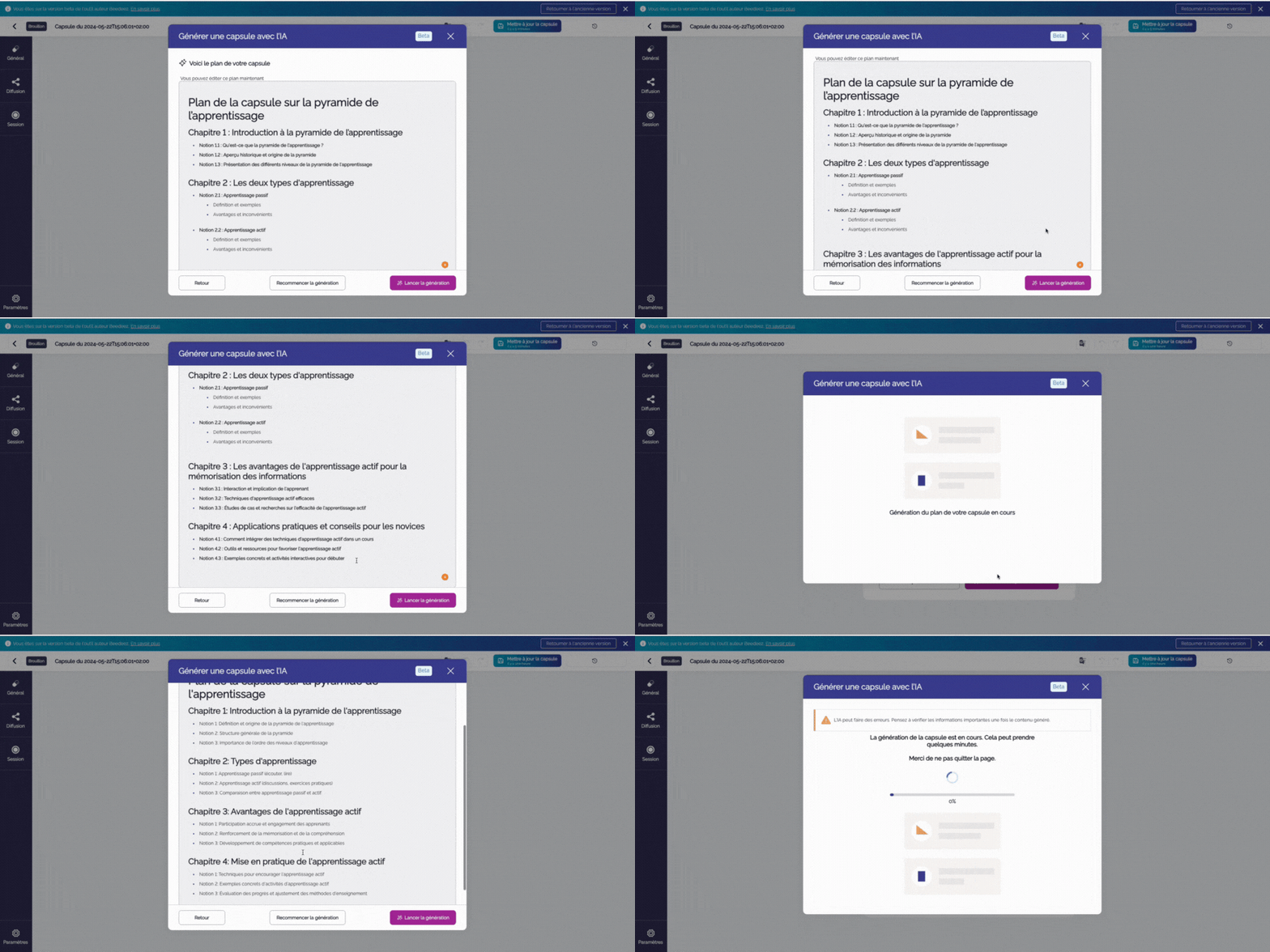
Une fois tous ces champs renseignés, cliquez sur "Commencer la génération", pour avoir une proposition de plan de la capsule.
Consultez le plan proposé, et éditez-le si vous le souhaitez. Les chapitres correspondent à des notions, et chaque bullet point (ou puce) à une fiche de cette notion.
Des quiz seront ensuite générés dans chaque notion.
Si le plan est trop éloigné de votre besoin : vous aurez la possibilité de le générer à nouveau.
Assurez-vous d'avoir bien validé ce plan, car c'est à partir de ces éléments que le contenu de la capsule sera généré.
Une fois que vous êtes satisfait, cliquez sur "Lancer la génération"
- ⚠️ **Attention, une fois que vous validez le plan, il n'y a pas de retour en arrière.
**Si vous souhaitez modifier la construction de la capsule après cette étape, il faudra le faire manuellement depuis l'édition de la capsule et vous ne pourrez plus passer par le plan et générer de nouvelles fiches. - La génération de la capsule peut prendre quelques minutes, ne vous inquiétez pas si elle n'est pas générée dans les premières secondes.
La capsule :
Maintenant que votre capsule a été générée, vous pouvez la modifier et l'éditer comme une capsule classique ou encore utiliser l'intelligence artificielle pour générer de nouveaux quiz ou des visuels.
Les contenus texte :
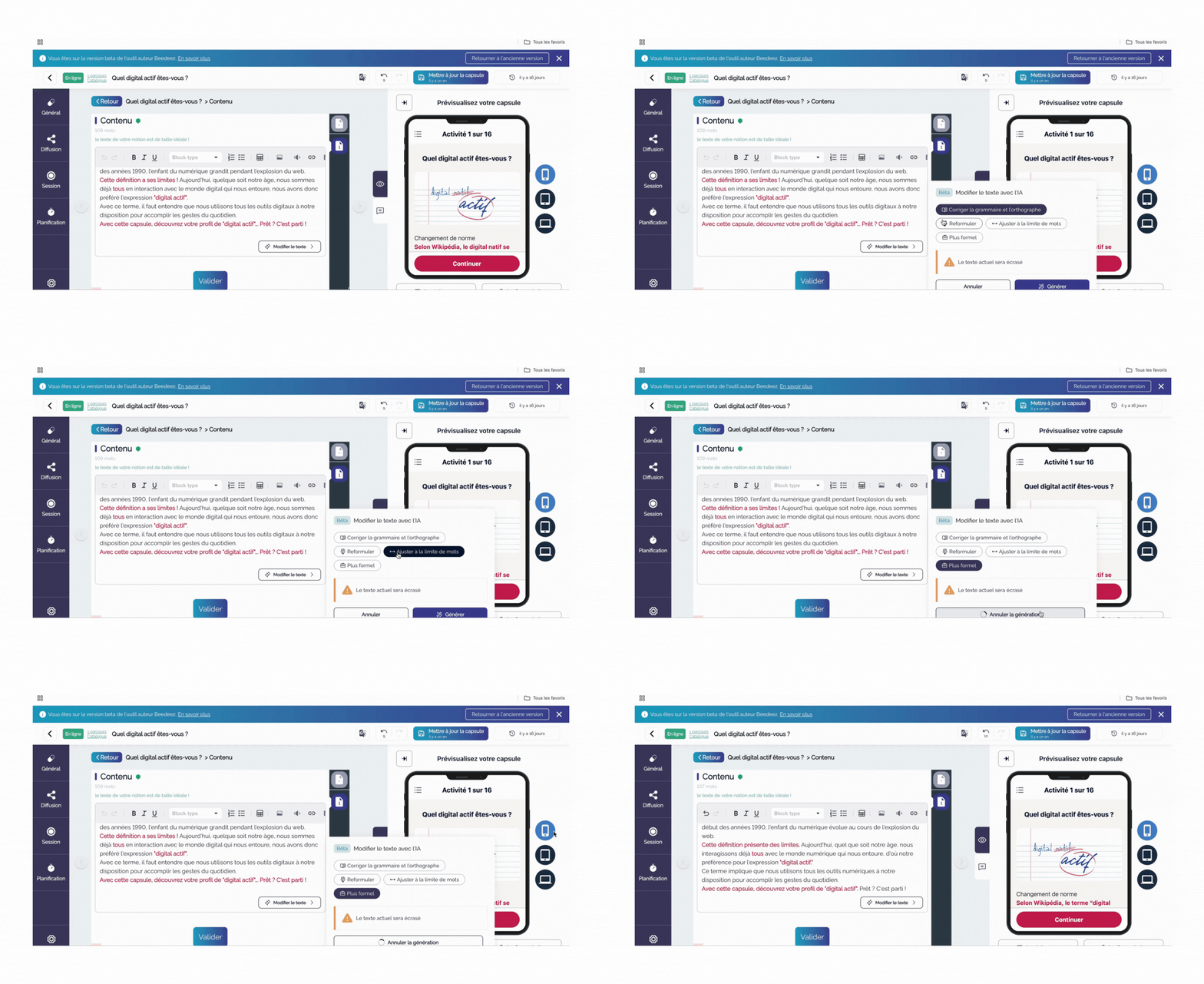
Vous pouvez retravailler vos contenus texte en cliquant sur les boutons d'actions rapides.
Ces actions rapides, disponibles en bas du champ de texte de vos fiches, vous permettront de modifier votre texte grâce à l'intelligence artificielle. Vous pourrez ainsi :
- Corriger la grammaire et l'orthographe
- Reformuler
- Ajuster à la limite de mots
- Rendre le texte plus formel
Cliquez sur l'une de ces actions rapides pour modifier votre texte.
Une fois votre capsule terminée, vous pourrez la publier à vos apprenants.
💡 Vous pouvez utiliser la flèche retour pour revenir à la version précédente
Les quiz :
Vous pouvez également utiliser l'IA pour retravailler vos quiz. Pour cela, accédez à un quiz, et si vous souhaitez en modifier le format, cliquez sur les boutons avec un pictogramme.
L'IA générera alors un nouveau quiz dans le format sélectionné.
L’intelligence artificielle peut retravailler vos quiz dans les formats suivants :
- Questions à choix unique
- Questions à choix multiple
- Vrai / Faux
- Classement par ordre
Vous pouvez également laisser l’IA choisir le format le plus adapté en cliquant sur « Régénérer l’activité actuelle en version bêta ».
Les fiches :
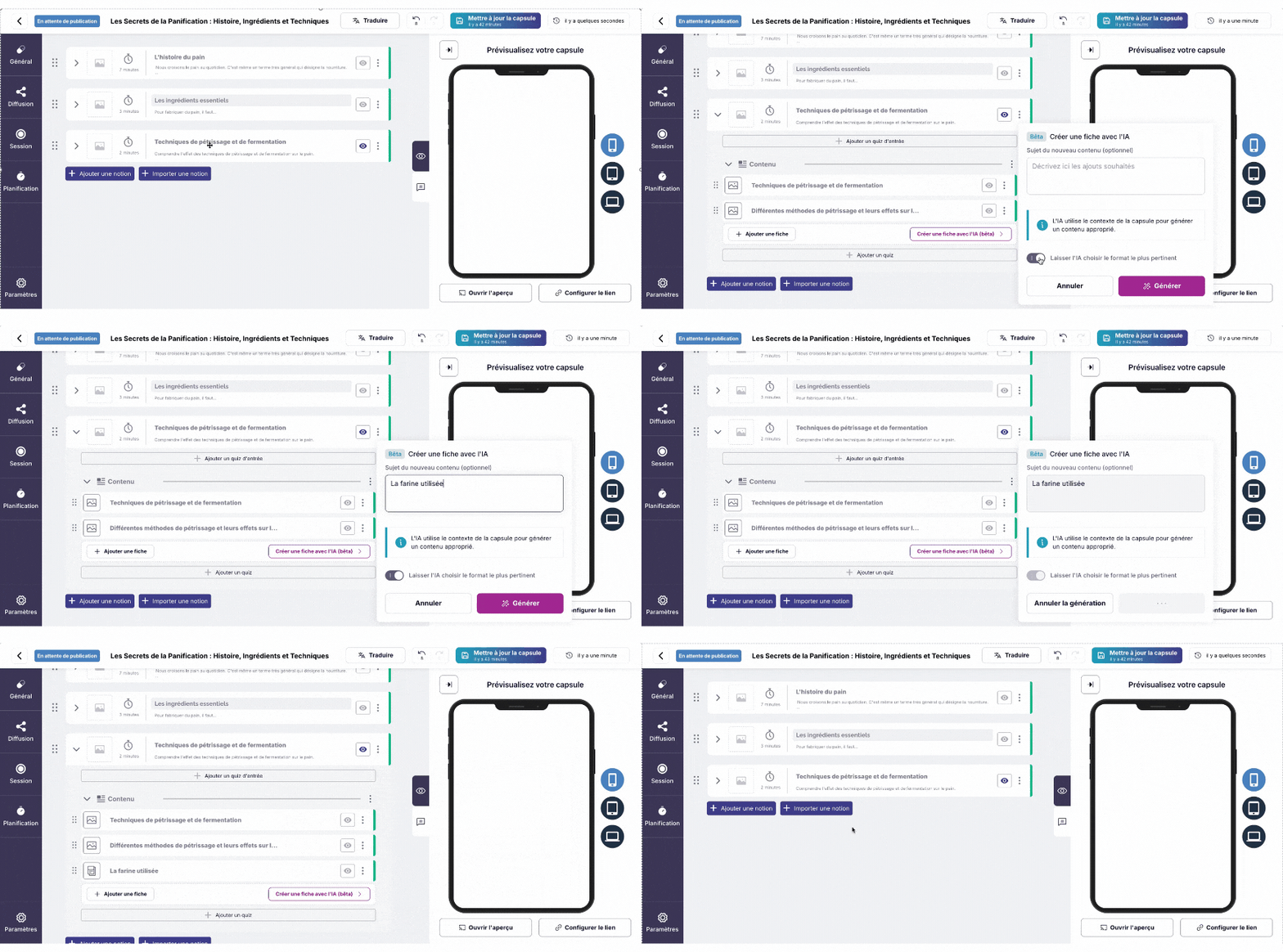 Vous pouvez également utiliser l'IA pour générer vos fiches. Pour cela, rendez-vous dans le contenu d'une notion déjà existante. Vous verrez alors qu'un nouveau bouton, "Créer une fiche avec l'IA (Bêta)", est présent sous les fiches déjà existantes d'une notion :

Une fois le bouton cliqué, une modale s'ouvre et vous donne la possibilité de décrire vos ajouts souhaités. Il est possible qu'une limite de 3 mots soit à respecter uniquement dans la mesure où votre capsule ne contient pas assez de contenu. Autrement, vous pouvez laisser le champ vide et l'IA adaptera son contenu en prenant en compte celui déjà existant.
Par la même occasion, il est possible de laisser l'intelligence artificielle choisir le format le plus pertinent. Autrement, vous pouvez désactiver cette option et choisir le format d'apprentissage entre "Texte/Image" ou bien "Flash cards".
L'IA générera alors une nouvelle fiche dans le format sélectionné et en prenant en compte vos ajouts souhaités, ou non.
- ⚠️ Les visuels ne sont pas générés, et seront donc décochés par défaut lorsque c'est possible, ou juste manquants. Nous vous conseillons d'ajouter des visuels afin de rendre votre capsule plus dynamique et attrayante
- Les textes sont générés par l'IA, il est nécessaire de tous les relire avant de publier la capsule, pour être contrôlés et être en accord avec tout ce qui a été généré.
À vous de jouer !
👉 Pour en savoir plus sur la génération de visuels grâce à l'IA, consultez notre article sur le sujet !