Suivre la capsule d'un autre département
Un de vos collaborateurs est intéressé pour diffuser une capsule d'un autre département ? Pas de souci ! On vous explique comment partager facilement une capsule entre plusieurs départements
Source: https://support.beedeez.com/fr/suivre-capsule
Suivre la capsule d'un autre département
Un de vos collaborateurs est intéressé pour diffuser une capsule d'un autre département ? Pas de souci ! On vous explique comment partager facilement une capsule entre plusieurs départements
Que permet cette fonctionnalité ?
Suivre une capsule permet de copier dans votre département une capsule existante dans un autre département sans possibilité de la modifier. Elle apparaitra alors telle quelle dans votre back-office et sur la plateforme apprenante, dans les parcours à laquelle vous l'avez rattaché. Si la capsule originelle est modifiée après l'avoir suivi, ces modifications seront visibles sur votre département également, ainsi que dans tous les départements qui suivent cette capsule.
Si vous souhaitez pouvoir modifier la capsule, vous avez la possibilité de la dupliquer (si vous avez les accès nécessaires), ou d'exporter/importer la capsule d'un département à un autre. Ces options vous permettront de créer une copie de la capsule, que vous pourrez modifier sans que cela impacte votre capsule d'origine.
⚠️ Cette fonctionnalité n'est disponible que pour les comptes disposant de l'option hiérarchie avancée.
Comment suivre une capsule ?
⚠️ Gardez en tête qu'il s'agit d'une fonctionnalité bêta, c'est-à-dire qu'elle est toujours en cours de développement. La lecture seule n'est ainsi pas encore pas fonctionnelle. Cela signifie que vous ne pourrez pas voir depuis votre département le contenu de la capsule à laquelle vous êtes abonné.
Depuis un département :
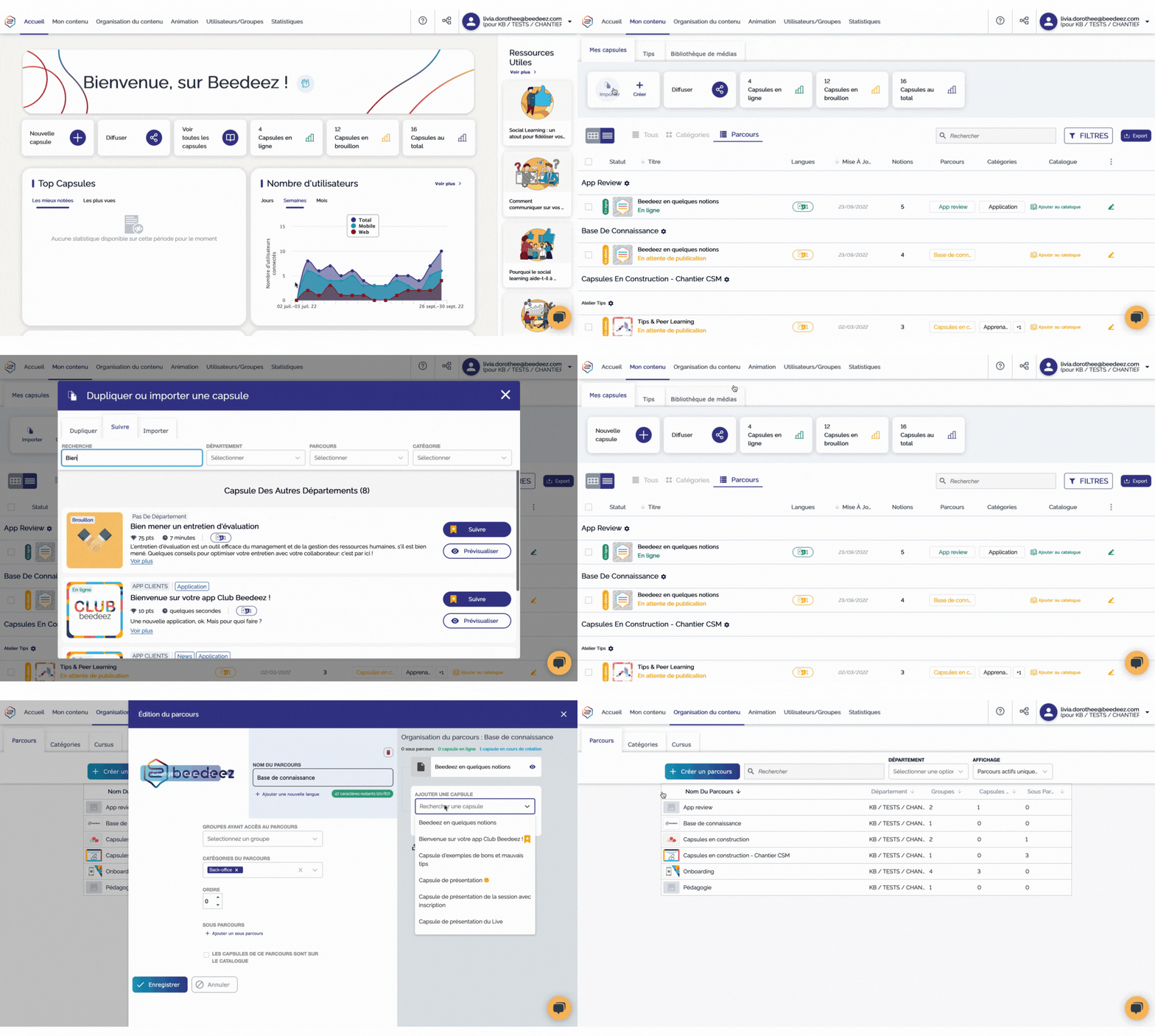
1. Pour suivre une capsule, sur la page "Mon contenu" de votre Back Office :
-
- Passez la souris sur "Créer une nouvelle capsule" et cliquez sur "Importer"

-
- Cliquez ensuite sur "Suivre" : vous pouvez alors venir retrouver la capsule que vous souhaitez suivre. Vous pouvez filtrer par département, parcours, catégorie et/ou passer par la barre de recherche
- Grâce au bouton de prévisualisation, vous pourrez consulter la capsule que vous vous apprêtez à suivre.
-
- Cliquez sur "Suivre" pour vous abonner à la capsule
- La capsule apparaît alors sous "Sans parcours associés".
2. Pour associer la capsule à un parcours, rendez-vous sur "Organisation du contenu"
-
Cliquez sur le parcours auquel vous souhaitez associer la capsule : la fenêtre permettant de modifier le parcours s'ouvre
-
Sous la liste des capsules du parcours, cliquez alors sur "+ Ajouter une capsule" et venez sélectionner la capsule à laquelle vous vous êtes abonnée. Celle-ci est indiquée par un signet orange :

-
Enregistrez bien vos modifications : la capsule est désormais bien ajoutée au parcours et sera visible par les apprenants sur la plateforme apprenante.
Comment ne plus suivre une capsule ?
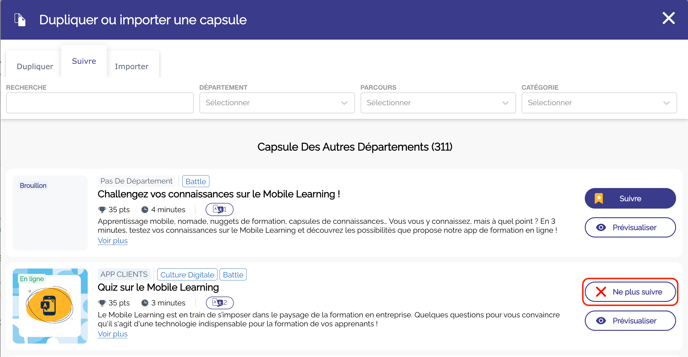
Si vous ne souhaitez plus suivre une capsule, il vous suffit de cliquer sur "Ne plus suivre".
👉 Pour en savoir plus sur la différence entre "Dupliquer une capsule" et "Suivre une capsule", allez lire l'article en lien ici.
À vous de jouer !