Réorganiser ses parcours et sous-parcours
On a parfois besoin de rafraîchir la hiérarchie de ses contenus à l'intérieur d'un parcours lorsque l'on dispose de plus en plus de capsules. Vous allez pouvoir le faire en un clin d'oeil ! Voici comment...
Source: https://support.beedeez.com/fr/reorganiser-un-sous-parcours
Réorganiser ses parcours et sous-parcours
On a parfois besoin de rafraîchir la hiérarchie de ses contenus à l'intérieur d'un parcours lorsque l'on dispose de plus en plus de capsules. Vous allez pouvoir le faire en un clin d'oeil ! Voici comment...
Il y a deux moyens d'accéder à la structure d'un parcours :
-
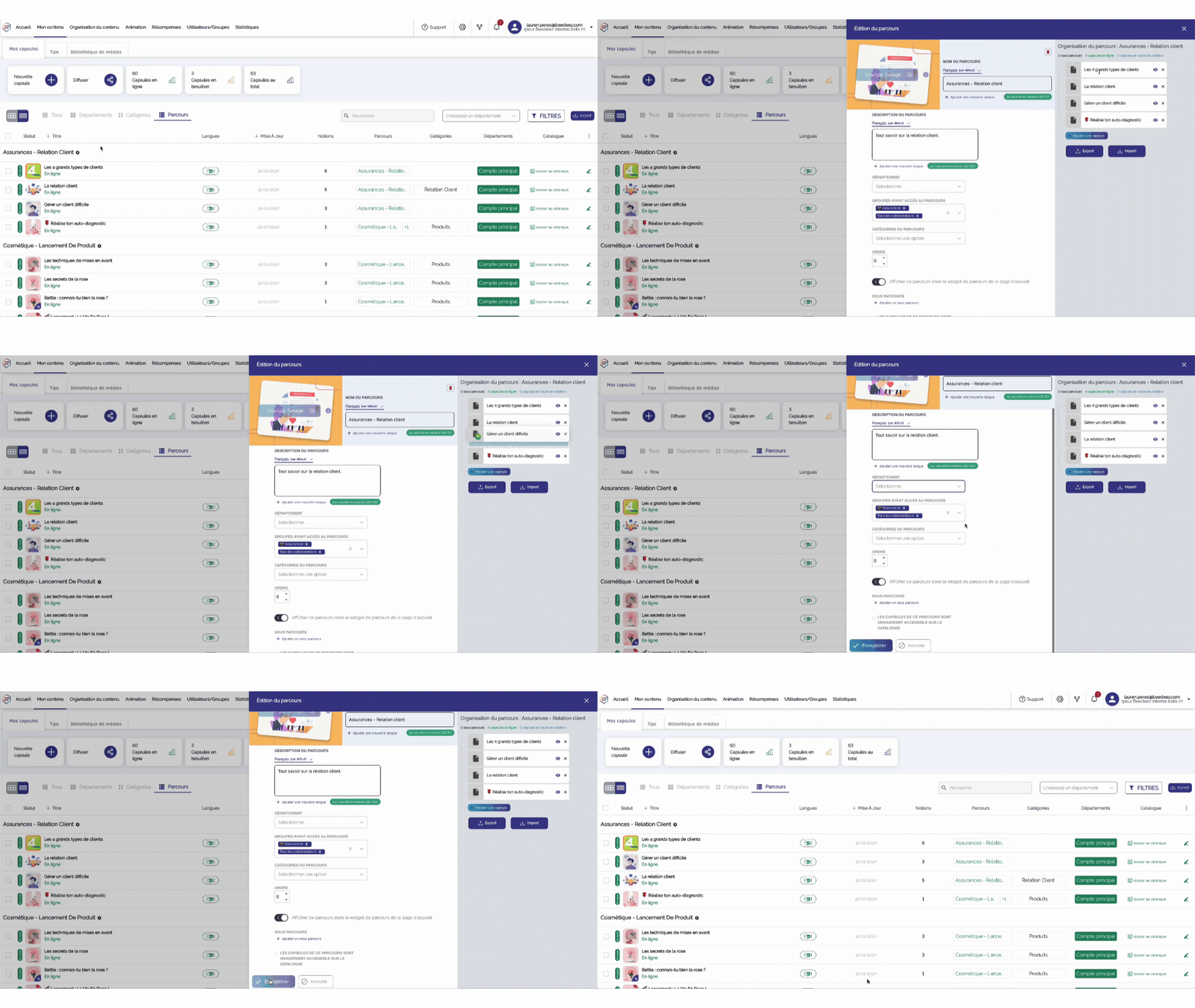
Directement sur la page "Mes capsules" dans l'onglet "Mon contenu" de votre back-office en cliquant sur le pictogramme "roue crantée" à droite du nom d'un parcours
-
- Vous verrez alors apparaître la fenêtre ci-dessous, qui vous permettra d'éditer vos parcours dans leur ensemble, mais surtout d'avoir une vue sur les contenus de vos parcours et sous-parcours.
- Vous pourrez déplacer les capsules dans les différents parcours/sous-parcours, en appuyant sur le fichier gris (entouré ci-dessus) puis en le faisant glisser.
-
Dans l'onglet "Organisation du contenu":
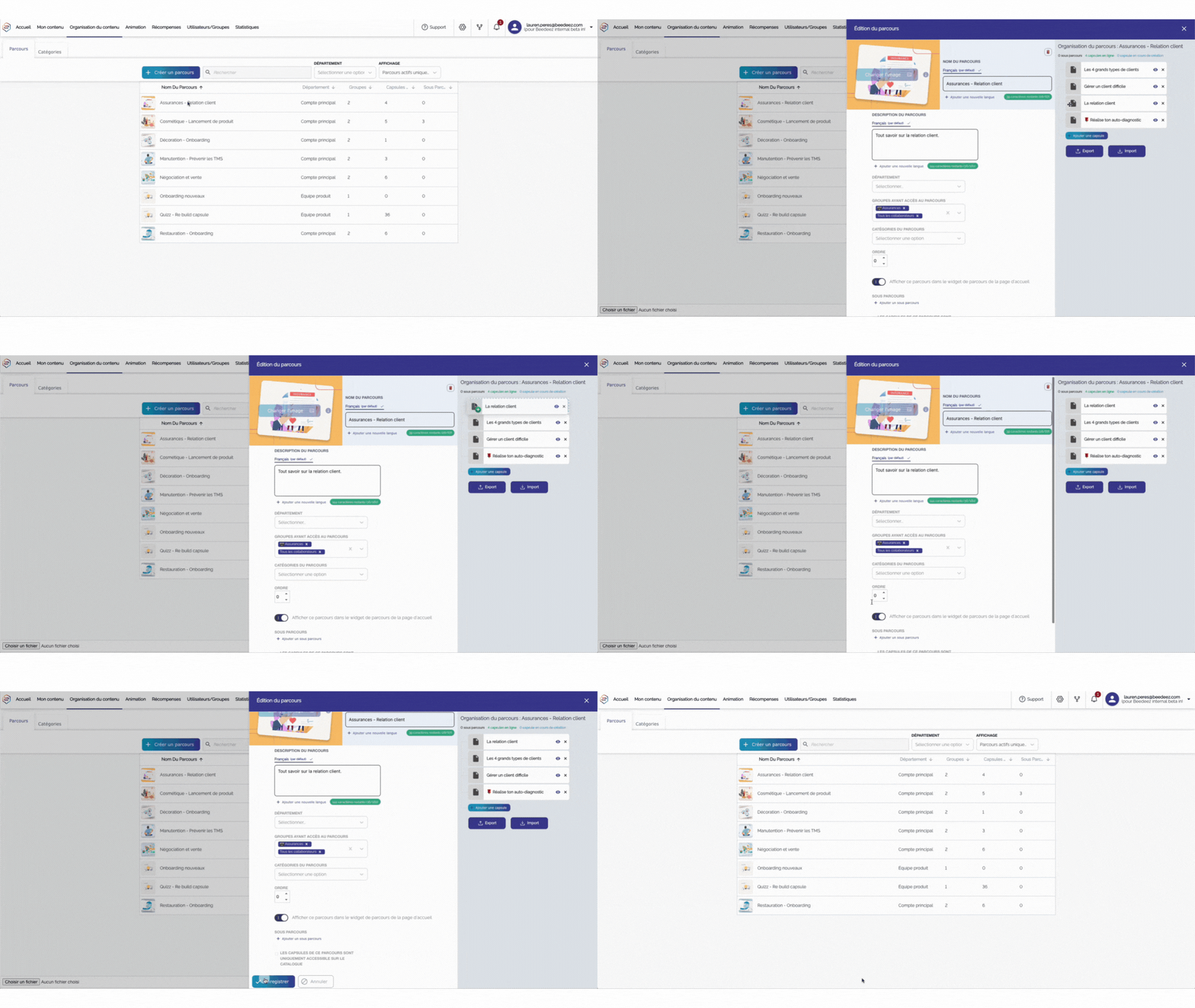
En cliquant sur le nom d'un parcours ou lors de la création d'un nouveau parcours, vous ferez apparaître à nouveau la fenêtre d'édition des parcours.
Sur la partie de droite, nous allons organiser le contenu du parcours en "rangeant" les capsules dans les sous-parcours.
- On voit les capsules qui sont présentes dans le parcours, et les deux sous-parcours que l'on vient de créer.
- Pour faire cela, on peut tout simplement saisir avec sa souris les blocs sous-parcours (en vert) pour changer leur ordre. Puis l'on va glisser (drag and drop) sous les sous-parcours nos blocs capsules (en gris) que l'on souhaite y ranger.
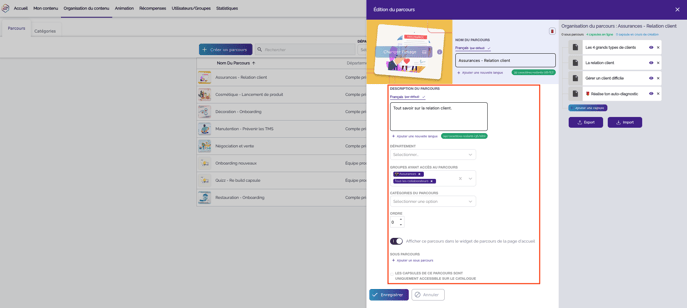
Sur la partie de gauche, nous allons créer la structure du parcours
- Le nom, la description et les langues du parcours, les groupes qui y ont accès, et son ordre d'apparition sur l'application.
- À l'aide de ce bouton
 vous pourrez décider si le parcours doit être affiché dans la page "Pour moi" ou non. Ce cas d'usage sera uniquement pertinent si vous avez activité le catalogue et que vous souhaitez alléger le nombre de parcours dans "Pour moi".
 - On peut y ajouter des sous-parcours en cliquant sur "+ Ajouter un sous-parcours", ou éditer les sous-parcours déjà existants comme vous pouvez le voir ci-dessous.
Côté utilisateur
Sur l'application, on va avoir des suites de capsules avec un bloc par sous-parcours qui seront visibles lorsque l'on visite un parcours.
💡 Pour voir les capsules apparaître sous cette vue, on doit d'abord associer ces mêmes capsules au parcours ou à l'un des sous-parcours correspondant dans l'éditeur de capsules.
À vous de jouer !
