Les Catégories
Rassemblez vos contenus dans des catégories et permettez à vos apprenants de retrouver des contenus classés par thématiques.
Source: https://support.beedeez.com/fr/categories
Les Catégories
Rassemblez vos contenus dans des catégories et permettez à vos apprenants de retrouver des contenus classés par thématiques.
- Qu'est-ce qu'une catégorie ?
- Comment créer une catégorie ?
- Comment ajouter une catégorie à un parcours ?
- Comment ajouter une catégorie à un tips ?
- Comment ajouter une catégorie à une capsule ?
Qu'est-ce qu'une catégorie ?
Une catégorie est une étiquette que vous pouvez utiliser pour marquer vos capsules, parcours ou tips.
Elle permet de rattacher vos contenus à des thèmes communs, quelle que soit leur nature.
Une catégorie peut être rattachée à :
-
Une capsule : c'est même obligatoire !
-
Un parcours
-
Un **tips
**
Exemples :
- Les catégories sur Beedeez, c'est un petit peu comme le hashtag sur X ou Instagram.
Vous pouvez tagguer votre contenu pour lui attribuer une catégorie - Organiser des parcours sur le micromanagement, le management collaboratif et un Tips sur une méthode de gestion du stress dans une catégorie "Management".
- Proposez des parcours avec des capsules, correspondants à vos différentes marques, tout en ayant des catégories transversales comme "Cheveux" ou "Pantalon".
- Vous pouvez mettre en places des catégories pour présenter des niveaux : débutant, expert, avancé, etc.
- Proposez une catégorie "Battle" pour que vos apprenants y retrouvent l'ensemble de leurs capsules battle, et vous pouvez même avoir des sous-catégories pour classer les battle par thématique.
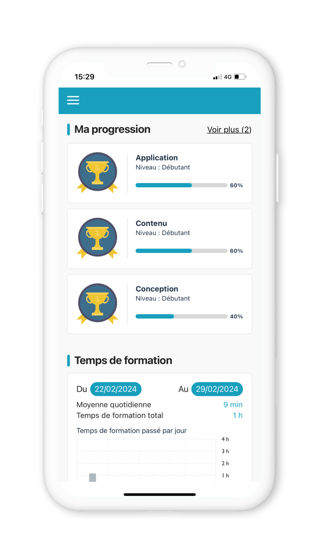
Les catégories correspondent également aux badges thématiques visibles dans la partie "Progrès" de l'application. Ils permettent à l'apprenant de suivre ses progrès distinctement sur chaque thématique_.
_
_
_
👉 Si vous avez activé le catalogue, vos capsules, parcours et tips seront organisées dans celui-ci par catégorie ! Pour en savoir plus sur le catalogue, consultez notre article ici !
Comment créer une catégorie ?
-
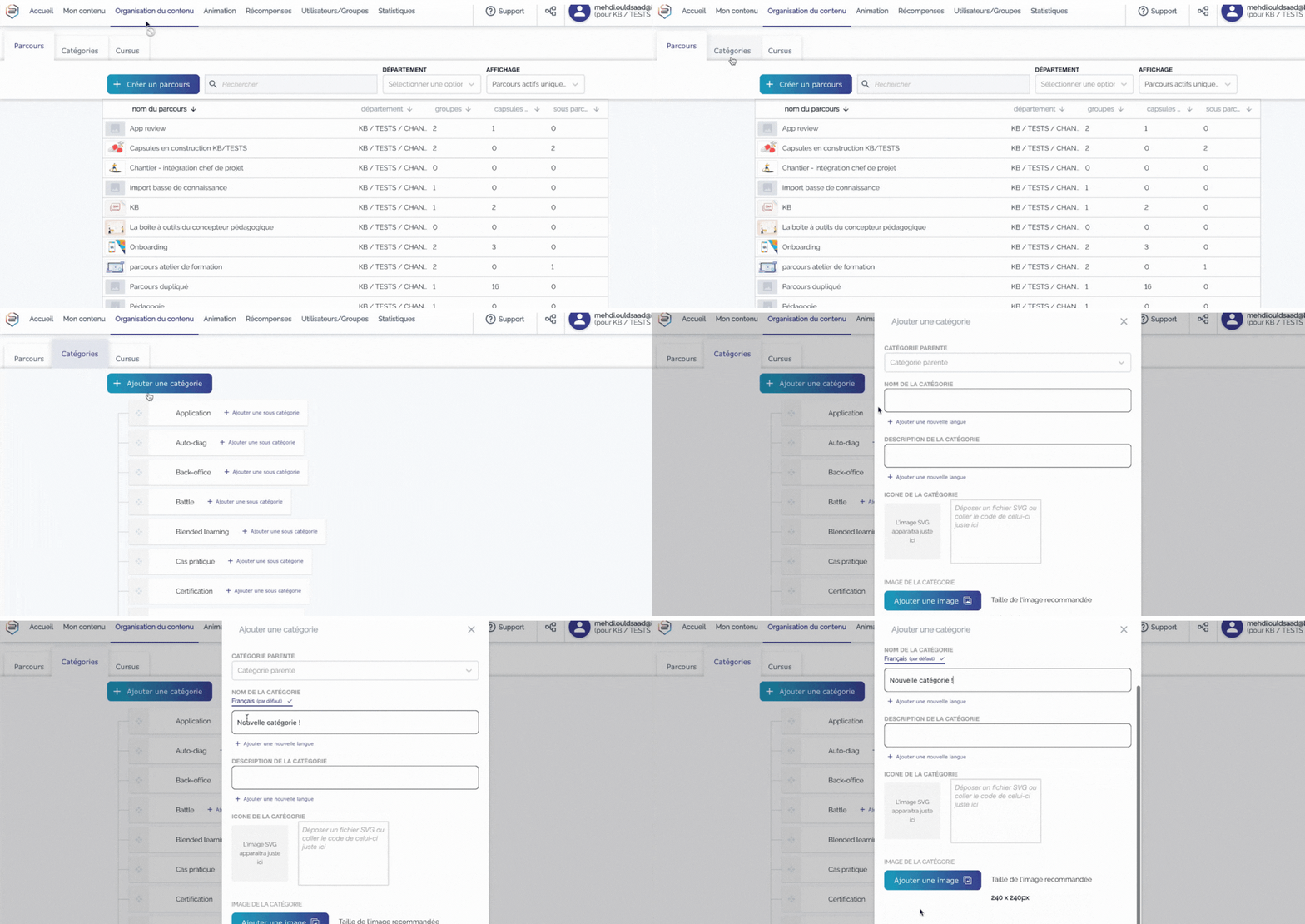
Depuis l'onglet "Organisation du contenu" de votre back-office, cliquez sur l'onglet "Catégories". Vous y retrouvez l'ensemble de vos catégories.
-
Pour créer une nouvelle catégorie, cliquez sur le bouton "Ajouter une catégorie". Vous pourrez ensuite :
-
Saisir un nom pour votre catégorie : faites court ! Il doit être assez précis pour que les différentes catégories soient bien distinctes, mais tout de même permettre de qualifier différents contenus.
-
Proposer une description à votre catégorie (optionnel).
-
Ajouter une illustration pour votre catégorie de type pictogramme, et au format .svg (Il s'agit d'un format vectoriel qui préviendra tout effet de "pixelisation" de l'image dans l'application).
-
Hiérarchiser vos catégories en créant des sous-catégories (optionnel). Vous pourrez donc avoir une catégorie rassemblant plusieurs catégories autour d'un même thème.
-
Pour supprimer une catégorie, il vous suffit de cliquer sur l'une d'elle puis sur la corbeille rouge et de confirmer.
💡 Important : Vous avez également la possibilité d'ajouter des versions de langues pour vos apprenants qui utilisent vos capsules dans différentes langues. N'oubliez pas d'enregistrer avant de quitter !
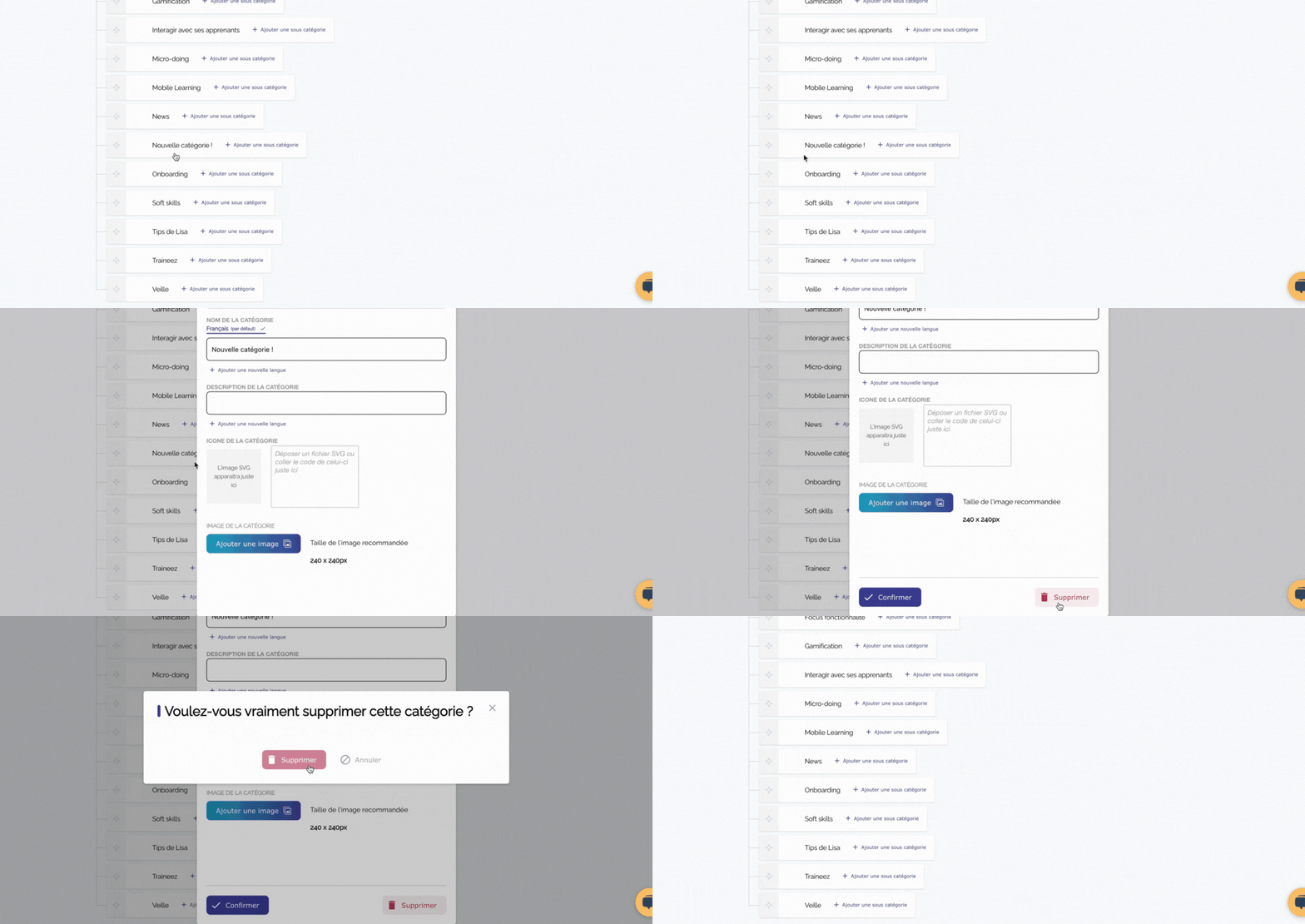
💡 Pour aller plus loin encore dans la spécification de vos contenus, vous pouvez créer par ailleurs des sous-catégories.
👉 Pour bien comprendre la distinction entre Parcours et Catégorie cliquez ici. Utilisez les deux classifications pour bien orienter vos utilisateurs !
Comment ajouter une catégorie à un parcours ?
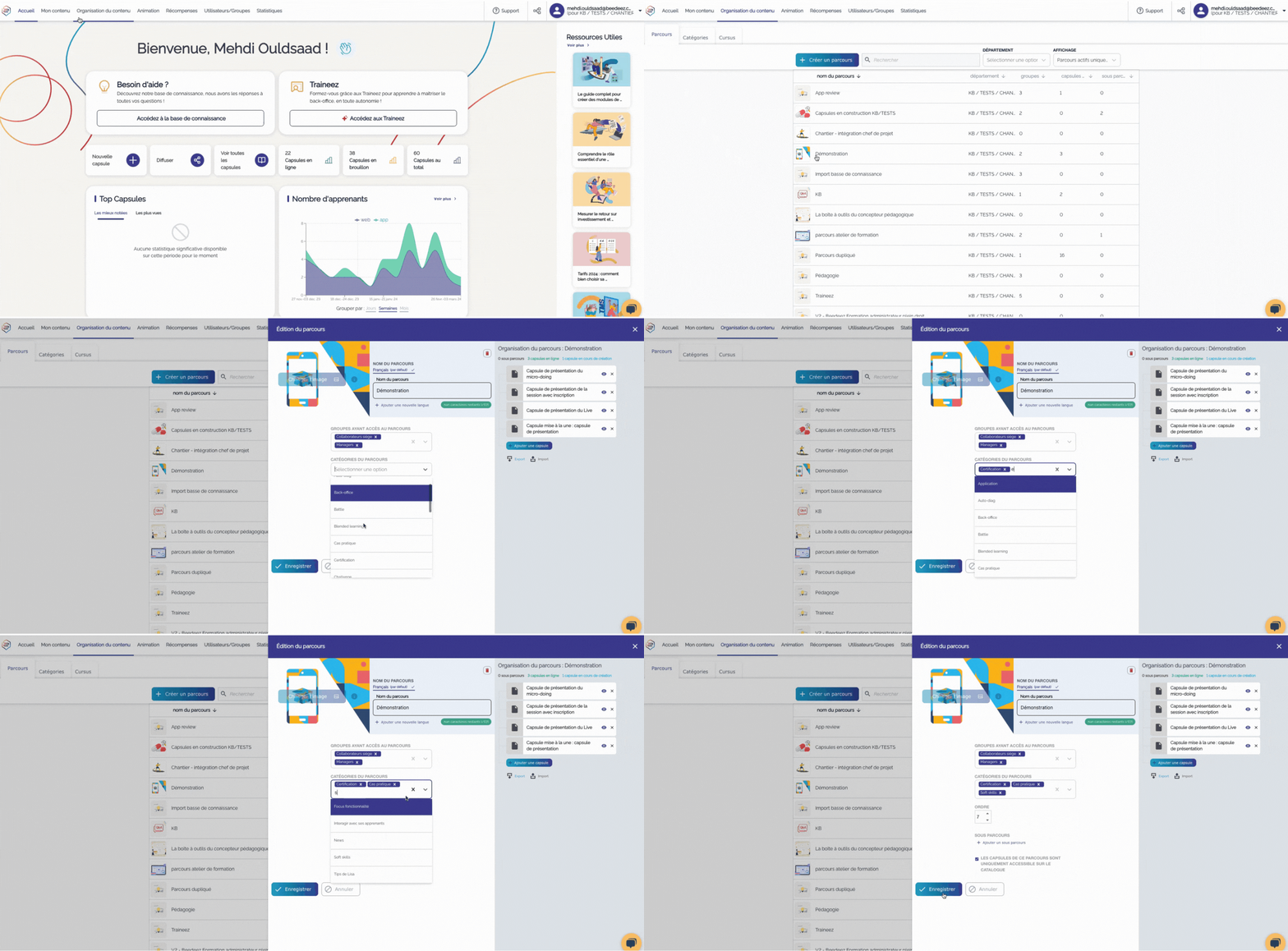
- Accéder à l'onglet "Organisation du contenu"
- Cliquer sur Parcours
- Sélectionner le parcours sur lequel vous souhaitez ajouter une catégorie.
- Dans le champ "Catégories du Parcours" faites dérouler la liste ou en saisissez les premières lettres du nom de la catégorie.
- Vous pouvez ajouter autant de catégories que nécessaire, de la même manière que les hashtags utilisés sur les réseaux sociaux.
- Cliquez sur enregistrer
Votre parcours est désormais associé à une ou plusieurs catégories.
Comment ajouter une catégorie à un tips ?
Ajouter une catégorie à tips ? C'est possible !
Et il y a même deux façons de le faire :
-
**Depuis l'application
**
- Lorsque vous préparez votre tips, vous pouvez sélectionner une catégorie en cliquant sur "Ajouter catégories".
- Choisissez une ou plusieurs catégories pour votre tips
- Appuyez sur "Valider"
-
**Depuis le back-office
**
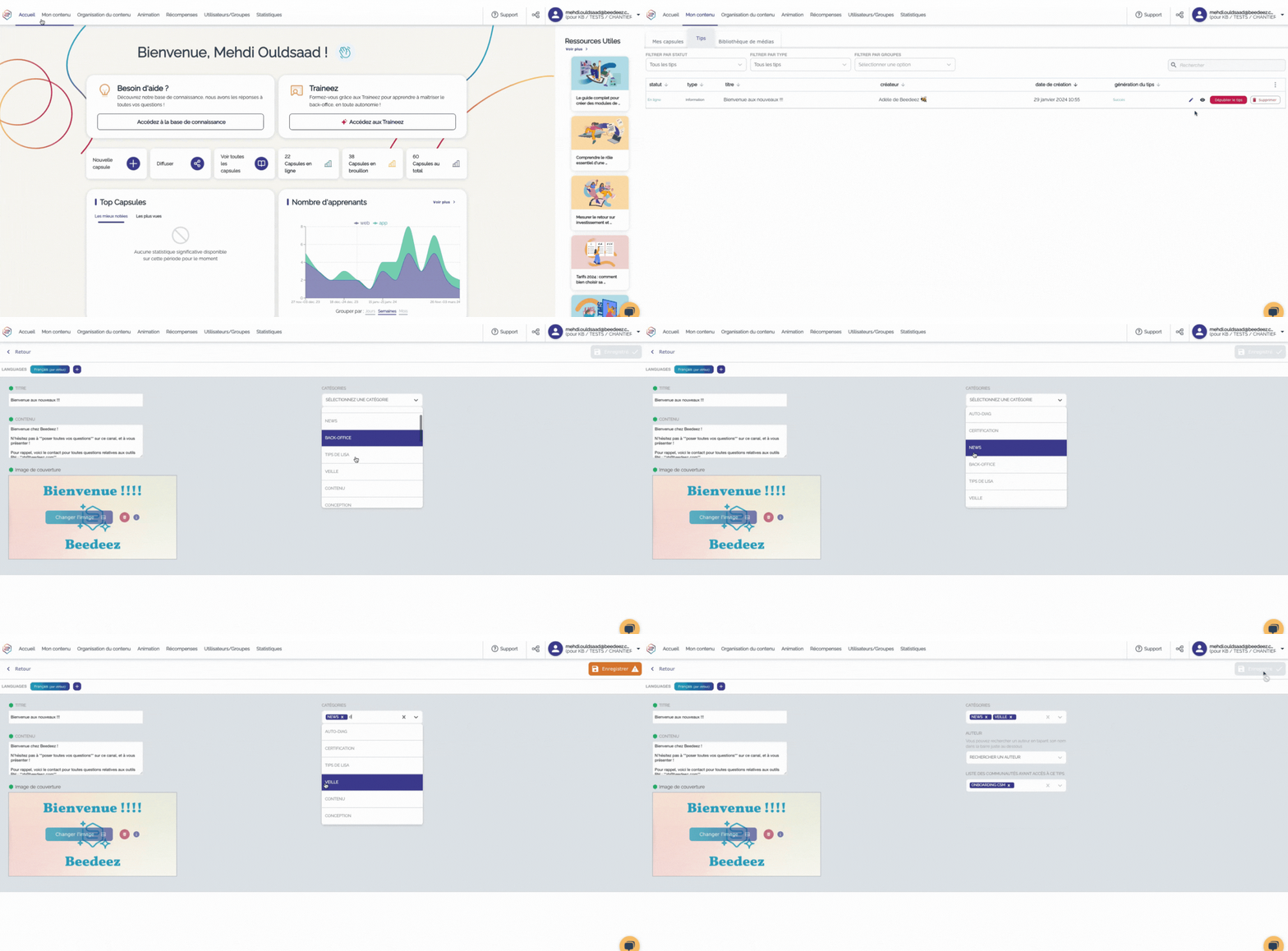
- Depuis l'onglet Mon contenu pour accéder aux tips
- Dans l'encart Catégories c****hoisissez une ou plusieurs catégories pour votre tips
- Appuyez sur "Enregistrer"
💡 Vous pouvez également supprimer une catégorie en cliquant sur l'icone "X" à côté de son nom.
Comment ajouter une catégorie à une capsule ?
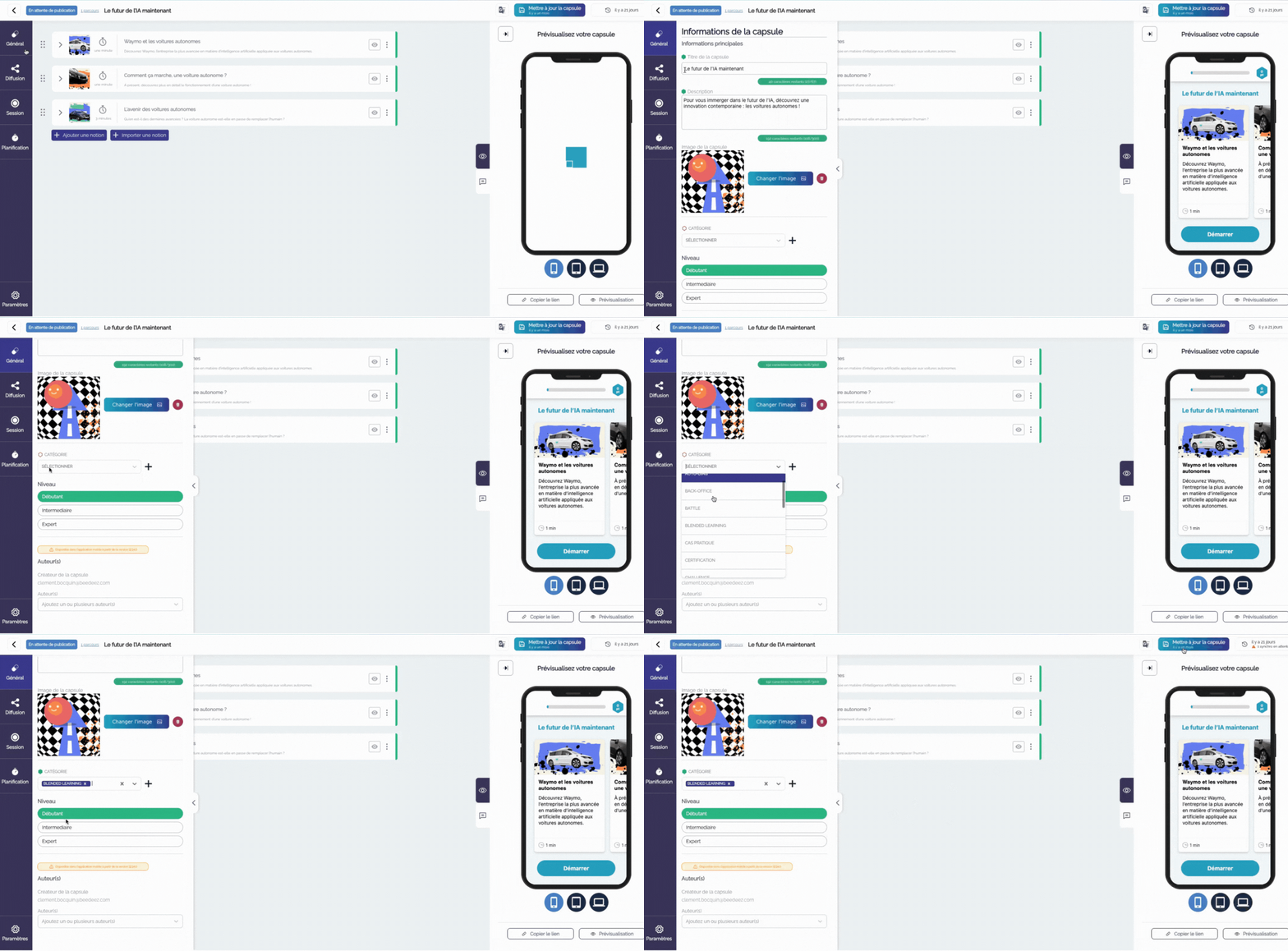
1 - Ouvrir l'outil auteur pour éditer ou créer votre capsule
2 - Cliquer sur général
3 - Dans le champ "Catégorie" ajoutez les catégories souhaitées en faisant dérouler la liste ou
en saisissant les premières lettres du nom de la catégorie.
Vous pouvez ajouter autant de catégories que nécessaire, de la même manière que les hashtags utilisés sur les réseaux sociaux.
4 - Mettez à jour la capsule pour que la modification soit prise en compte.
💡Vous pouvez également créer une nouvelle catégorie depuis le champ "Catégorie" en cliquant sur l'icone "+
À vous de jouer !