L'onglet Explorer - Le catalogue
Activation, usage, subtilités : tout ce qu'il faut savoir sur le catalogue et l'onglet "Explorer" dans cet article.
Source: https://support.beedeez.com/fr/catalogue-explorer
L'onglet Explorer - Le catalogue
Activation, usage, subtilités : tout ce qu'il faut savoir sur le catalogue et l'onglet "Explorer" dans cet article.
Sommaire
- À quoi sert le catalogue ?
- Le rendu côté apprenant
- Comment configurer le catalogue ?
- Comment rendre une capsule accessible à tous, grâce au catalogue, indépendamment des parcours ?
À quoi sert le catalogue ?
Le catalogue permet
-
De retrouver vos contenus (parcours, capsules et tips) organisées par catégories, voire sous-catégories. Il s'agit d'un mode complémentaire pour retrouver vos contenus, classés par exemple par thèmes. Les parcours vous permettent de découper vos contenus, et les catégories de les retrouver selon des thèmes plus larges.
Le catalogue vous offre ainsi un mode de rangement complémentaire, qui peut s'avérer très utile si vous avez beaucoup de contenus et/ou si vous souhaitez granulariser le plus possible votre découpage.
Exemple
-
- Vous pouvez avoir des parcours sur le micromanagement, le management collaboratif et sur la méthode OKR, et avoir une catégorie "Management".
- Vous pouvez avoir des parcours correspondants à vos différentes marques, et avoir des catégories transversales comme "Cheveux" ou "Pantalon".
- Vous pouvez avoir des catégories correspondant à des niveaux : débutant, expert, avancé, etc.
- Vous pouvez avoir une catégorie "Battle" pour permettre à vos apprenants de retrouver l'ensemble de leur capsule battle. Vous pouvez même aller jusqu'à avoir des sous-catégories pour classer les battle par thématique.
👉 Pour en savoir plus sur les catégories, rendez-vous sur cet article.
⚠️ Par défaut, le fait de rendre accessible des contenus à des apprenants passe par le rattachement des parcours à un groupe d'apprenant. Pour en savoir plus sur comment diffuser du contenu à vos apprenants, cliquez ici.
- De rendre une capsule publique. Vous pouvez décider de rendre une capsule accessible à tous, peu importe si vos apprenants sont inscrits dans un groupe ayant accès à cette capsule, ils pourront la retrouver via le catalogue.
Bon à savoir :
- Un parcours peut, par ailleurs, rassembler des capsules rattachées à différentes catégories, par exemple un parcours “bien organiser ma charge de travail” va pouvoir comporter des capsules taguées “méthodologie” “management” et “développement personnel”...
- Une capsule peut être rattachée à différentes catégories.
👉 Il vous est possible de choisir de ne pas afficher les capsules dans l'onglet catalogue pour ne garder que vos parcours et/ou tips. Pour découvrir comment, cliquez ici.
Le rendu côté apprenant
Votre apprenant accède au catalogue via l'onglet "Explorer" de leur plateforme. Ils y retrouvent l'ensemble des contenus rangés par capsules. Celles-ci sont affichées par ordre alphabétique.
Ils ont alors la possibilité de filtrer par catégories (puis sous-catégories, s'il y en a), puis de trier par :
- Capsules les mieux notées
- Capsules les plus vues
- Capsules terminées
- Capsules en cours
- Capsules mises en favoris
- Capsules rattachées à des sessions à venir
Il est également possible d'accéder au catalogue directement via l'encart "Catalogue" depuis l'onglet "Pour moi" de l'application (pour savoir comment l'activer, cliquez ici.)
💡 Vous pouvez, si vous le souhaitez, paramétrer le catalogue en page d'accueil de vos apprenants. Pour savoir comment faire, cliquez ici.
Comment configurer le catalogue ?
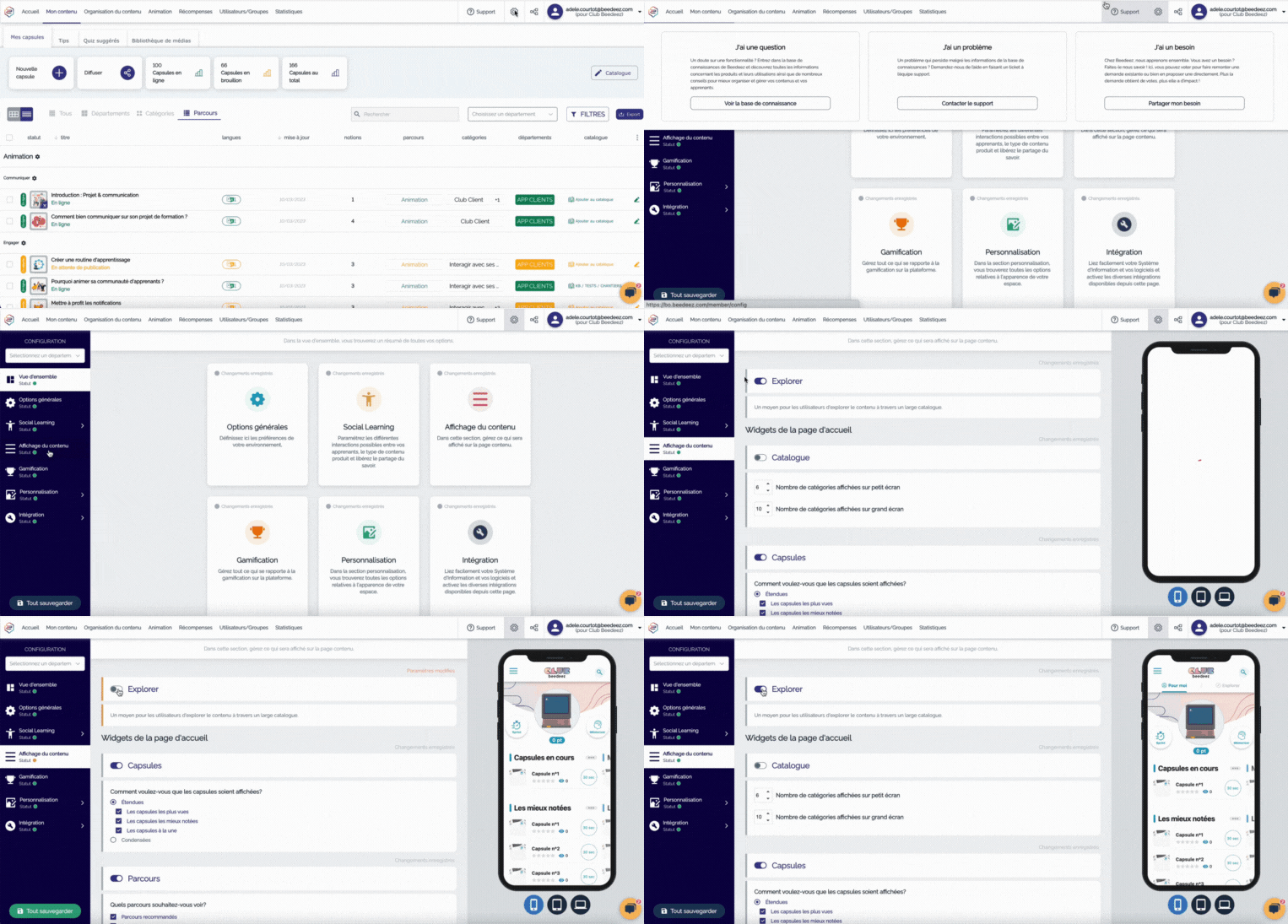
-
Depuis votre back-office, rendez-vous sur l'onglet "Configuration" en haut à droite :

-
Rendez-vous dans la section "Affichage du contenu", dans laquelle vous retrouverez une section "Explorer".
-
Cochez la case pour activer l'onglet sur votre plateforme côté apprenants.
-
Cliquez sur "Tout sauvegarder" pour enregistrer.
Activer l'encart "Catalogue" sur l'onglet "Pour moi"
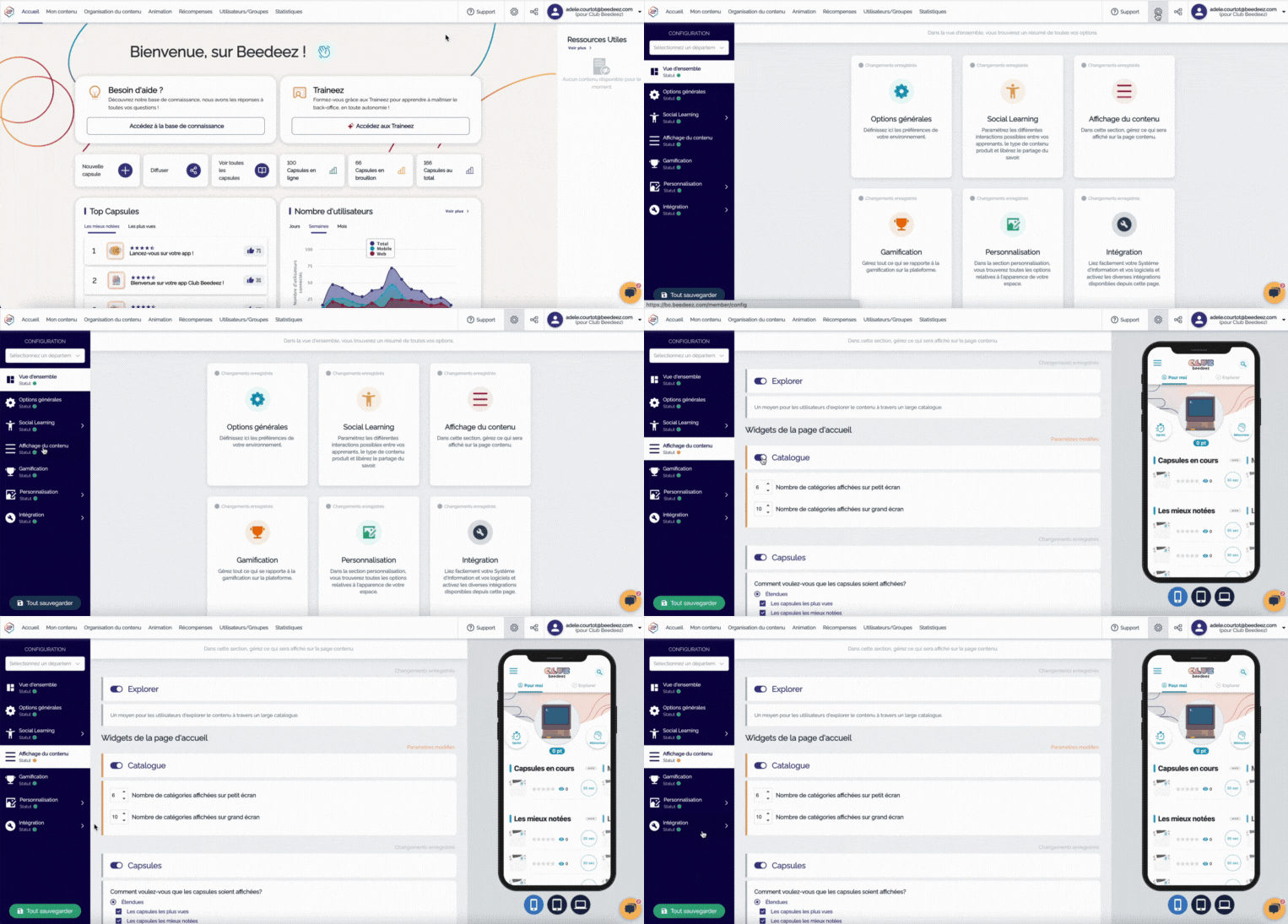
-
Depuis votre back-office, rendez-vous sur l'onglet "Configuration" en haut à droite :
-
Rendez-vous dans la section "Affichage du contenu", dans laquelle vous retrouverez une section "Widgets de la page d'accueil".
-
Cochez la case "Catalogue" pour activer le widget sur l'onglet "Pour moi". Vous pouvez alors paramétrer le nombre de catégories qui seront proposées à vos apprenants sur l'encart :
- Nombre de catégories affichées sur petit écran (jusqu'à 25)
- Nombre de catégories affichées sur petit écran (jusqu'à 25)
Comment rendre une capsule accessible à tous, grâce au catalogue, indépendamment des parcours ?
Vous avez la possibilité de rendre les capsules de votre choix accessibles à l'ensemble des apprenants de votre plateforme sur le catalogue, indépendamment des apprenants à qui ces capsules sont diffusées. Vos apprenants pourront y accéder grâce aux catégories auxquelles ces capsules sont rattachées sur l'onglet "Explorer".
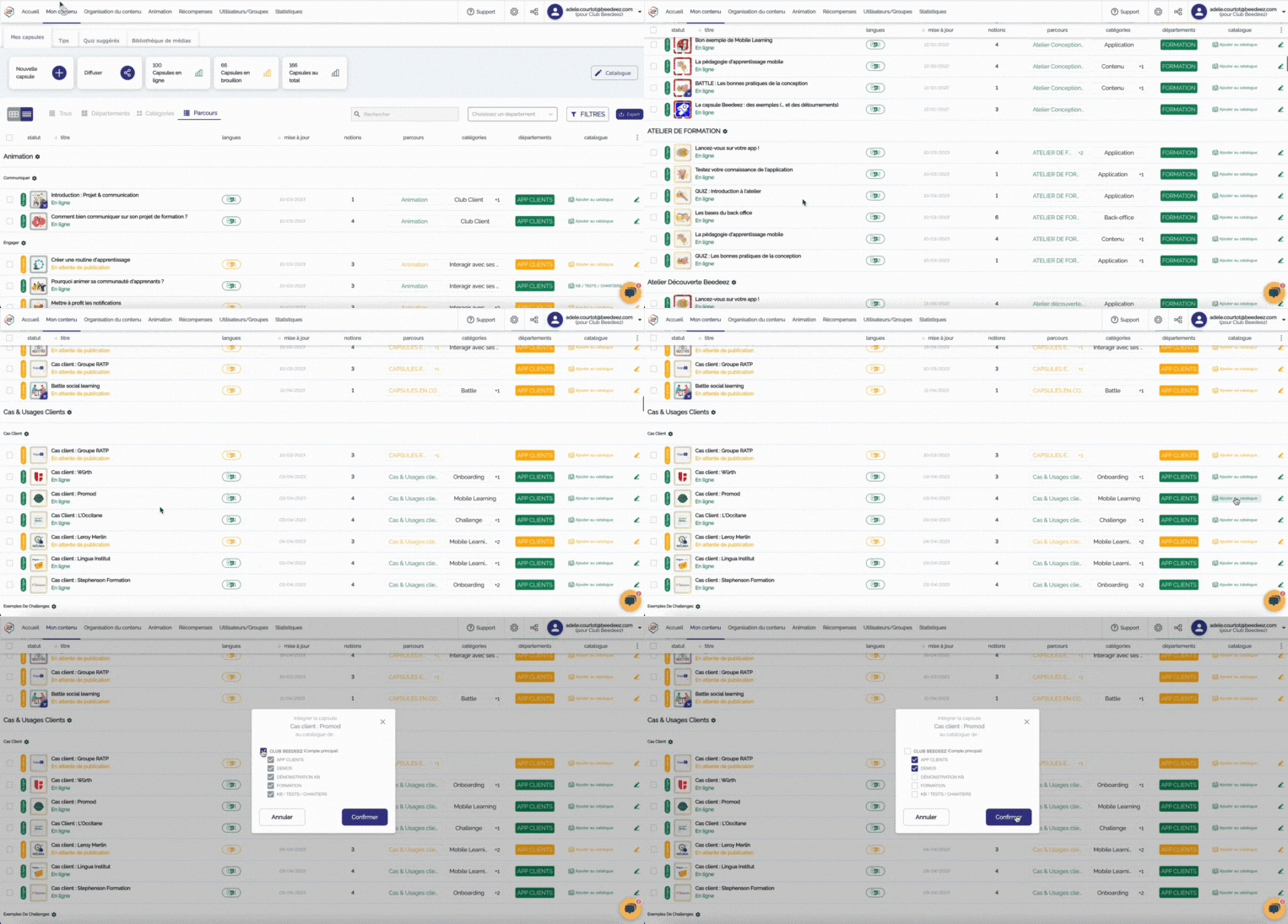
Une fois votre catalogue activé (cf ci-dessous), sur l'onglet "Mon contenu" de votre back-office : cliquez sur "Ajouter au catalogue" à côté de la capsule que vous souhaitez rendre "public".

Dans le cadre d'une hiérarchie avancée, vous avez la possibilité de sélectionner pour quel(s) département(s) vous souhaitez rendre la capsule accessible à tous.
À vous de jouer !