Importer / exporter une capsule
Procédez de cette manière pour échanger des capsules entre départements si votre plateforme est structurée de cette manière, ou pour partager des capsules vers ou depuis autre compte Beedeez.
Source: https://support.beedeez.com/fr/importer-exporter-capsule
Importer / exporter une capsule
Procédez de cette manière pour échanger des capsules entre départements si votre plateforme est structurée de cette manière, ou pour partager des capsules vers ou depuis autre compte Beedeez.
Cette fonctionnalité est utile dans deux cas de figure :
- Votre plateforme d'administration est structurée en départements et vous souhaitez passer une capsule d'un département à l'autre. Sachez tout de même qu'existe la fonctionnalité "S'abonner".
- Vous transmettez ou recevez des capsules d'une autre plateforme d'administration Beedeez, par exemple suite à l'achat de capsules mobile-learning à un prestataire.
Voici comment procéder :
Exporter une capsule
- Via la page "Capsules" de votre back-office, cliquez sur la capsule que vous souhaitez exporter pour accéder à l'éditeur de capsule.
- En bas à gauche du menu, cliquez sur "Paramètres"
- Dans la fenêtre qui s'ouvre alors, descendez tout en bas jusqu'à trouver le bouton "télécharger la capsule"
- Exporter votre capsule.
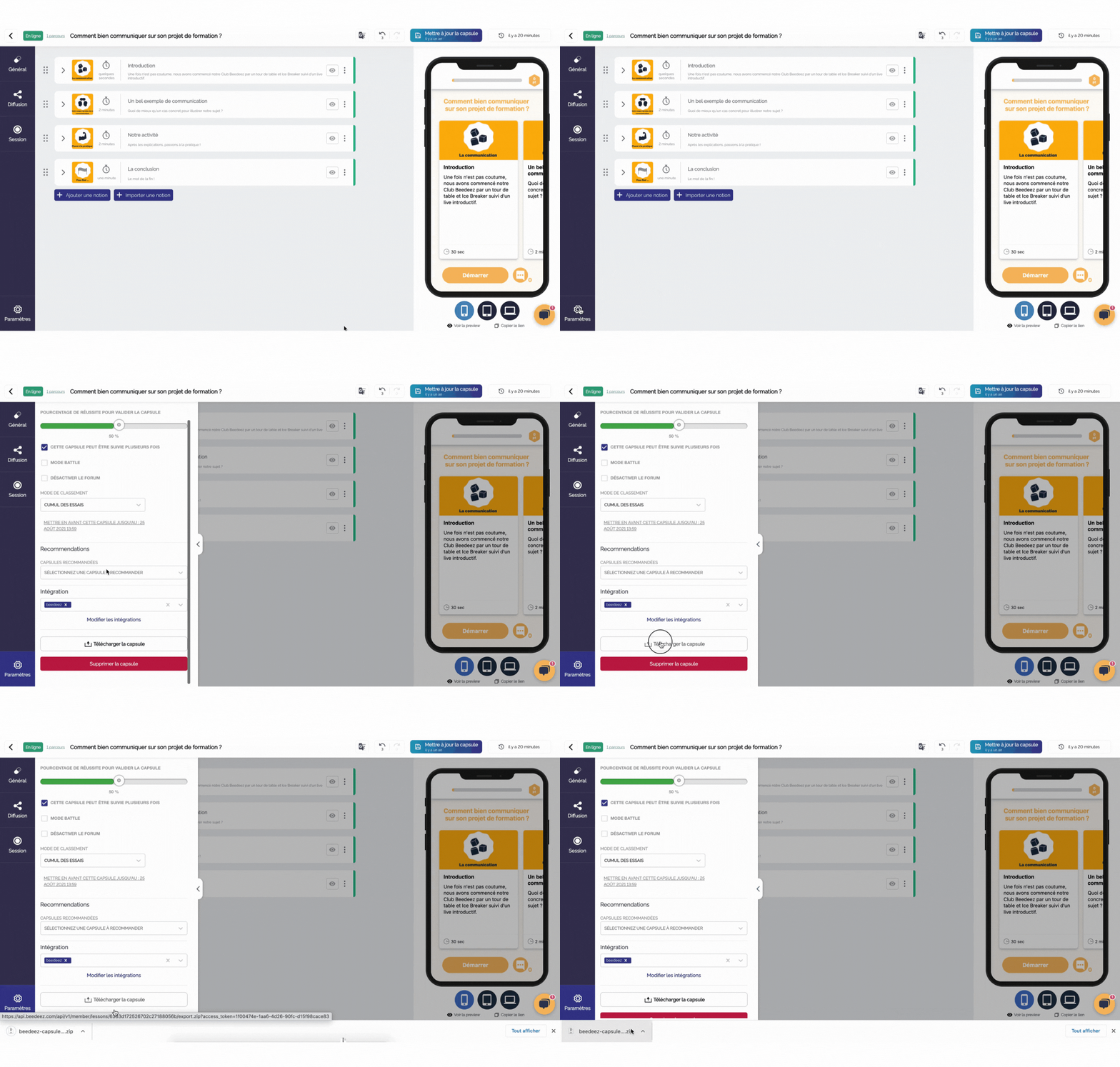
⚠️ Ne décompressez pas ce fichier ! Nous allons l'utiliser tel quel pour l'import.
Importer une capsule
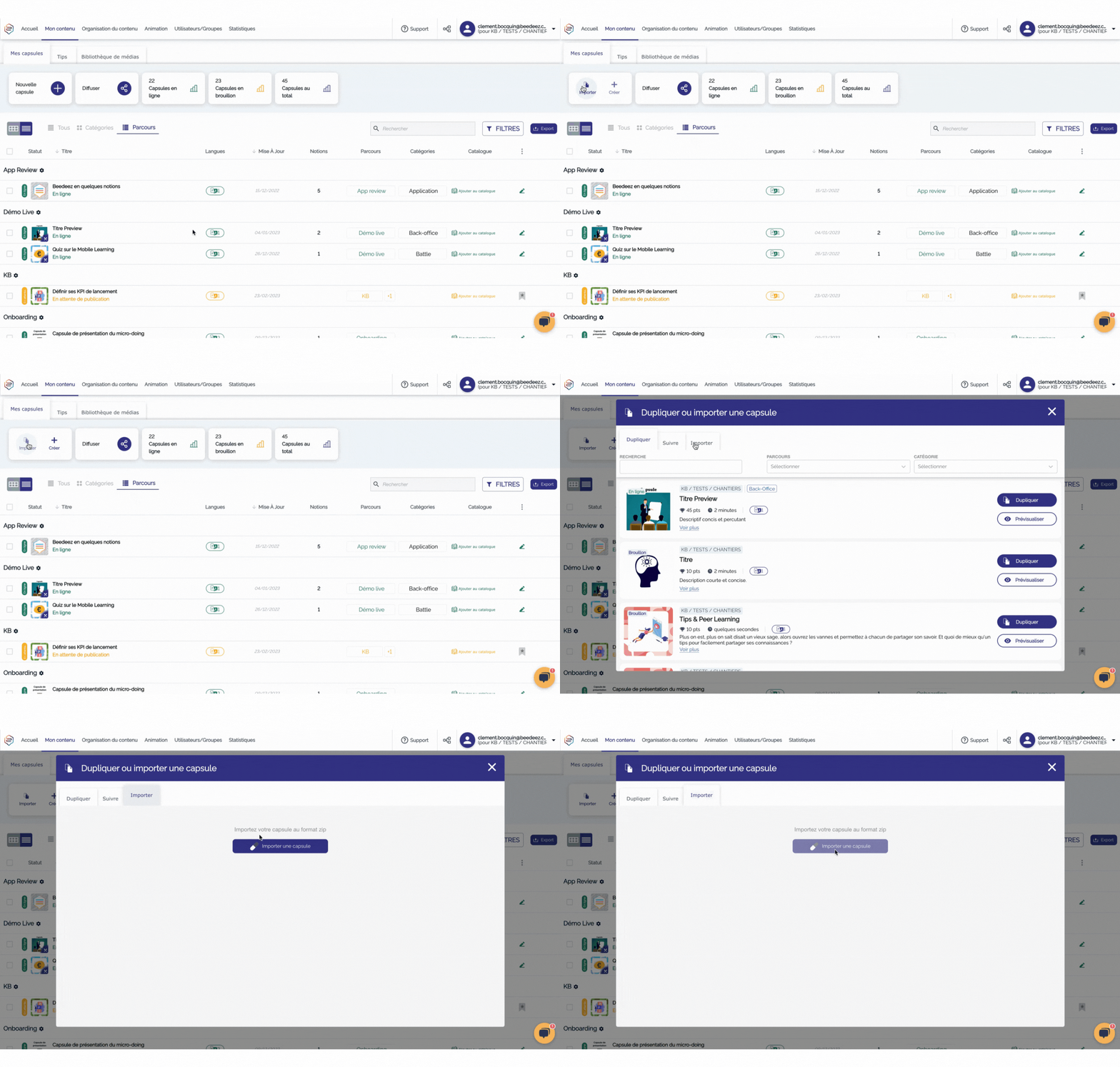
Sur la page "Capsules" de votre plateforme d'administration, passez votre souris sur le bouton "Créer une nouvelle capsule". Cela fait apparaître les deux modalités de création de capsules : "Créer" et "Importer", et c'est cette seconde fonction qui nous intéresse.
- Cliquez sur "Importer"
- Lorsque la fenêtre d'import apparaît, cliquez sur l'onglet "Importer un fichier"
- Puis, cliquez sur le bouton "Importer une capsule"
- Sélectionnez alors le fichier compressé en ".zip" qui correspond à une capsule.
- Et voilà ! La capsule complète s'affiche dans votre éditeur. Vous n'avez plus qu'à choisir le parcours (et éventuellement le sous-parcours), la catégorie, le département, etc. où placer votre capsule.
À vous de jouer !