Gérer l'affichage de ses capsules depuis l'onglet "Mon Contenu"
Depuis l'onglet "Mon Contenu" de votre back-office, il est possible de paramétrer l'affichage de vos capsules. Venez découvrir les possibilités qu'offrent ces différents modes d'affichages !
Source: https://support.beedeez.com/fr/affichage-capsules-plateforme
Gérer l'affichage de ses capsules depuis l'onglet "Mon Contenu"
Depuis l'onglet "Mon Contenu" de votre back-office, il est possible de paramétrer l'affichage de vos capsules. Venez découvrir les possibilités qu'offrent ces différents modes d'affichages !
Organisation de la page :
Depuis votre back-office, rendez-vous sur l'onglet "Mon contenu" puis sur "Mes capsules" : c'est depuis cet onglet que vous retrouvez le détail de toutes vos capsules, organisées par défaut par parcours.
Cliquez sur le **rouage  ** à côté du nom d'un parcours afin de retrouver la fenêtre permettant de modifier le parcours, le même que celui disponible depuis l'onglet "Organisation du contenu". Vous pouvez donc facilement réorganiser les capsules d'un de vos parcours sans avoir à changer d'onglet sur le back office.
⚠️ Attention : Une capsule peut être rattachée à plusieurs parcours sans avoir à la dupliquer ! Vous pourrez ainsi grouper les statistiques sur une même capsule.
Ils existent 2 modes d'affichages possibles sur le back-office :
-
Affichage en liste :

Il s'agit du mode d'affichage par défaut. Vous retrouvez pour chaque capsule
-
Le statut de chaque capsule : si elle est publiée, sauvegardée, ou même en attente de validation. Chaque statut est différencié par un code couleur distinct.
-
Le nombre de langues disponibles pour cette capsule, vous pourrez également avoir le détail des langues en passant votre curseur sur le petit pictogramme.

-
La date de dernière modification ainsi que le nombre de notions que la capsule comporte.
-
Le ou les parcours auxquels elle est rattachée.
-
Les catégories qui lui sont attribuées
-
Si elle a été ajoutée au catalogue.
👉 Pour en savoir plus sur le catalogue, rendez-vous sur cet article.
👉 Pour en savoir plus sur les catégories, rendez-vous sur cet article.
- Affichage en vignette : **
 **
**
Vous retrouvez pour chaque capsule :
- Le statut de la capsule.
- La note qui lui a éventuellement été attribuée par vos apprenants.
- Le nombre d'essais effectués par vos apprenants sur la capsule.
- les langues dans lesquelles la capsule est disponible.
Combiné à ces deux modes, vous pouvez également :

- Choisir d'afficher vos capsules rangées par catégories ou par département (si vous avez l'option hiérarchie avancée). Si vous choisissez l'affichage "Tous", vos capsules seront rangées par ordre alphabétique, quels que soient les parcours et catégories auxquels elles sont rattachées.
- Filtrer par parcours, catégorie, auteur ou statut de la capsule en cliquant sur "Filtres"
💡_N'hésitez pas à combiner ces différents filtres et affichages afin d'avoir la vue qui vous intéresse !_
**Les modifications multiples :
**
En plus des différents modes d'affichage possible, vous avez également la possibilité d'apporter en un clic des modifications sur plusieurs capsules !
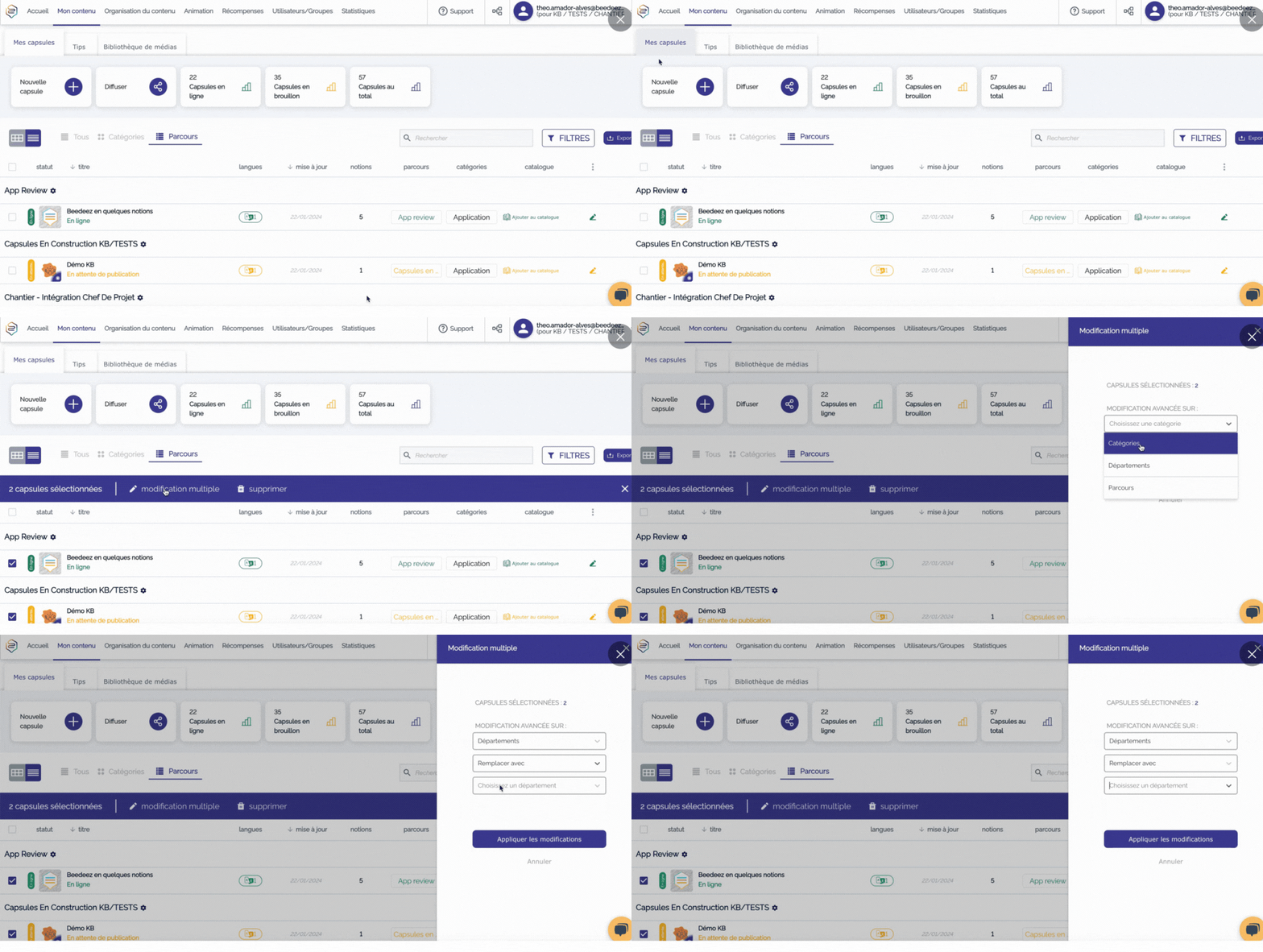
Disponible avec l'affichage en liste, vous allez pouvoir sélectionner un ensemble de capsules, puis leur appliquer les modifications de votre choix : catégorie, parcours ou département (si vous avez l'option hiérarchie avancée).
⚠️ Les modifications multiples remplacent l'existant. Par exemple, si vous sélectionnez trois capsules de trois parcours différents, sur lesquelles vous appliquez une modification en sélection les parcours "Général" et "Mobile Learning", ces trois capsules se retrouveront alors exclusivement associés à ces deux parcours, et plus à leurs anciens parcours.
À vous de jouer !