Découvrez la bibliothèque de médias
Venez explorer la bibliothèque de médias et apprenez à utiliser cet outil pour mettre en place une bibliothèque permettant de partager différents types de médias avec tous les créateurs de contenus !
Source: https://support.beedeez.com/fr/bibliotheque-media
Découvrez la bibliothèque de médias
Venez explorer la bibliothèque de médias et apprenez à utiliser cet outil pour mettre en place une bibliothèque permettant de partager différents types de médias avec tous les créateurs de contenus !
Qu'est-ce que la bibliothèque de médias ?
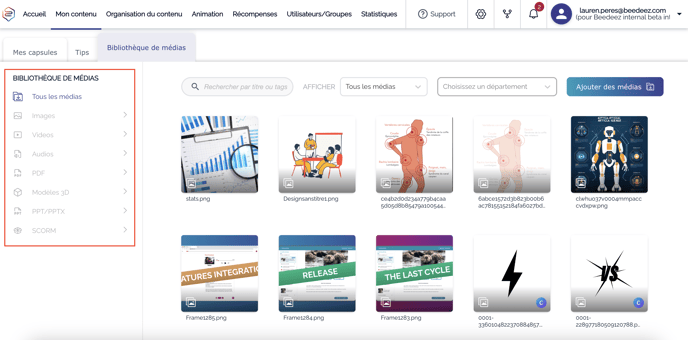
Comme son nom peut vous l'indiquer, cette fonctionnalité vous permet d'avoir un accès centralisé à l'ensemble des médias chargés sur votre back-office, automatiquement. Vos images, vos vidéos, vos SCORMs, vos PDF, ainsi que vos audios y sont regroupés pour vous permettre de les retrouver facilement.
💡 Tous les créateurs de contenus pourront donc accéder à cette bibliothèque de médias et venir piocher dans les éléments qui les intéressent.
Pratique non ?
Comment retrouver ma bibliothèque de médias ?
Depuis l'onglet "Mon contenu", vous retrouverez votre "Bibliothèque de médias" à droite des rubriques "Mes capsules" et "Tips".

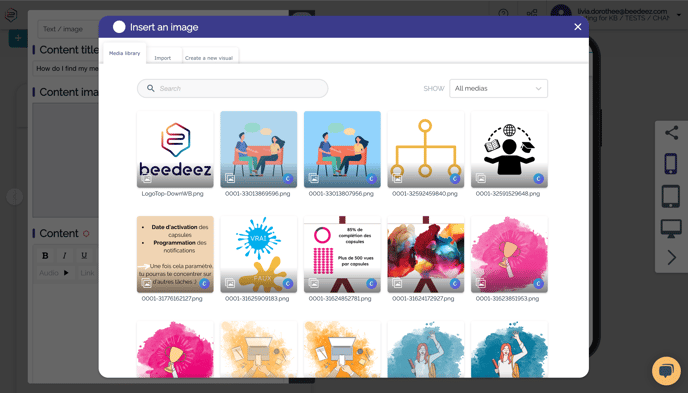
💡 La bibliothèque de média est également accessible depuis l'ajout de visuel à une capsule : en piochant directement dans la bibliothèque de média, il sera possible de choisir des éléments qui seront immédiatement intégrés à la capsule, comme si l'on passait par Canva ou l'import local.
Comment gérer votre bibliothèque de médias ?
Depuis votre bibliothèque de médias, vous pouvez consulter et choisir des médias à intégrer à vos contenus.
Vous pouvez aussi ajouter des médias pour alimenter votre bibliothèque. Il suffit de cliquer sur l'onglet "Ajouter des médias" en haut à droite de la page puis de sélectionner le ou les médias que vous souhaitez ajouter à votre bibliothèque.
💡 Vous avez la possibilité de créer directement des designs en passant par l'extension Canva. Ils seront alors automatiquement ajoutés à votre bibliothèque de médias.
Pour ajouter des médias à votre bibliothèque, rien de plus facile !
Option 1 : depuis des fichiers déjà existants
1. Cliquer sur l'onglet "Ajouter des médias"
2. Cliquer sur "Sélectionnez des fichiers à ajouter" ou faites glisser ou copier et coller les fichiers
3. Sélectionnez, le ou les médias que vous souhaitez ajouter à votre bibliothèque
4. Cliquer sur "Ajouter"
Option 2 : en créant mes fichiers depuis l'extension Canva
1. Cliquer sur l'onglet "Ajouter des médias"
2. Cliquer sur "Créer avec..."
3. Créer votre design directement avec le pop-up Canva
4. Cliquer sur "Publier"
5. Le design s'ajoutera automatiquement à la bibliothèque
**
**
**Utilisation de la bibliothèque de médias
**
Une fois tous vos médias centralisés dans votre bibliothèque, il sera plus simple pour les créateurs de contenu de trouver les éléments dont ils auront besoin lors de la réalisation de leurs capsules.
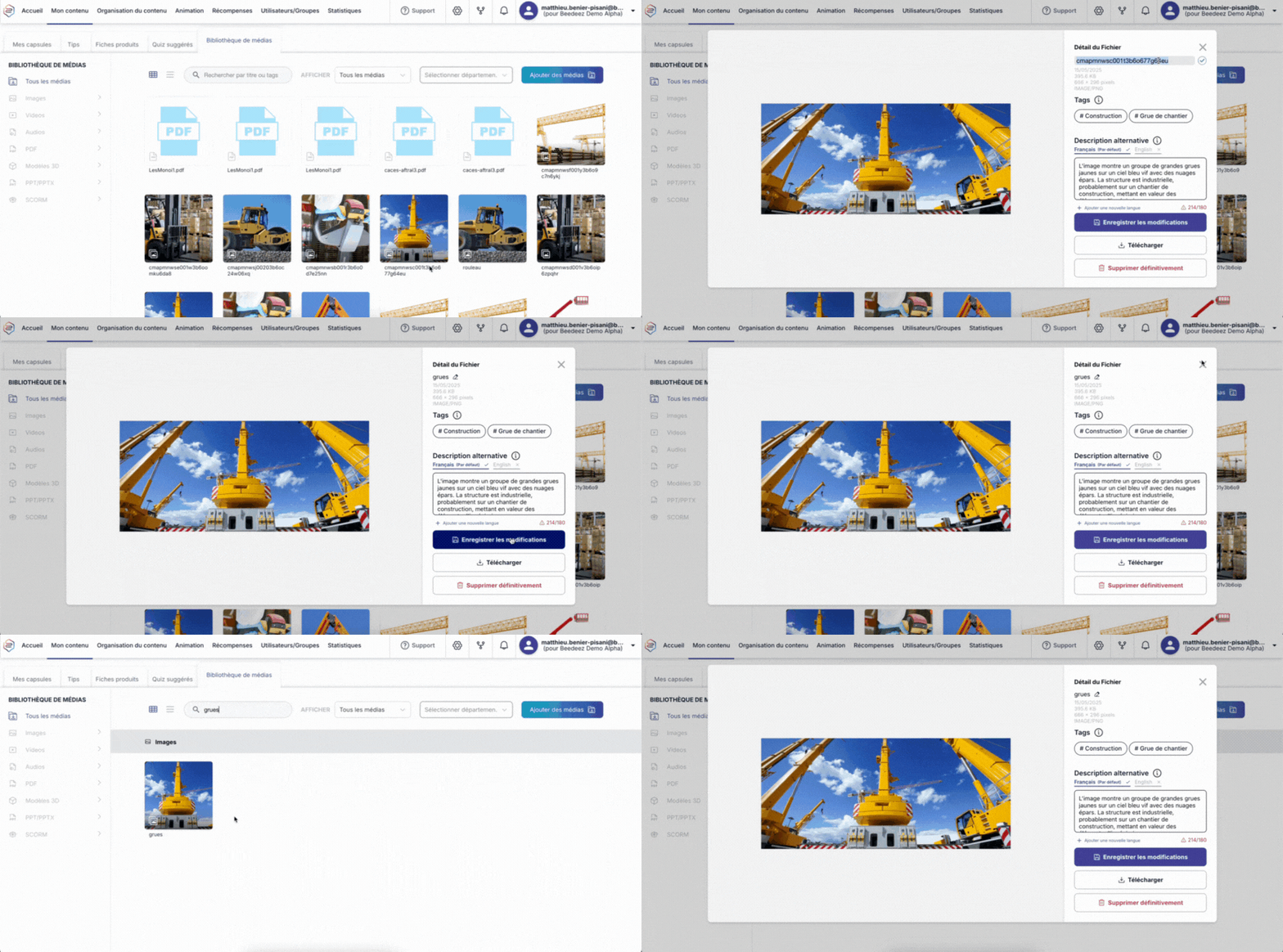
💡 Pour faciliter la recherche de médias pour les créateurs de contenus, vous avez la possibilité de changer le nom des fichiers de votre bibliothèque !
Pour en savoir plus, rendez-vous sur l'article dédié.
**
**
Filtrer votre bibliothèque de médias par département :
Si vous êtes administrateur dans plusieurs départements, vous pouvez utiliser le filtre " Choisissez un département " pour filtrer vos médias par département et ainsi retrouver plus facilement ce que vous cherchez.

💡 Lorsque vous téléchargez un média, celui-ci sera rattaché au département dans lequel vous étiez connecté au moment du téléchargement.
Tags des médias de type "image" :
Vous pouvez ajouter manuellement des tags sur vos images déjà existantes ou en générer grâce à notre assistant d'intelligence artificielle. Pour cela, rien de plus simple :
-
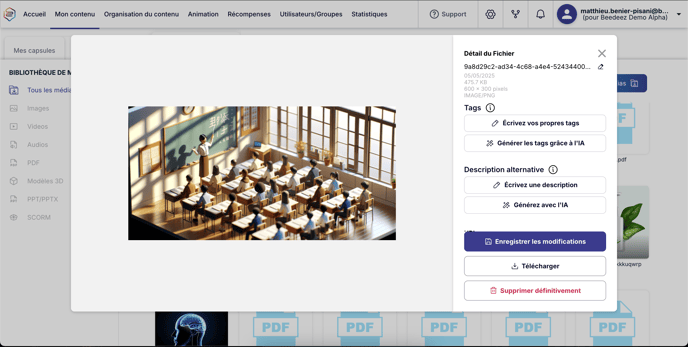
Ouvrez votre image, depuis la bibliothèque de média
-
Deux boutons apparaissent pour la génération de tags :
-
"Écrivez vos propres tags" : vous écrirez manuellement vos tags
-
"Générer vos propres tags grâce à l'IA" : l'intelligence artificielle vous fera une proposition
-
-
N'oubliez pas de cliquer sur "Enregistrer les modifications"
⚠️ Que ce soit manuellement ou via l'intelligence artificielle, vous ne pourrez générer que jusqu'à 5 tags maximum.
Pour avoir la génération de tags grâce à l'intelligence artificielle, pensez à bien activer le bouton  , dans votre "Configuration" > "Intégration" > "Services externes".
Comment gérer les tags d'une image ?
Vous pouvez cliquer sur la zone des tags. Alors, la zone devient éditable et vous pouvez supprimer ou alors réécrire les tags.
N'oubliez pas de cliquer sur le bouton "Enregistrer les modifications".
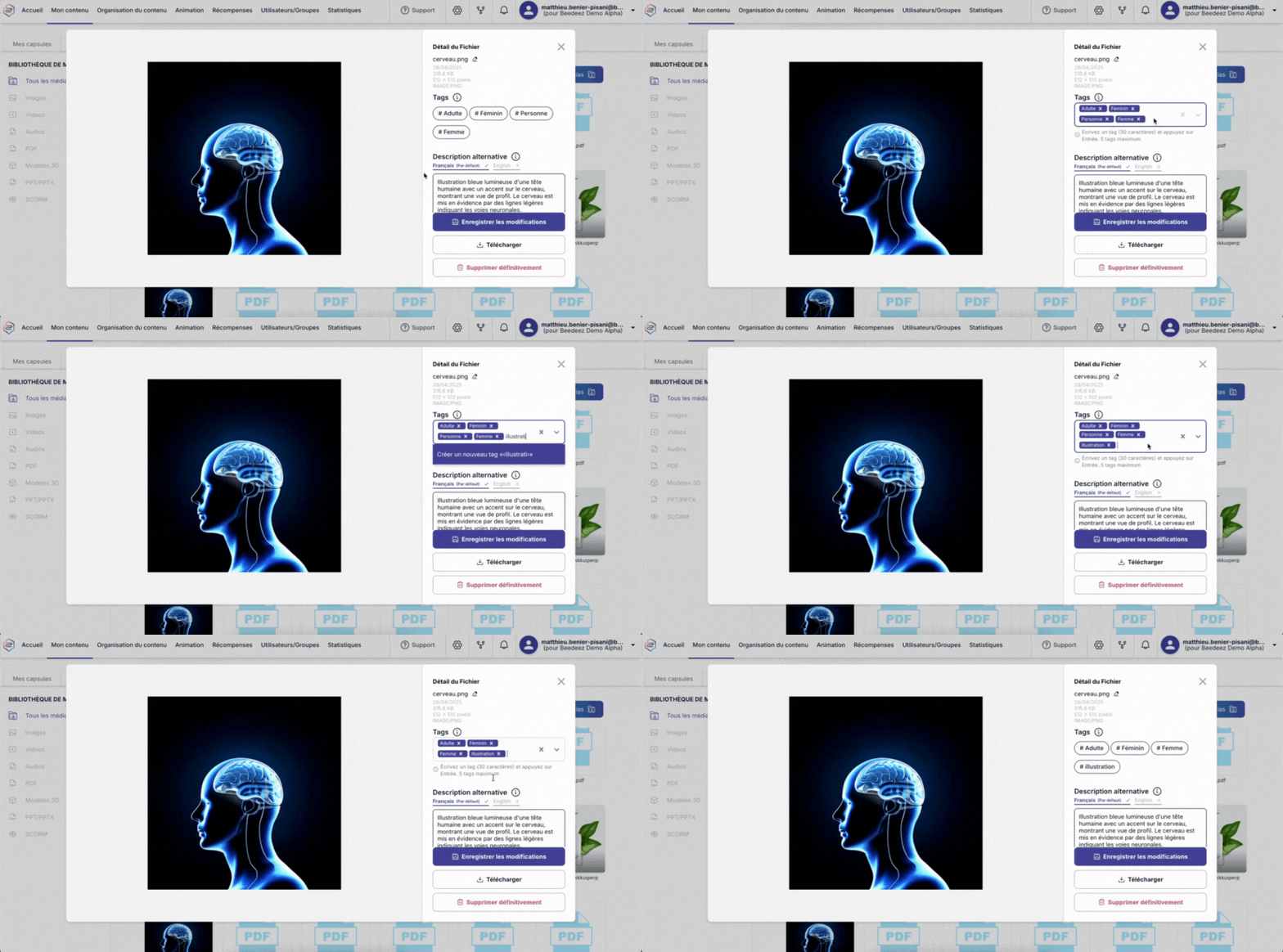
Comment utiliser les tags d'une image ?
Vous pouvez les utiliser dans la barre de recherche, afin de retrouver une image plus facilement et plus rapidement.
Description d’image générée automatiquement
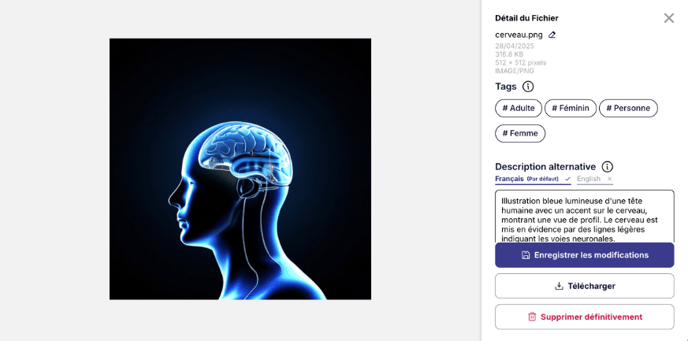
Dès que vous importez une image dans la médiathèque ou directement dans une capsule, une description textuelle est automatiquement générée. Cette description a pour but de donner un contexte explicite à l’image, afin d’améliorer la compréhension pour les apprenants qui utilisent la navigation vocale.
💡 Cette description est indépendante des tags générés automatiquement : elle vise à remplacer le rôle visuel de l’image par un texte compréhensible.
Vous pouvez retrouver et modifier cette description :
- Dans la médiathèque.
- Lors de l’ajout d’un visuel dans une capsule.
Chaque image dispose :
- d’un champ de description modifiable (champ texte),
- d’un bouton “Générer une description” (pour les anciens visuels sans description),
- et d’un bouton “Régénérer la description” si celle-ci ne vous convient pas.
💡 Si besoin, il est possible de modifier ou rédiger manuellement cette description directement depuis la médiathèque ou lors de l’import d’une image. Cela permet de s’assurer que le message transmis est toujours adapté au contenu pédagogique.
Traduction de la description
La description peut être traduite dans les langues disponibles sur votre plateforme. Cela permet à l’apprenant de l’entendre ou de la lire dans sa langue habituelle.
À vous de jouer !