Comment traduire une capsule ?
Il est possible de traduire une même capsule en plusieurs langues, soit directement via l'outil auteur grâce à DeepL, OpenAI, ou via un export de fichier XLIFF. Voici comment faire !
Source: https://support.beedeez.com/fr/traduction-capsule-1
Comment traduire une capsule ?
Il est possible de traduire une même capsule en plusieurs langues, soit directement via l'outil auteur grâce à DeepL, OpenAI, ou via un export de fichier XLIFF. Voici comment faire !
Si vous avez des populations d'apprenants parlant des langues différentes, il est possible de traduire vos capsules. Ceux-ci se verront ainsi proposer la même capsule, mais dans des langues différentes.
Vous avez la possibilité de faire ces traductions soit directement depuis le back-office, grâce à l'outil intégré DeepL et/ou OpenIA. Soit d'extraire directement depuis la capsule un fichier au format XLIFF que vous pourrez réimporter par la suite.
Choisir l'outil de traduction par défaut dans le Back Office
Avant de commencer, vous pouvez configurer l’outil de traduction dans votre Back Office. Cela vous permet de sélectionner l’outil qui sera utilisé par défaut pour les traductions dans votre environnement.
⚠️ Pour pouvoir choisir votre outil de traduction par défaut, vous aurez besoin des droits d'administration.
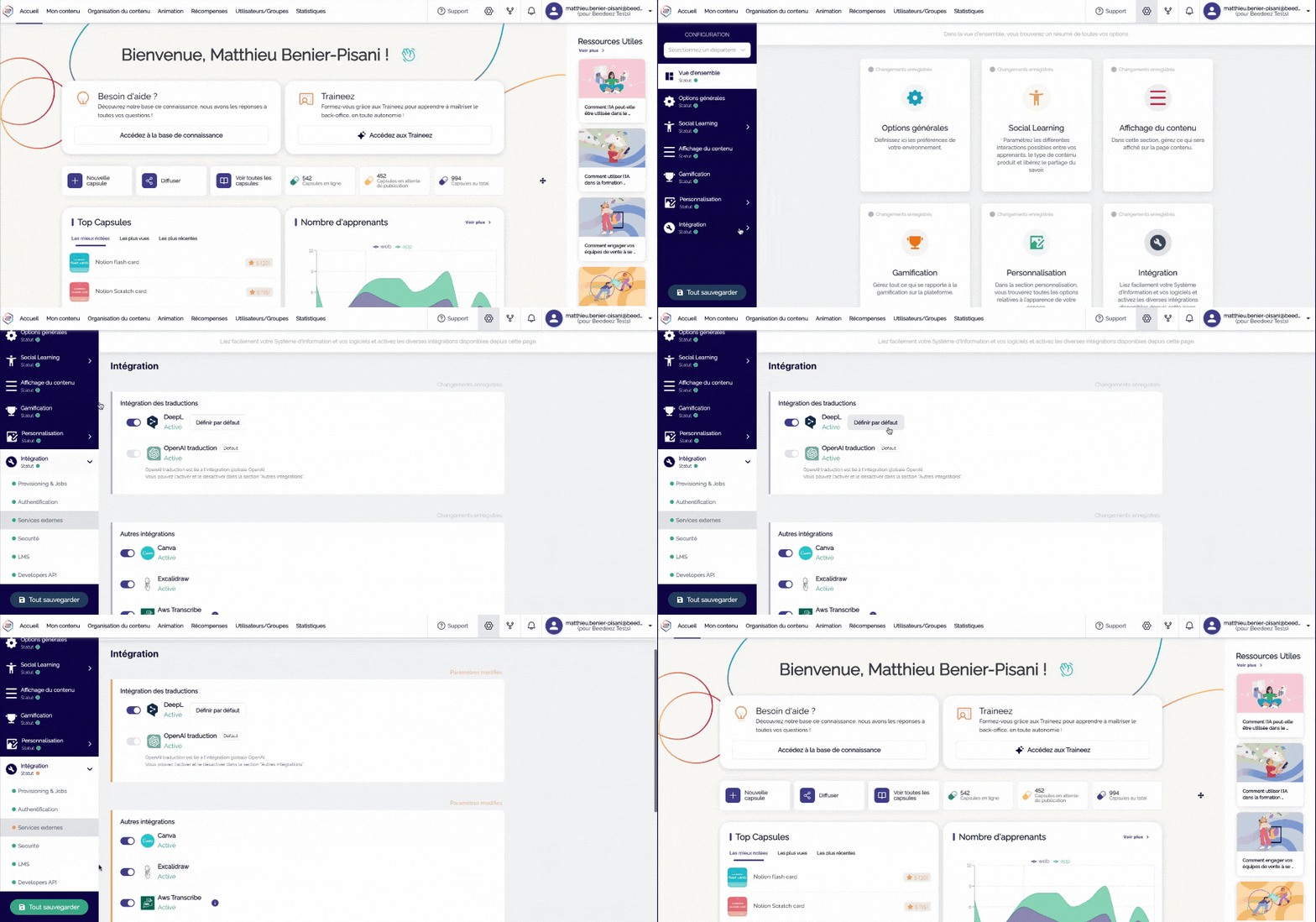
- Accédez à votre Back Office.
- Rendez-vous dans l'onglet "Configuration", puis dans "Intégration" pour se rendre dans "Services Externes".
- Dans la section Options de traduction, choisissez l’outil que vous souhaitez utiliser par défaut :
- DeepL : Pour une traduction rapide dans les langues supportées par DeepL.
- OpenAI : Une option puissante et flexible qui peut générer des traductions contextuelles de haute qualité, et ce, dans toutes les langues.
- Cliquez sur Tout Sauvegarder, dans le menu de gauche, pour appliquer la configuration. Votre choix sera utilisé comme outil de traduction par défaut pour toutes les capsules.
💡 Vous pouvez toujours changer d’outil pour une traduction spécifique au moment de la traduction d’une capsule.
Comment traduire une capsule ?
- Ancien outil auteur : cliquez ici
- Nouvel outil auteur : cliquez ici
Depuis l'onglet "Mon contenu" de votre back-office, cliquez sur la capsule que vous souhaitez traduire.
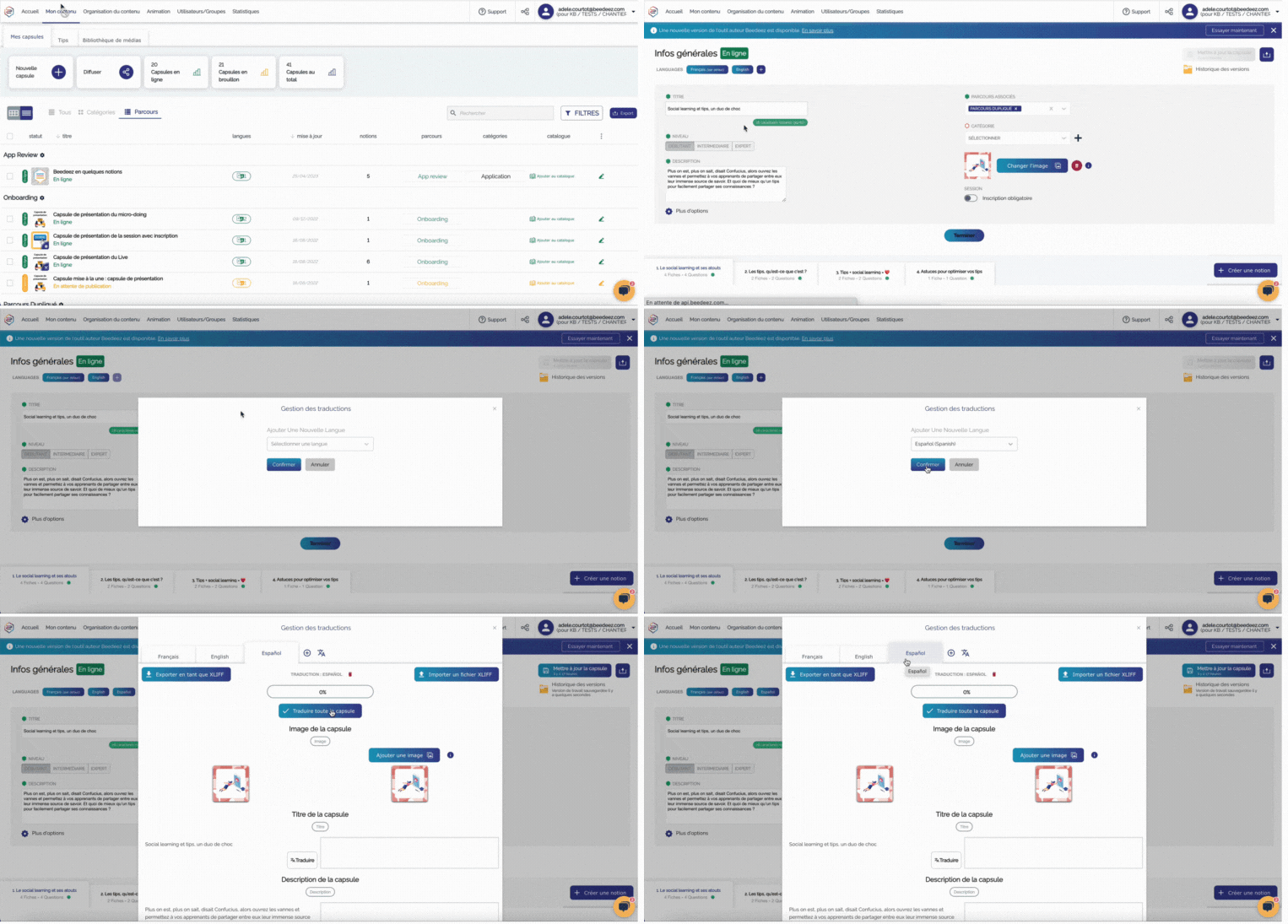
- En haut à gauche, sous "Infos générales", au niveau de "Languages", vous retrouvez les différentes versions dans laquelle est déjà traduite la capsule ainsi qu'un petit '+". Cliquez sur le "+".

- Sélectionnez la langue dans laquelle vous souhaitez traduire votre capsule, et cliquez sur "Confirmer".
- Vous pouvez alors :
- Remplacer les différents médias de la capsule par leurs équivalents traduits, si cela est justifié.
💡 Vous pouvez traduire vos visuels créés sur Canva directement dans Canva, pour en savoir plus, cliquez ici.
-
- Traduire le texte de trois façons, par DeepL, OpenAI ou Fichier XLIFF :
-
Utiliser DeepL ou OpenAI
-
- Traduire le texte de trois façons, par DeepL, OpenAI ou Fichier XLIFF :
Avec l'intégration de ces deux outils, vous pouvez :
-
-
-
- Traduire l'ensemble de la capsule d'un seul coup en cliquant sur "Traduire toute la capsule"
- Traduire chaque encart spécifique.
-
-
⚠️ Cette traduction est effectuée automatiquement par les outils DeepL et OpenAI, intégrés sur notre back-office. Elle est efficace, mais ne dispense pas d'une relecture humaine.
-
-
-
Traduire la capsule en utilisant un fichier externe (XLIFF)
-
-
⚠️ Pour l'import de votre fichier traduit, les formats gérés sont le XLIFF 1.2 et 2.0.
Les fichiers XLIFF sont dans un format très pratique pour les agences de traduction qui ont l'habitude de les utiliser. Vous avez également la possibilité d'utiliser ces fichiers avec un logiciel XLIFF en ligne et gratuit ou en téléchargement libre. Vous pouvez ainsi :
-
-
-
-
Exporter une première fois le fichier XLIFF en cliquant sur "Exporter en tant que XLIFF". Celui-ci sera exporté dans la capsule langue désignée comme par défaut. Celle-ci correspond à la langue de la partie de gauche.
-
Une fois traduit, au niveau du même encart, vous pouvez réimporter le fichier XLIFF pour importer la capsule, en cliquant sur "Importer un fichier XLIFF". N'hésitez pas à vérifier, voire corriger la traduction au besoin, celle-ci apparaîtra dans la partie de droite.
-
-
-
⚠️ Une fois votre fichier XLIFF exporté et envoyé à votre agence de traduction, ne modifiez pas la capsule. Autrement, le fichier que vous réimporterez une fois traduit ne correspondra plus à la capsule et ne pourra pas être appliqué.
- Peu importe l'option choisie, pensez bien à enregistrer votre capsule en cliquant sur "Mettre à jour la capsule".
NOUVEL OUTIL AUTEUR
-
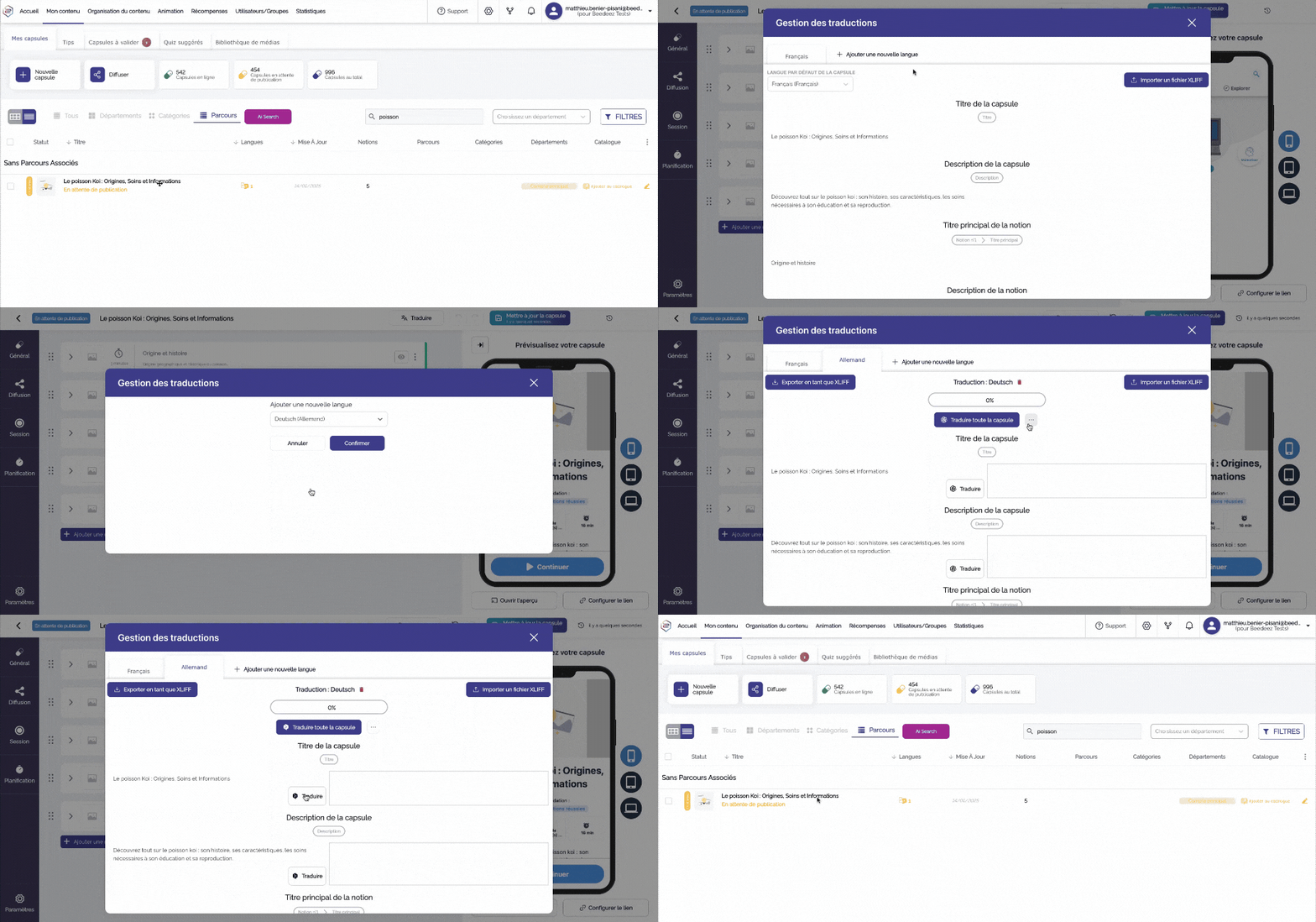
Depuis la page "Mon contenu" de votre back-office, cliquez sur la capsule que vous souhaitez traduire.
-
En haut à droite de la page d'édition de la capsule, vous retrouvez les différentes versions dans laquelle est déjà traduite la capsule, ainsi qu'un bouton avec l'icône de traduction
 qui vous permet d'ajouter de nouvelles versions.
 -
En cliquant sur le bouton, l'éditeur de version s'affiche. Cliquez alors sur le bouton :
 .
. -
Une fenêtre s'ouvre, choisissez la langue vers laquelle vous souhaitez traduire, puis cliquez sur "Confirmer".
-
Vous avez ensuite la possibilité de choisir l'outil de traduction en cliquant sur les "..." :
 . Cette action est possible uniquement si la langue sélectionnée est prise en charge par DeepL. Par défaut, l'outil de traduction sera celui configuré précédemment.
 -
Vous pouvez alors :
- Remplacer les différents médias de la capsule par leurs équivalents traduits, si cela est justifié.
💡 Vous pouvez traduire vos visuels créés sur Canva directement dans Canva, pour en savoir plus, cliquez ici.
-
- Traduire le texte de deux façons, par l'outil de traduction configuré (DeepL ou OpenAi) ou fichier XLIFF :
-
Utiliser l'outil de traduction configuré
Avec l'intégration de votre outil de traduction configuré (DeepL ou OpenAI), vous pouvez :
- Traduire l'ensemble de la capsule d'un seul coup : Cliquez sur "Traduire toute la capsule" pour générer une traduction complète de tous les textes de la capsule.
- Traduire chaque encart spécifique : Vous avez également la possibilité de traduire chaque section ou encart individuellement en sélectionnant l'encart souhaité, puis en cliquant sur l'option de traduction.
-
- Traduire le texte de deux façons, par l'outil de traduction configuré (DeepL ou OpenAi) ou fichier XLIFF :
💡 Vous pouvez changer d’outil de traduction (DeepL ou OpenAI) directement dans le Back -office si vos besoins évoluent.
⚠️ Cette traduction est effectuée automatiquement par les outils DeepL et OpenAI, intégrés sur notre back-office. Elle est efficace, mais ne dispense pas d'une relecture humaine.
-
-
-
Traduire la capsule en utilisant un fichier externe (XLIFF)
-
-
⚠️ Pour l'import de votre fichier traduit, les formats gérés sont le XLIFF 1.2 et 2.0.
Les fichiers XLIFF sont dans un format très pratique pour les agences de traduction qui ont l'habitude de les utiliser. Vous avez également la possibilité d'utiliser ces fichiers avec un logiciel XLIFF en ligne et gratuit ou en téléchargement libre. Vous pouvez ainsi :
-
-
-
- Exporter une première fois le fichier XLIFF en cliquant sur "Exporter en tant que XLIFF". Celui-ci sera exporté dans la capsule langue désignée comme par défaut. Celle-ci correspond à la langue de la partie de gauche.
-
-
-
-
-
- Une fois traduit, au niveau du même encart, vous pouvez réimporter le fichier XLIFF pour importer la capsule, en cliquant sur "Importer un fichier XLIFF". N'hésitez pas à vérifier, voire corriger la traduction au besoin, celle-ci apparaîtra dans la partie de droite.
-
-
⚠️ Une fois votre fichier XLIFF exporté et envoyé à votre agence de traduction, ne modifiez pas la capsule. Autrement, le fichier que vous réimporterez une fois traduit ne correspondra plus à la capsule et ne pourra pas être appliqué.
- Peu importe l'option choisie, pensez bien à enregistrer votre capsule en cliquant sur "Mettre à jour la capsule".
À vous de jouer !
👉 Pour en savoir plus sur la langue par défaut d'une capsule, cliquez ici.
👉 Pour savoir comment supprimer une traduction, c'est par ici.