Comment supprimer et réactiver un parcours ?
Votre parcours et son contenu ne sont plus adaptés ou vous ne souhaitez plus l'utiliser ? Supprimez-le !
Source: https://support.beedeez.com/fr/supprimer-un-parcours
Comment supprimer et réactiver un parcours ?
Votre parcours et son contenu ne sont plus adaptés ou vous ne souhaitez plus l'utiliser ? Supprimez-le !
Vous devrez parfois supprimer des parcours que vous ne souhaitez plus utiliser, pour des raisons d'obsolescence ou de mises à jour de process.
Supprimer un parcours le rend inactif depuis votre back-office et pour vos apprenants. Lorsque vous supprimez un parcours, il se retrouve dans les parcours inactifs. Inactifs car la suppression d'un parcours n'est pas définitive. Vous avez la possibilité de réactiver un parcours pour le rendre de nouveau disponible ou d'exporter et importer les capsules de ce parcours même après sa suppression.
Depuis votre back-office, il existe deux façons de supprimer un parcours :
Supprimer un parcours depuis l'onglet mon contenu
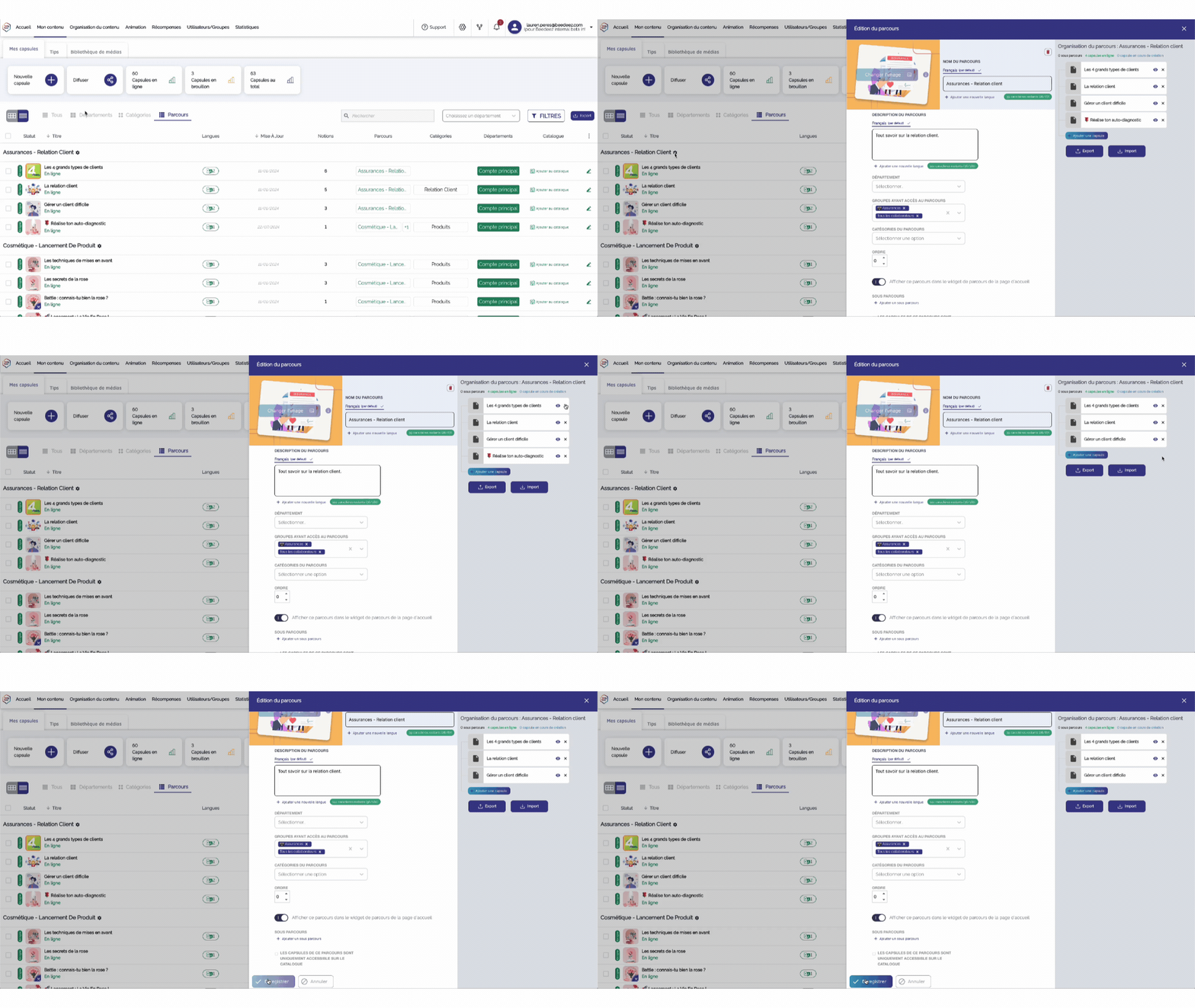
1. Cliquez sur l'onglet "Mon contenu"
2. Sélectionnez le parcours que vous souhaitez supprimer
3. Cliquez sur l'icône ⚙️ situé à gauche de l'intitulé de votre parcours
4. Cliquez sur l'icône "poubelle rouge" en haut à droite
5. Cliquez sur "confirmer" puis "enregistrer" en bas, à gauche
Votre parcours a été supprimé !
⚠️ Lorsque vous supprimez un parcours depuis l'onglet "Mon contenu", votre parcours sera supprimé, mais pas vos capsules. Elles seront alors répertoriées dans "sans parcours associé".
Supprimer un parcours depuis l'onglet "Organisation du contenu"
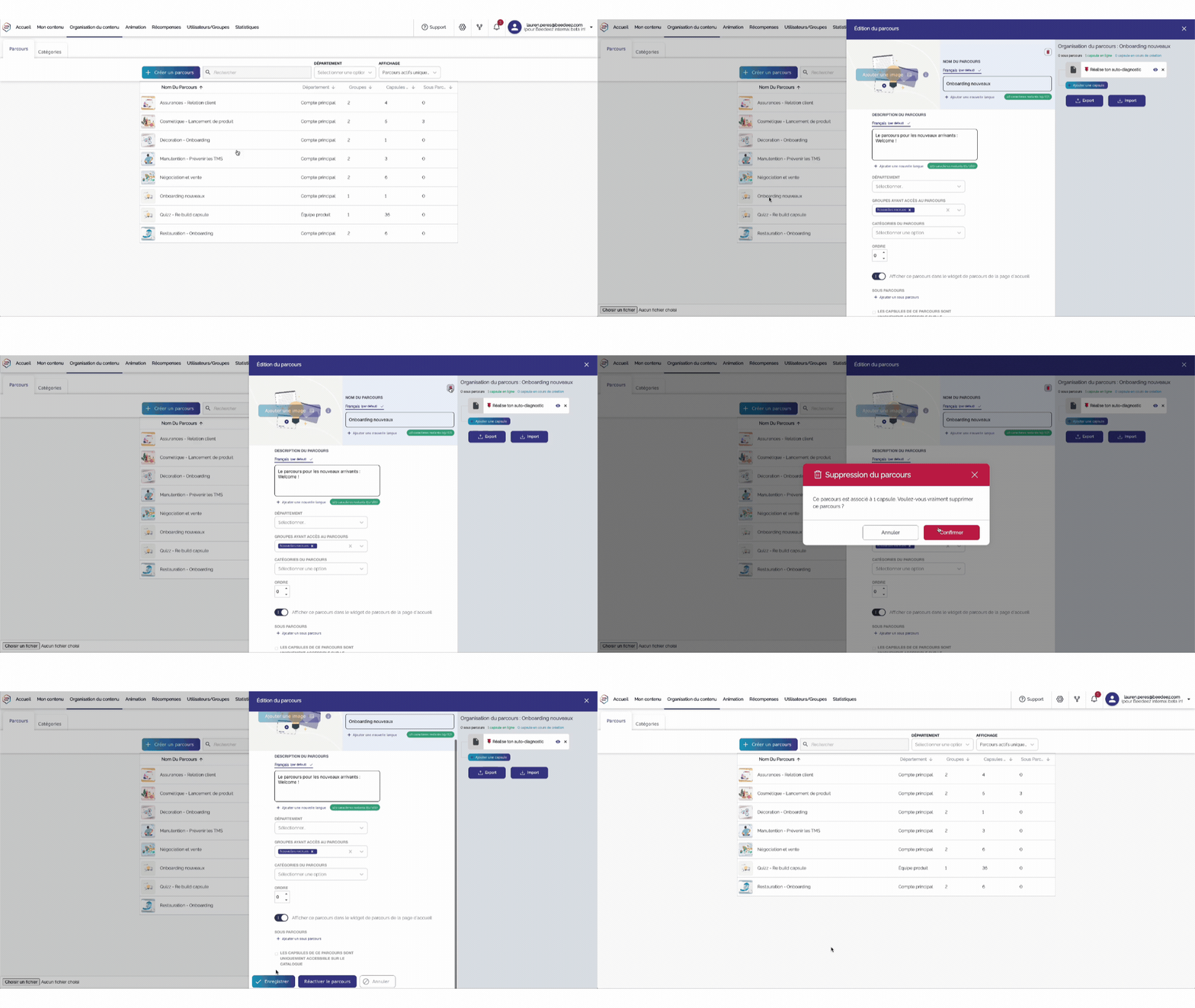
1. Cliquez sur l'onglet "Organisation du contenu"
2. Sélectionnez le parcours que vous souhaitez supprimer
4. Cliquez sur l'icône "poubelle rouge" en haut à droite
5. Cliquez sur "confirmer" puis "enregistrer" en bas, à gauche
Votre parcours est maintenant supprimé !
💡 Retrouvez votre parcours supprimé
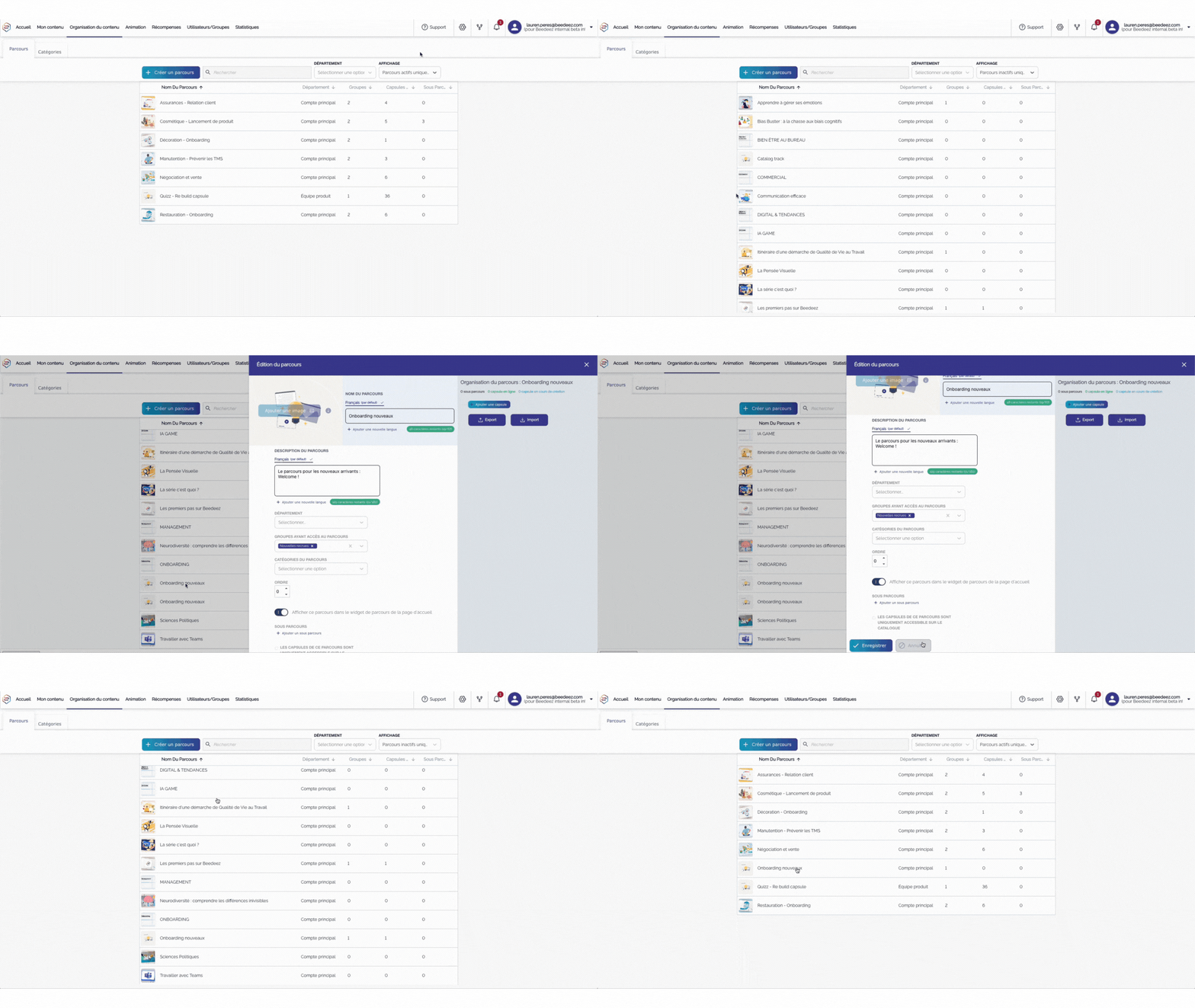
1. Cliquez sur l'onglet "Organisation du contenu"
2. Cliquez sur la liste déroulante en dessous de "Affichage"
3. Cliquez sur "parcours inactifs uniquement"
4. Cliquez sur le parcours de votre choix
5. Cliquez sur "réactiver le parcours" en bas, à gauche de "Enregistrer"
6. Cliquez sur "enregistrer"
Voilà, votre parcours est de nouveau actif !
⚠️ Si vous avez supprimé un parcours sans le dépublier en amont, il sera publié, de nouveau, automatiquement.
À vous de jouer !
👉 Consultez cet article pour tout savoir sur l'organisation de vos parcours et sous parcours.