Comment conditionner des capsules entre elles et faire un parcours linéaire ?
Vous souhaitez créer un parcours linéaire avec des capsules qui s’enchaînent les unes à la suite des autres ? C'est tout à fait possible, venez découvrir la manip pour réaliser cela !
Source: https://support.beedeez.com/fr/conditionner-capsules-parcours-lineaire
Comment conditionner des capsules entre elles et faire un parcours linéaire ?
Vous souhaitez créer un parcours linéaire avec des capsules qui s’enchaînent les unes à la suite des autres ? C'est tout à fait possible, venez découvrir la manip pour réaliser cela !
Afin de créer un parcours linéaire, vous pouvez conditionner l'accessibilité et/ou la visibilité d'une ou plusieurs capsules à la complétion ou la validation d'une ou plusieurs autres capsules. Vos capsules s'enchaîneront ainsi les unes à la suite des autres !
Vous pouvez également jouer sur ces options pour faire de l'animation et cacher, par exemple, des capsules.
Comment conditionner l'accessibilité et/ou la visibilité d'une capsule à la complétion/validation d'une ou plusieurs autres capsules ?
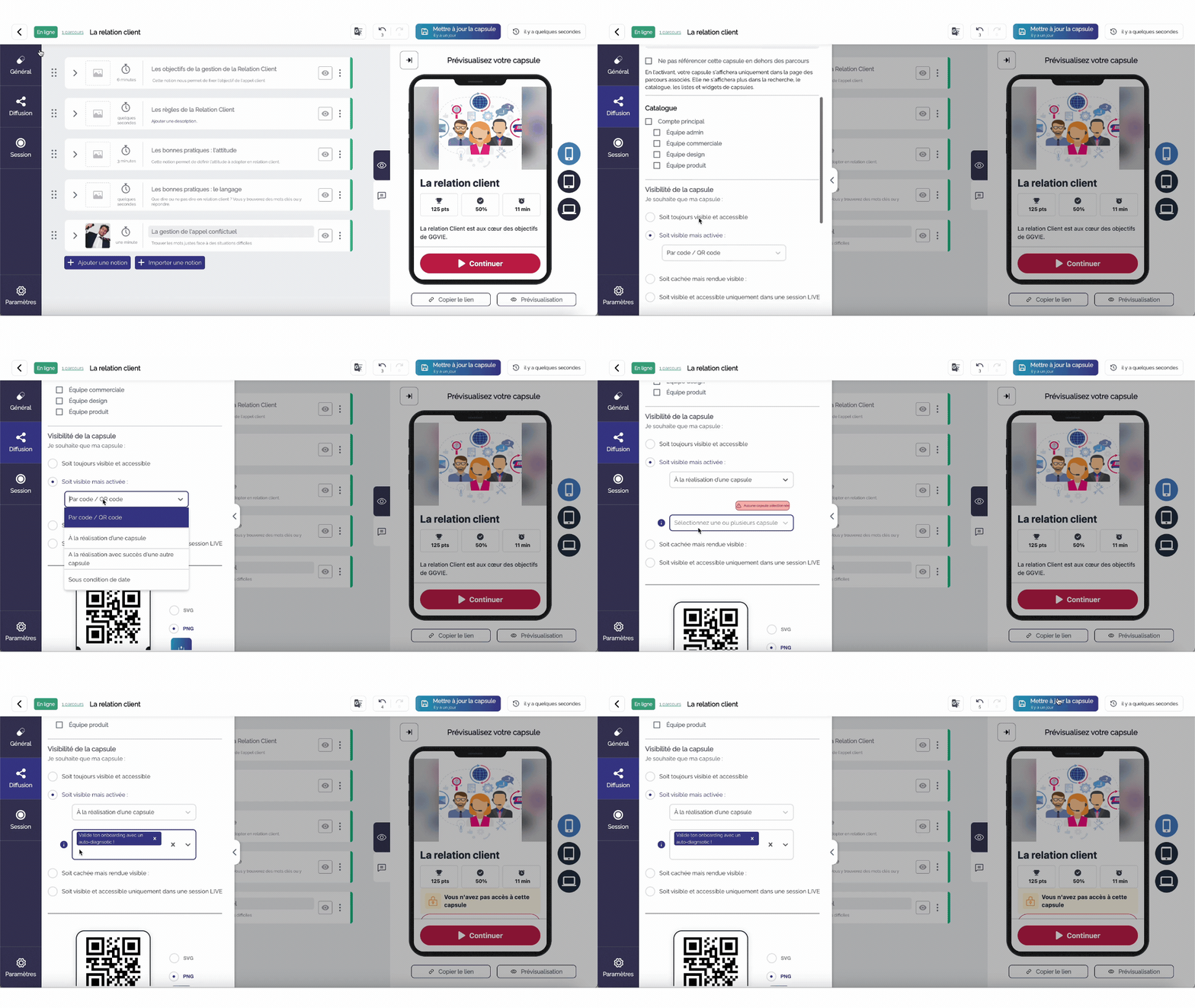
Depuis la page de création et d'édition d'une capsule, cliquez sur "Diffusion" pour ouvrir la fenêtre avec les différentes options. C'est à partir de cet onglet que vous allez pouvoir conditionner l’enchaînement de vos capsules de sorte que votre parcours ait un cheminement linéaire.
Plusieurs options s'offrent à vous :
-
Cocher la case "Soit visible, mais activée" et sélectionner
- "Par code/QR-code" : Un QR code ou code barre sera généré, en le scannant, vous pourrez accéder à la capsule. Cela vous permet de conditionner son accessibilité de sorte qu'elle soit accessible après avoir scanné son code.
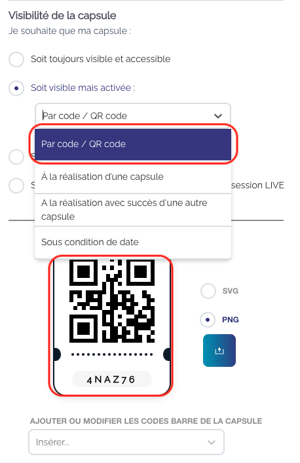
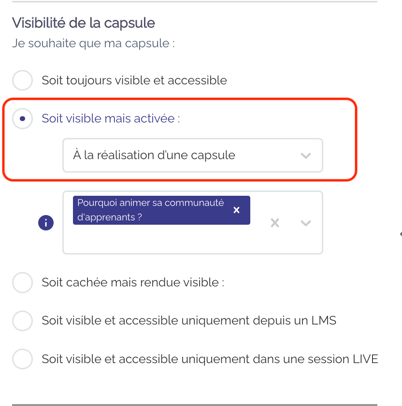
- "À la réalisation d'une capsule" : vous pouvez alors venir sélectionner dans la liste déroulante une ou plusieurs capsules, qui devront obligatoirement être complétées par l'apprenant avant de pouvoir accéder à la capsule.
-
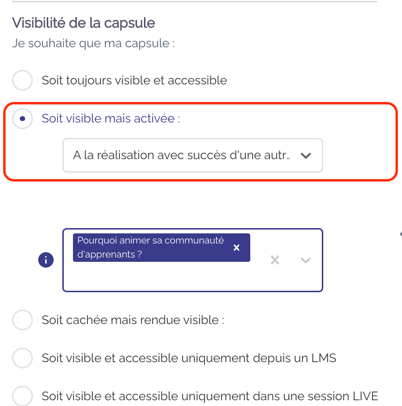
- "À la réalisation avec succès d'une autre capsule" : vous pouvez alors venir sélectionner dans la liste déroulante une ou plusieurs capsules, qui devront obligatoirement être validées par l'apprenant avant de pouvoir accéder à la capsule.
-
-
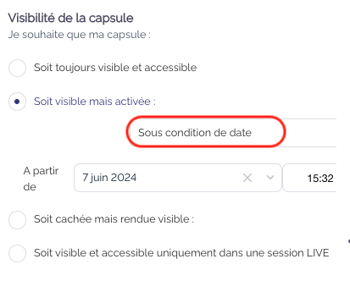
"Sous condition de date" : Lorsque cette option est choisie, la capsule sera visible dès sa publication, mais ne sera réalisable qu'à une certaine date que vous aurez définie.
-
-
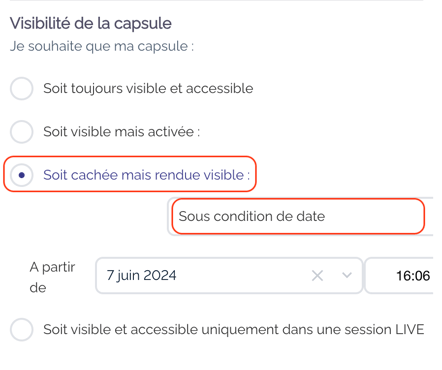
Cocher la case "Soit cachée mais rendue visible" et sélectionner
- "Par code/QR-code" : Un QR code ou code barre sera généré, en le scannant, vous pourrez accéder à la capsule. Cela vous permet de conditionner son accessibilité de sorte qu'elle soit accessible après avoir scanné son code.
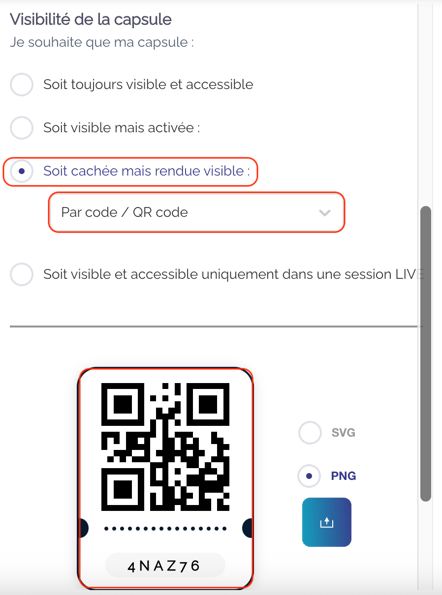
- "Par code/QR-code" : Un QR code ou code barre sera généré, en le scannant, vous pourrez accéder à la capsule. Cela vous permet de conditionner son accessibilité de sorte qu'elle soit accessible après avoir scanné son code.
-
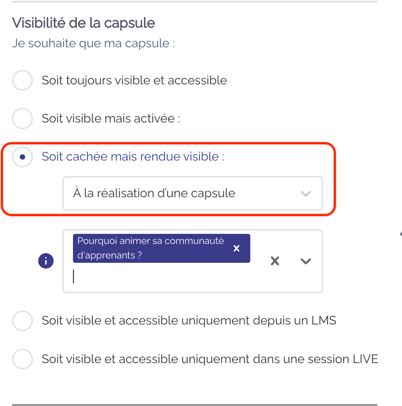
- "À la réalisation d'une capsule" : vous pouvez alors venir sélectionner dans la liste déroulante une ou plusieurs capsules, qui devront obligatoirement être complétées par l'apprenant pour que la capsule soit visible et donc accessible.
-
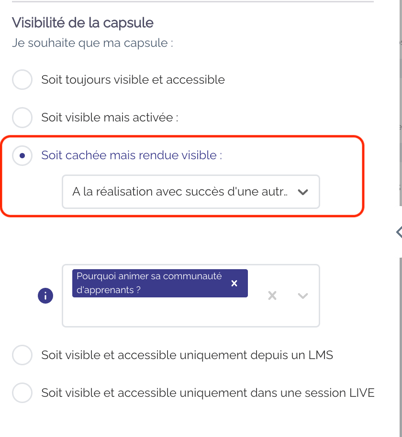
- "À la réalisation avec succès d'une autre capsule" : vous pouvez alors venir sélectionner dans la liste déroulante une ou plusieurs capsules, qui devront obligatoirement être validées par l'apprenant pour que la capsule soit visible et donc accessible.
-
-
"Sous condition de date" : Lorsque cette option est choisie, la capsule sera visible dès sa publication, mais ne sera réalisable qu'à une certaine date que vous aurez définie.
-
Il ne vous restera plus qu'à réaliser cette manip pour chaque capsule dont vous souhaiterez conditionner la réalisation à la suite !
👉 Plus d'informations sur les capsules programmées ici.
👉_La validation d'une capsule par vos apprenants est liée aux pourcentages de validation de la capsule et des quiz que vous avez fixés. Pour en savoir plus, cliquez ici_.
Côté Apprenant
Si vous avez sélectionné l'option "Soit visible mais activée", l'apprenant se verra indiquer les conditions à réunir pour pouvoir accéder à la capsule. Il pourra alors réaliser la ou les capsules nécessaires avant de pouvoir commencer la capsule conditionnée.
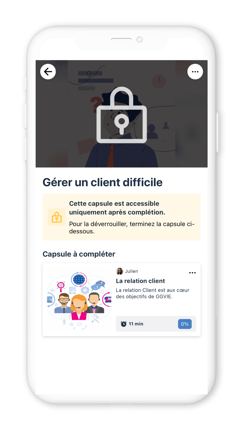
Si vous avez sélectionné l'option "Soit cachée mais activée", la capsule sera invisible tant que l'apprenant n'aura pas complété/validé les capsules nécessaires. Cela peut être utile par exemple si vous souhaitez faire un parcours déroulant, ou faire apparaître une capsule d'évaluation à la fin d'un parcours !
À vous de jouer !