Comment associer un QR Code à une capsule ?
Nouveau produit, nouvelle machine à café, nouvelle capsule ou même un parcours d'onboarding ? Découvrez comment diffuser des capsules grâce à leur QR code.
Source: https://support.beedeez.com/fr/qr-code-capsule
Comment associer un QR Code à une capsule ?
Nouveau produit, nouvelle machine à café, nouvelle capsule ou même un parcours d'onboarding ? Découvrez comment diffuser des capsules grâce à leur QR code.
En scannant un QR code directement depuis l'application ou leur appareil photo, vos apprenants vont pouvoir accéder automatiquement à la capsule de votre choix !
C'est une façon très efficace de dispenser du savoir associé à un contexte.
💡 Par exemple, le QR Code collé sur la photocopieuse déclenche une capsule qui explique comment s'en servir.
Comment ça marche depuis les options avancées d'une capsule ?
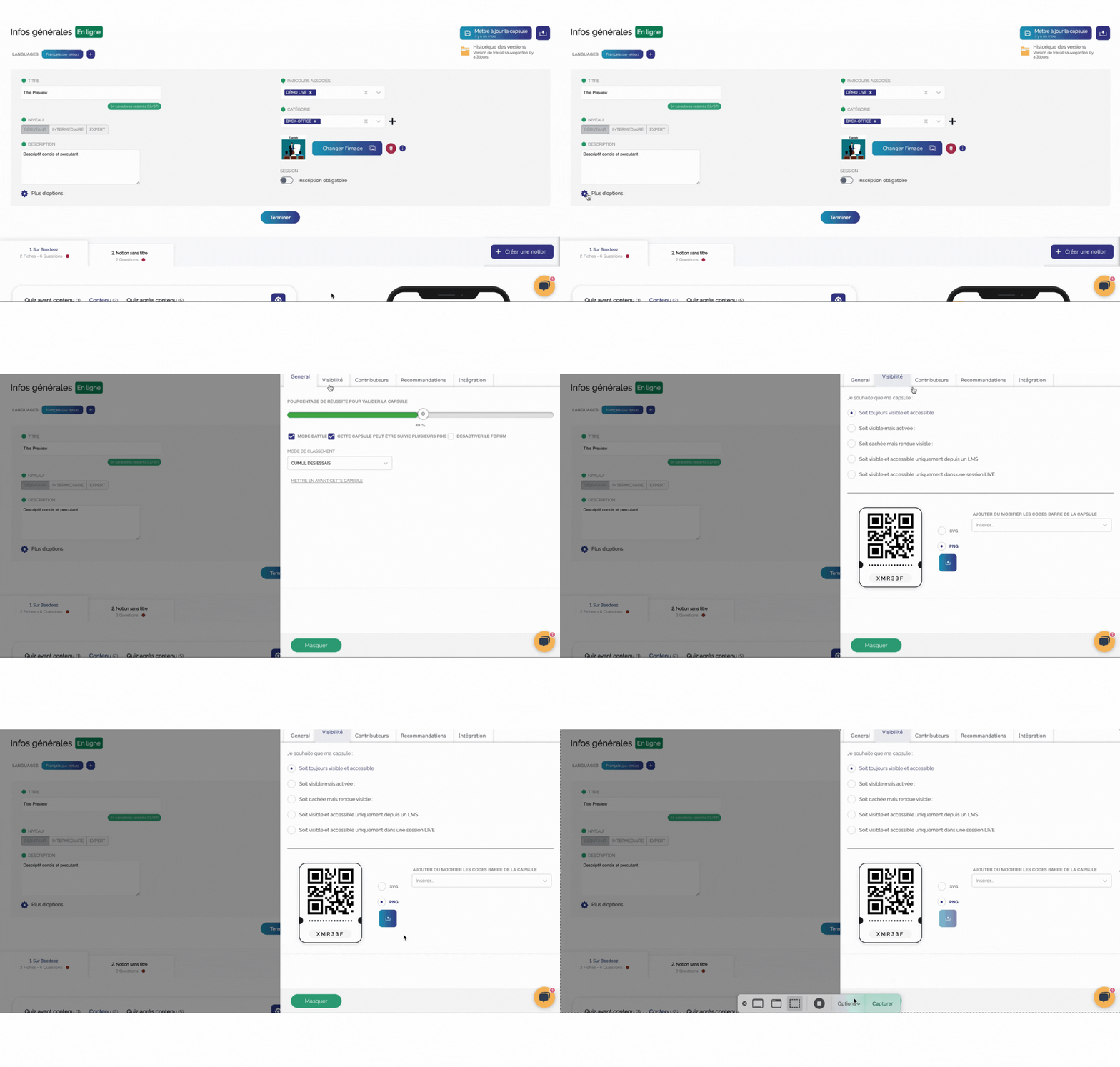
- Tout d'abord, allez dans la page d'édition de la capsule que vous voulez diffuser à l'aide d'un QR code.
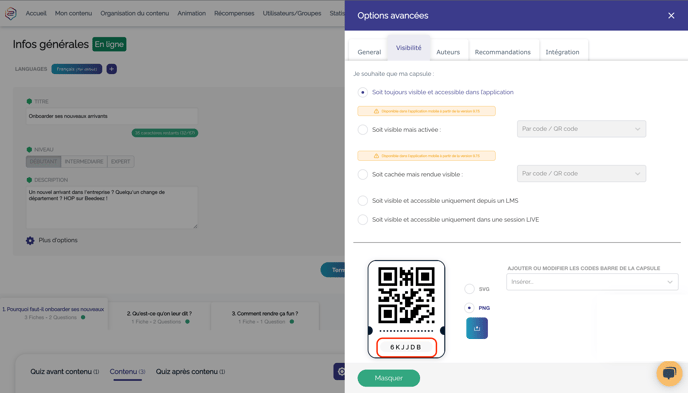
- Cliquez sur le bouton Plus d'options en bas à gauche du bandeau de votre capsule.
- Sélectionnez l'onglet Visibilité.
- En bas de cet onglet, récupérez le QR code associé à votre capsule en cliquant sur le bouton 📥 de téléchargement afin de l'ajouter à l'endroit de votre choix : sur une affiche à côté de la machine à café, dans un mail, dans une présentation à utiliser en présentiel pour lancer une capsule, sur un flyer, devant une machine pour revoir les manipulations de sécurité... c'est comme vous voulez ! 👀
⚠️ Attention : Le QR-code généré depuis les options avancées d'une capsule peut être scanné uniquement via l'application, dans l'onglet "recherche par code" !
Vous pourrez alors définir les options de visibilité de la capsule :
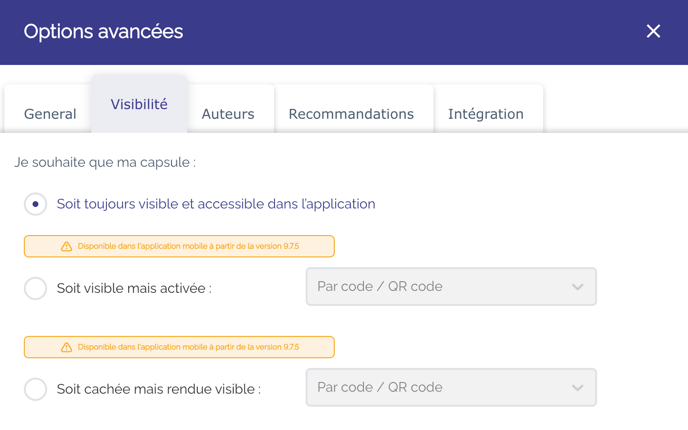
Deux possibilités s'offrent à vous :
- Soit visible mais activée par code / QR code : la capsule sera visible dans le parcours rattaché, mais scanner son QR code sera nécessaire pour pouvoir l'ouvrir. Idéal pour une chasse au trésor !
- Soit cachée mais rendue visible par code / QR code : la capsule sera invisible dans le parcours rattaché et y apparaîtra comme par magie après avoir scanné son QR code. Idéal pour des capsules cachées et un effet de surprise !
Nouvel outil auteur :
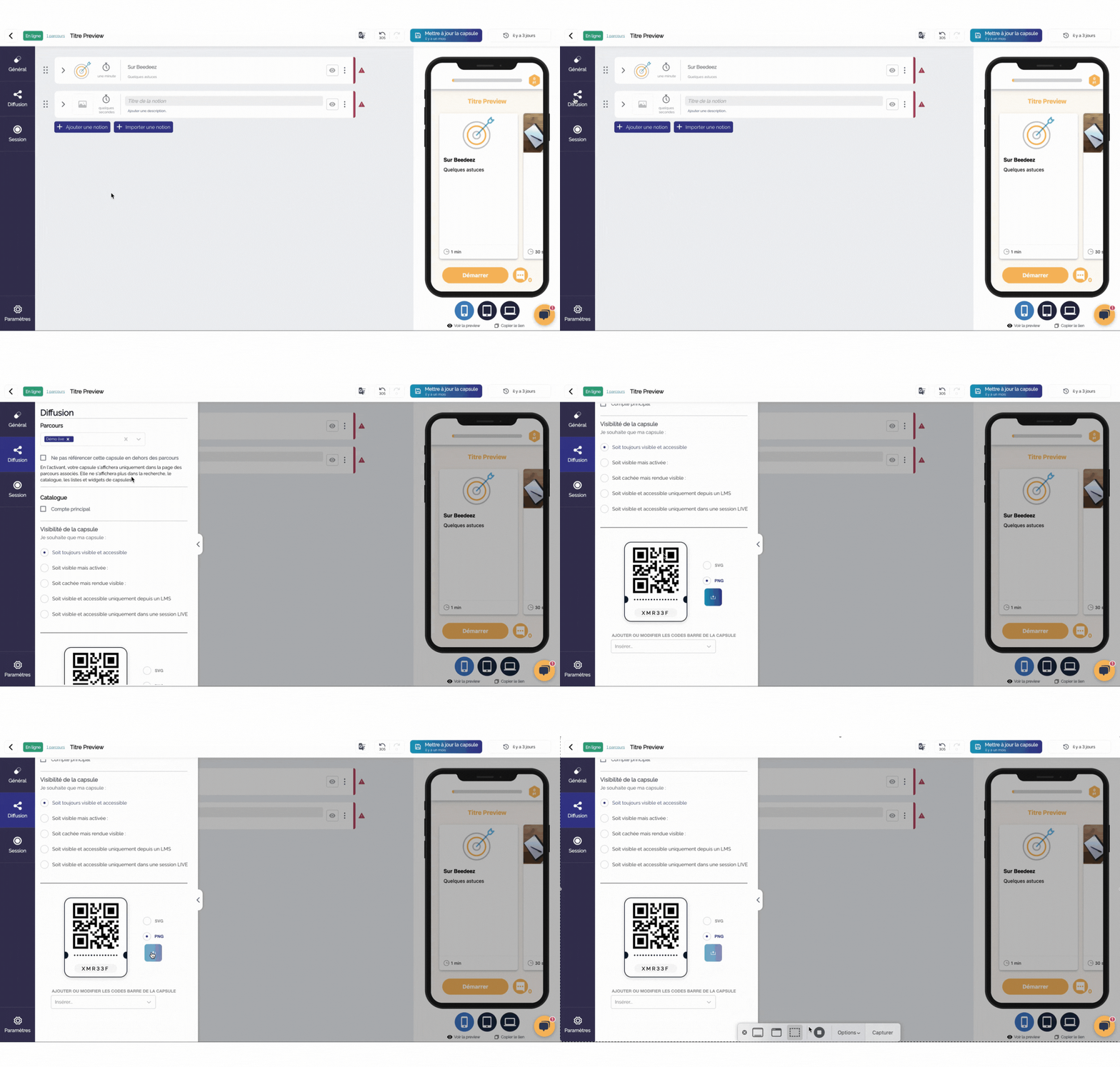
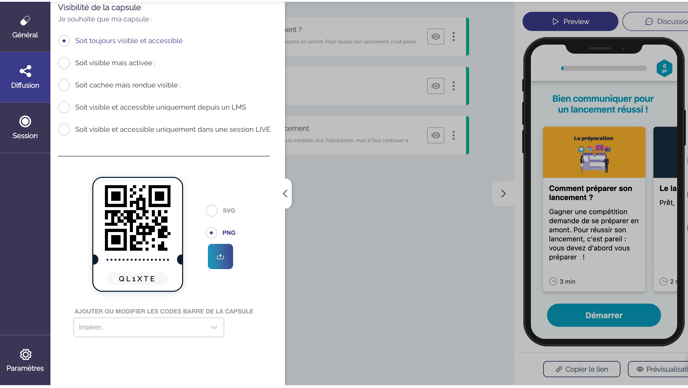
- Tout d'abord, allez dans la page d'édition de la capsule que vous voulez diffuser à l'aide d'un QR code.
- Dans votre capsule, cliquez sur le bouton "Diffuser" dans le menu à gauche de votre écran
- En bas de la fenêtre qui s'ouvre alors, récupérez le QR code associé à votre capsule en cliquant sur le bouton 📥 de téléchargement afin de l'ajouter à l'endroit de votre choix : sur une affiche à côté de la machine à café, dans un mail, dans une présentation à utiliser en présentiel pour lancer une capsule, sur un flyer, devant une machine pour revoir les manipulations de sécurité... c'est comme vous voulez ! 👀
⚠️ Attention : Le QR-code généré depuis les options avancées d'une capsule peut être scanné uniquement via l'application, dans l'onglet "recherche par code" !
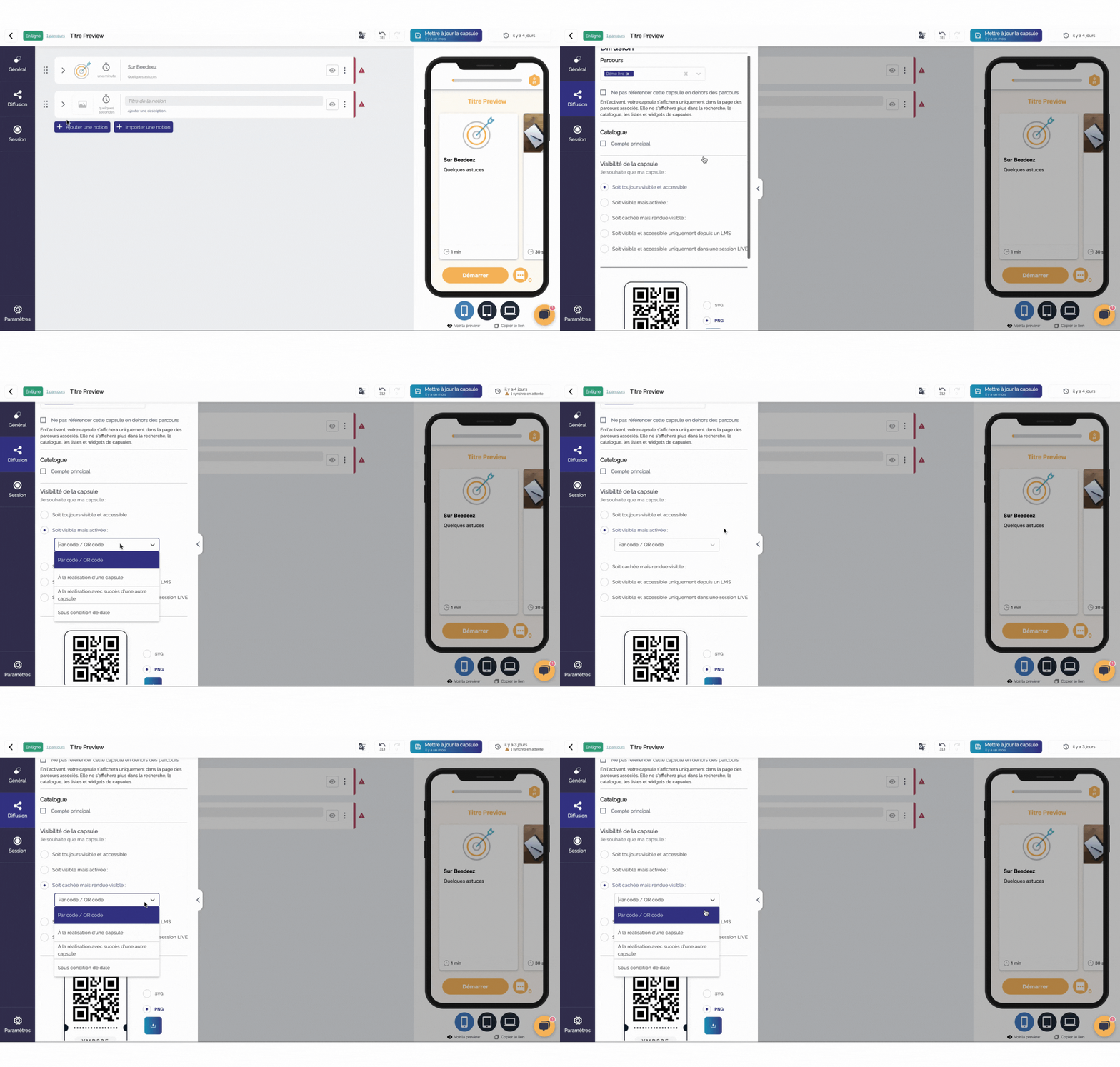
💡 Vous pouvez limiter l’accessibilité ou la visibilité de votre capsule à ce QR code !
Deux possibilités s'offrent à vous :
- Soit visible mais activée par code / QR code : la capsule sera visible dans le parcours rattaché, mais scanner son QR code sera nécessaire pour pouvoir l'ouvrir. Idéal pour une chasse au trésor !
- Soit cachée mais rendue visible par code / QR code : la capsule sera invisible dans le parcours rattaché et y apparaîtra comme par magie après avoir scanné son QR code. Idéal pour des capsules cachées et un effet de surprise !
_ _C'est prêt ! Votre QR code permet alors d'accéder directement à la capsule depuis l’application.
Comment ça marche depuis la diffusion d'une capsule ?
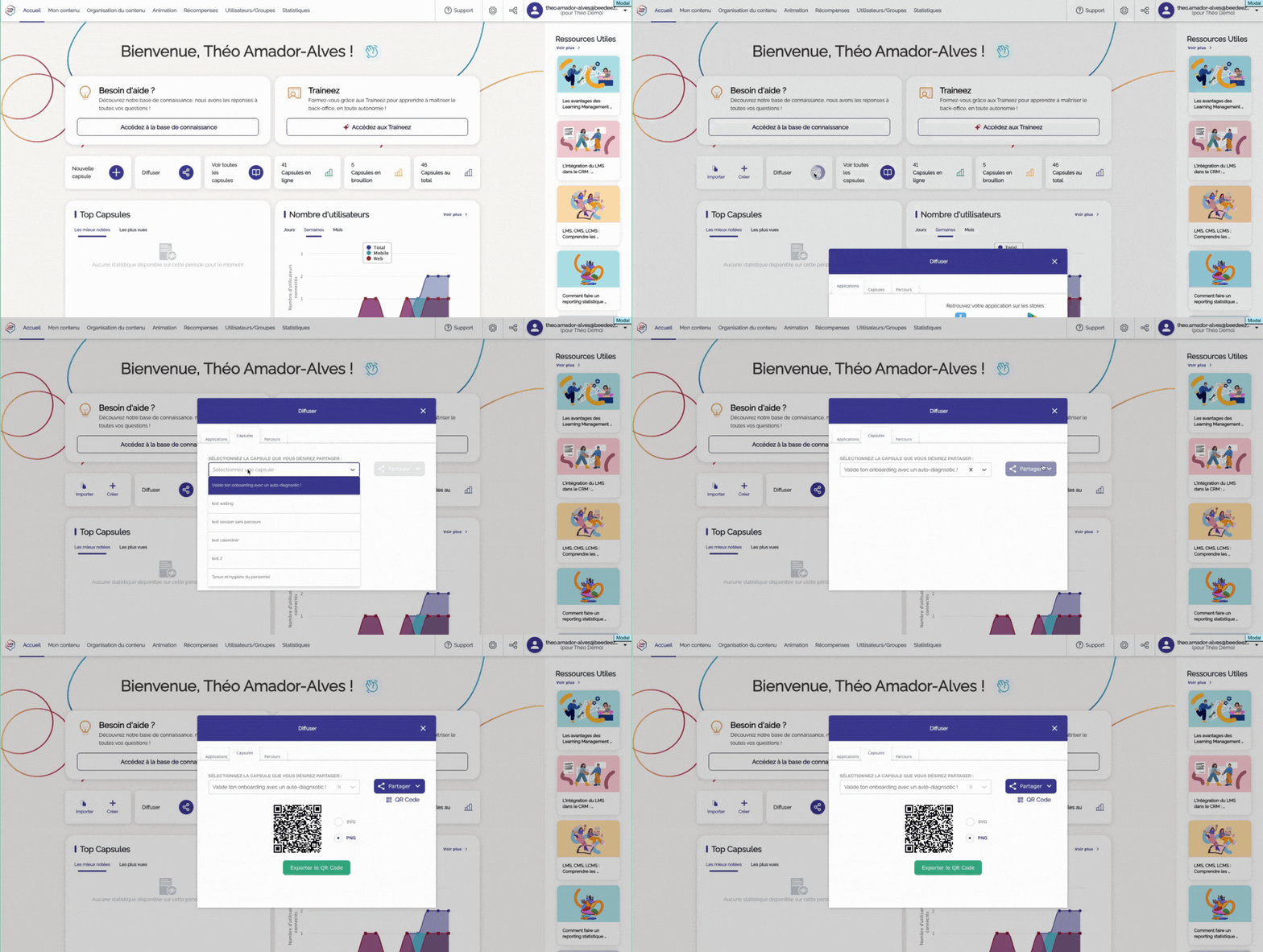
- Aller dans l'onglet "Accueil" ou "Mon contenu"
- Cliquer sur "Diffuser"
- Aller dans l'onglet "Capsule" et sélectionner la capsule voulue.
- Ensuite, cliquer sur "Partager" via QR-code
- Télécharger le QR-code en cliquant sur "Exporter le QR code"
💡 Le QR-code qui vous est fourni ici pourra être scanné depuis l'appareil photo d'un téléphone portable et vous redirigez directement sur la capsule voulue. Cela ouvrira directement l'application si vous avez des bons identifiants !
Côté apprenant, comment ça marche ?
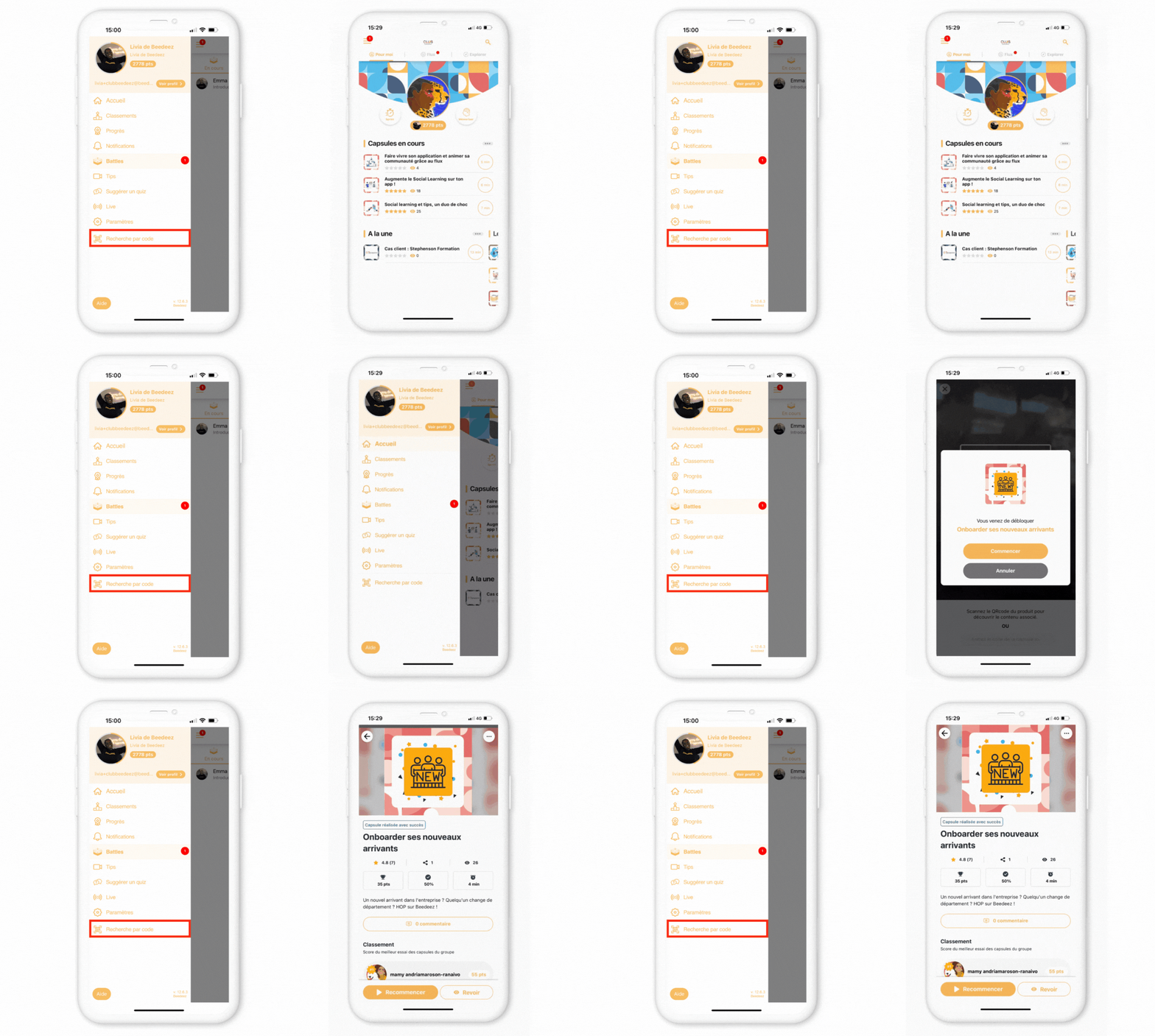
Directement dans leur application Beedeez, en passant par le menu ou par la barre de recherche, il suffit de cliquer sur l'onglet "scanner un code" pour que la caméra s'ouvre : on scanne le QR code et on arrive instantanément sur la capsule correspondante !
⚠️ Attention : Le QR-code généré depuis les options avancées d'une capsule peut être scanné uniquement via l'application, dans l'onglet "recherche par code" !
Sachez qu'il existe également une alternative au QR Code, qui reprend le même fonctionnement, mais s'adapte à un autre type d'usage, notamment depuis un ordinateur : l'accès par code. Si vos apprenants n'ont pas la possibilité de scanner le QR Code, ils peuvent tout de même accéder à la capsule par le biais d'un code alphanumérique, code que le formateur peut retrouver juste en dessous du QR Code dans les options avancées de la capsule.
Nouvel outil auteur :
Pour rentrer ce code sur l'application, le cheminement est le même, il suffit de rentrer le code au lieu d'utiliser le scan, tel qu'exposé ci-dessous :
À vous de jouer !