Texte à trous
En amont ou à la suite d'un contenu, proposez à votre apprenant de compléter une phrase à trous : une façon ludique de mettre en avant une information importante !
Source: https://support.beedeez.com/fr/texte-a-trous
Texte à trous
En amont ou à la suite d'un contenu, proposez à votre apprenant de compléter une phrase à trous : une façon ludique de mettre en avant une information importante !
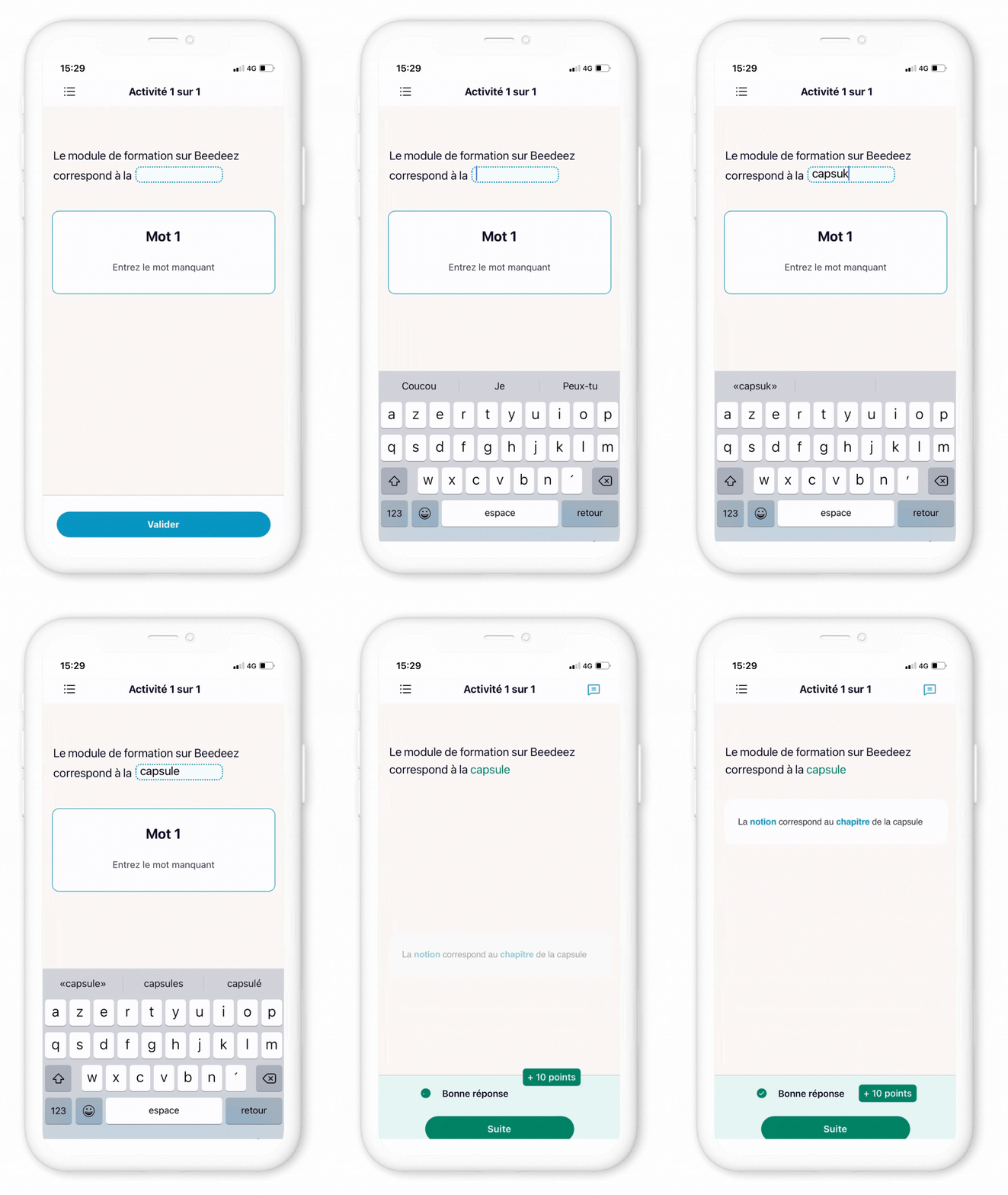
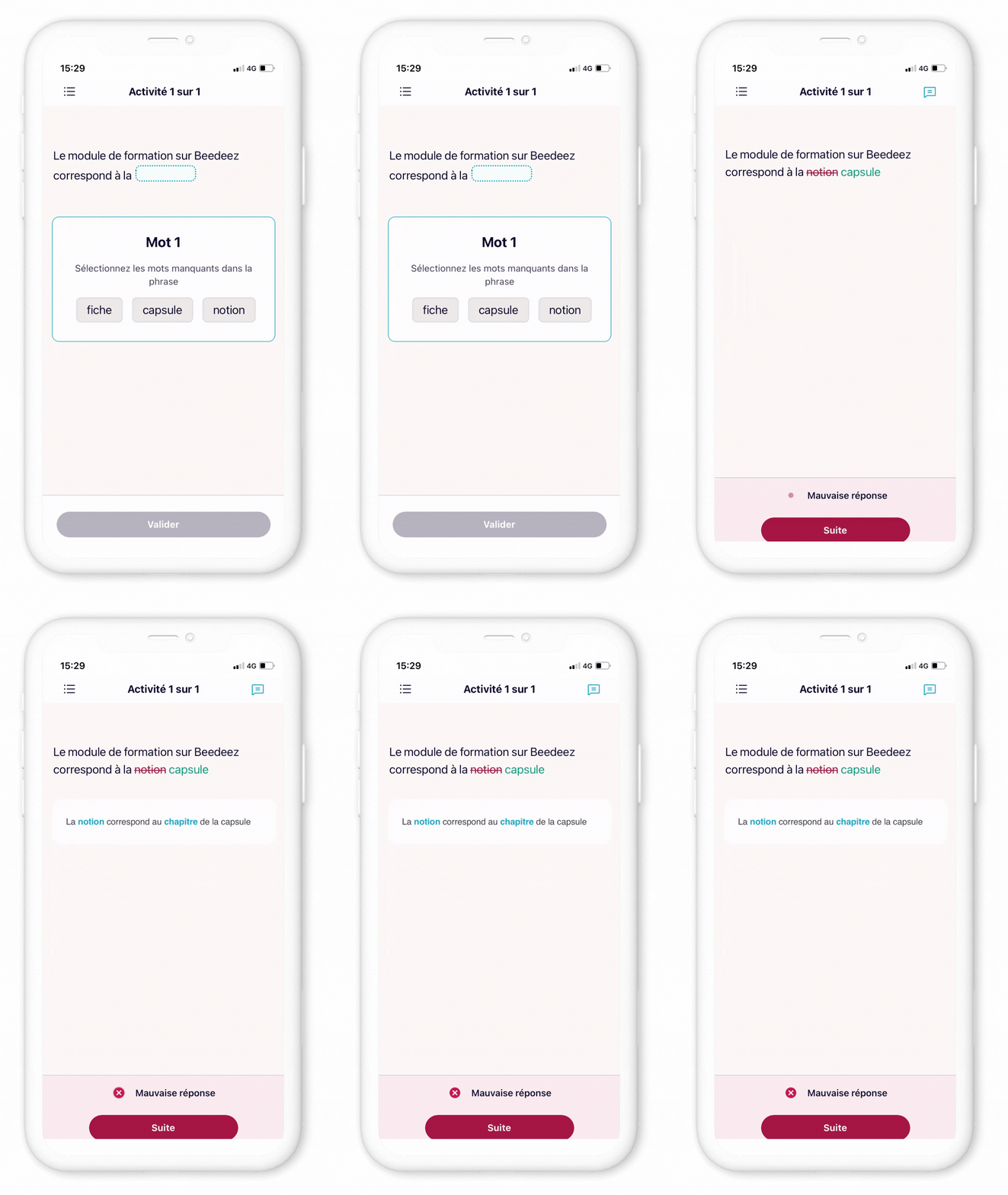
À quoi ressemble un quiz "Texte à trous" ?
Quelles sont les spécificités d'un quiz "Texte à trous"
- Ce format de quiz permet de faire apparaître un texte avec des mots manquants. Vos apprenants se voient proposer plusieurs options et doivent choisir celles qui leur paraissent être les bonnes réponses ou écrire directement les bonnes réponses.
- Vous avez la possibilité de faire un texte à trous avec plusieurs mots manquants. Ceux-ci seront alors proposés dans l'ordre de la phrase à vos apprenants.
- Ce format est disponible pour les Quiz classique et Quiz vie
💡 Exemple : Faire deviner un ou plusieurs mots-clés/chiffres clés.
Sommaire :
Ancien outil auteur
Comment créer un quiz "Texte à trous" ?
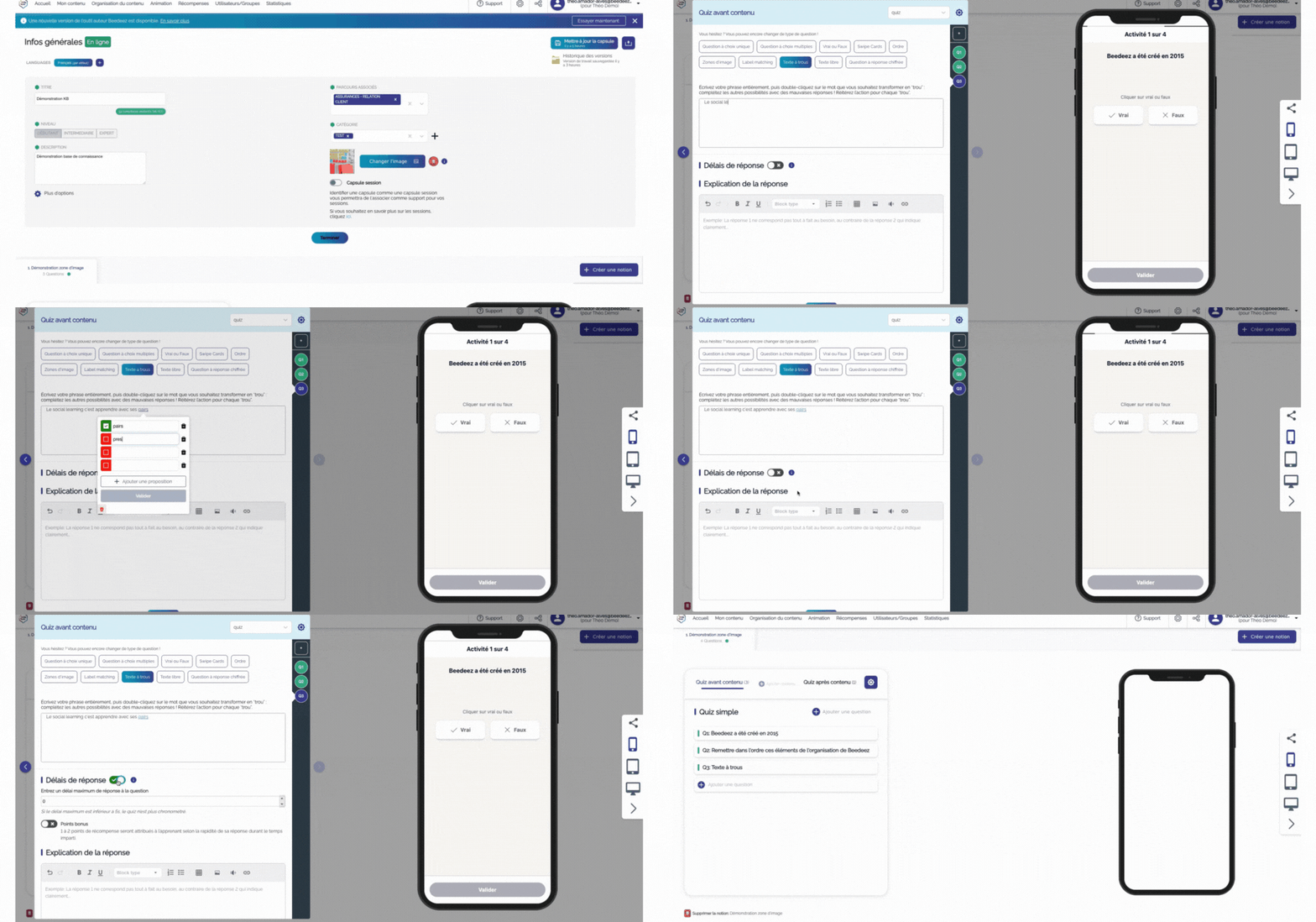
- Depuis la page de création et d'édition d'une capsule, sélectionnez la notion dans laquelle vous souhaitez ajouter cette question ou créez une nouvelle notion.
- Dans la partie "Quiz avant contenu" ou "Quiz après contenu", cliquez sur "Ajouter une question"
- Cliquez sur "Créer un quiz", puis sélectionnez le type de quiz "Texte à trous"
Nouvel outil auteur :
-
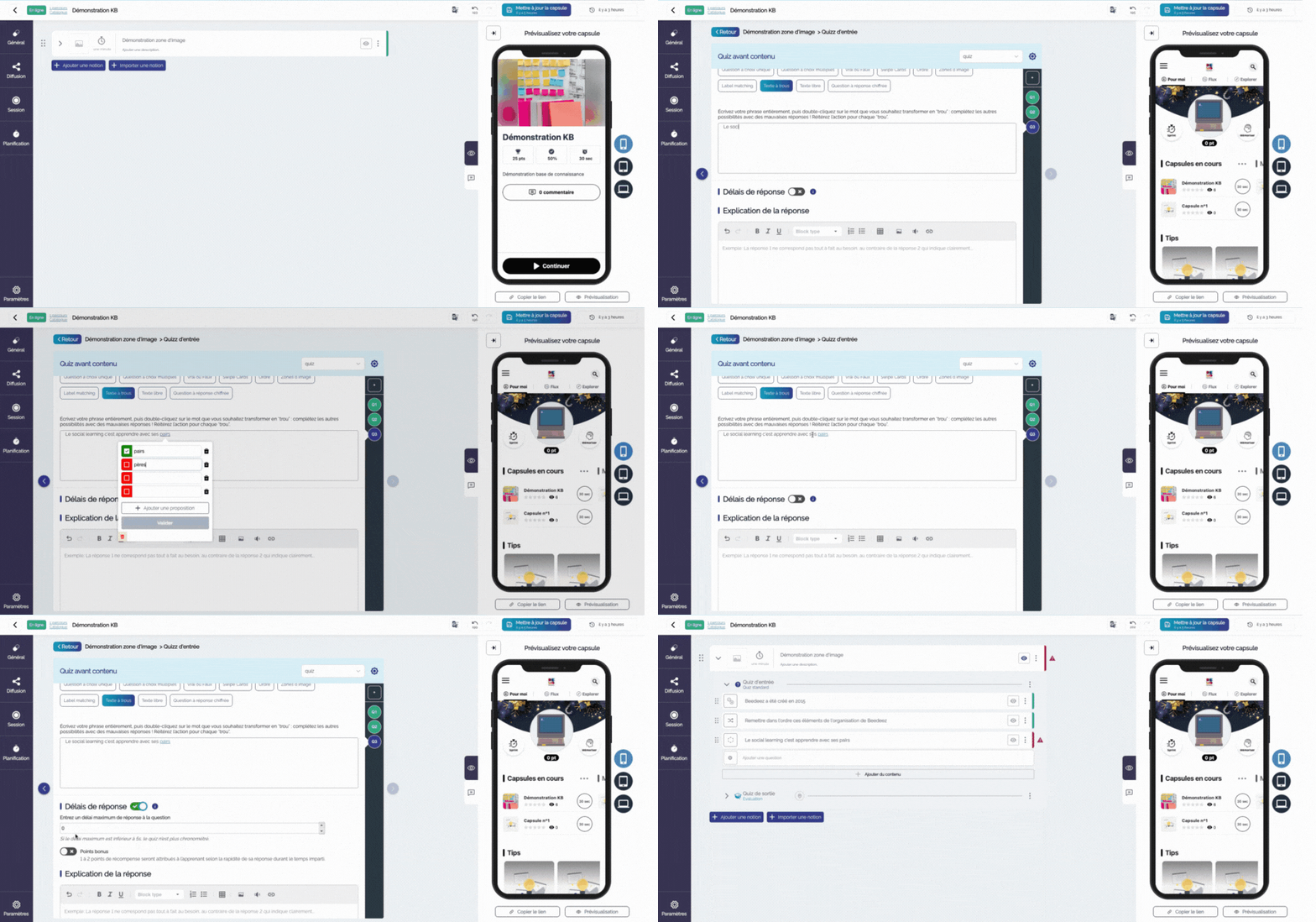
Depuis la page de création et d'édition d'une capsule, dépliez la notion dans laquelle vous souhaitez ajouter cette question, ou créez une nouvelle notion.
-
Dépliez ensuite (ou créez) un "Quiz avant contenu" ou "Quiz de sortie" selon votre besoin.
-
Cliquez sur "Ajouter une question", puis sur "Éditer" pour ouvrir les différents formats de question, et sélectionnez "Texte à trous".
-
La fenêtre permettant d'éditer le texte à trous s'ouvre alors : saisissez votre phrase correcte et complète, c'est-à-dire la phrase telle que vos apprenants devront la reconstituer par la suite, vous aurez ensuite deux possibilités :
- Un choix parmi les propositions : vous pourrez ensuite renseigner d'autres propositions parmi lesquelles les apprenants devront choisir pour reconstituer la phrase.
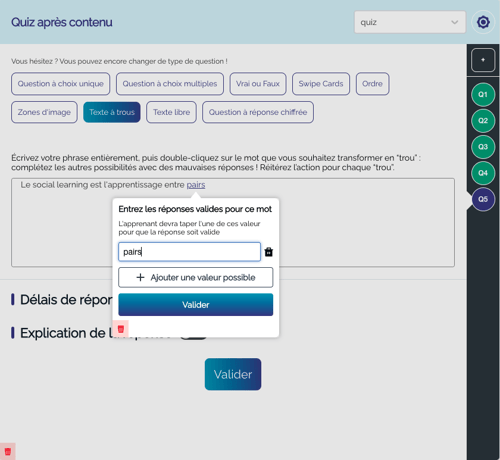
- Réponse libre : vous pourrez ensuite choisir la liste des valeurs acceptées. Les apprenants n'auront pas de mots proposés et devront écrire la bonne réponse, suivant le mécanisme des questions "Texte libre".
- Le mot apparaît alors en vert souligné. Vous pouvez faire la manipulation sur plusieurs mots du texte.
- N'oubliez pas de valider. L'application proposera automatiquement les réponses dans un ordre aléatoire.
- N'oubliez pas d'enregistrer votre travail en cliquant sur "Mettre à jour la capsule"
⚠️ Mesurez bien la difficulté de votre quiz ! Votre apprenant a besoin d'avoir assez d'indices sur le sens de votre phrase pour que votre texte à trous soit ludique et utile.
Pensez à ne pas faire de phrases trop longues ! Rappelez-vous que vos apprenants sont parfois sur petit écran : il faut qu'ils puissent voir la phrase et ses propositions directement pour que ce soit le plus simple possible.
Vous avez également la possibilité :
-
-
d'ajouter un délai de réponse. Une jauge de progression apparaîtra alors côté application lorsque l'apprenant se retrouvera sur le texte à trous. Il lui faudra répondre dans le temps imparti

-
d'ajouter une petite explication pour clarifier ou préciser la réponse.

-
L'explication apparaîtra alors côté application en dessous des réponses lorsque l'apprenant aura cliqué sur "Valider". Cette explication sera obligatoirement vue par vos apprenants.
-
N'oubliez pas d'enregistrer votre travail en cliquant sur "Mettre à jour la capsule"
À vous de jouer !